
Come creare una Campaign Meta con obiettivo Sales per le conversioni
In questo articolo illustriamo nel dettaglio i passi per creare un'inserzione Meta con obiettivo Sales e location di conversione Messaging Apps e Website.
INDICE DEI CONTENUTI
- Introduzione
- Come configurare una Campaign con obiettivo Sales
- Step 1: Accedi all'Ad Manager
- Step 2: Scegli la pagina Facebook e l'account Instagram
- Step 3: Scegli l'obiettivo dell'inserzione
- Step 4: Seleziona la location di conversione
- Step 5: Configura il tracciamento delle conversioni
- Step 6: Crea la tua inserzione
- Step 7: Imposta il budget
- Step 8: Definisci il pubblico
- Step 9: Revisione e lancio
- Step 10: Monitora le performance della Campaign
- FAQ
- Risoluzione dei problemi
- Best practice per massimizzare le vendite con Meta Ads
Introduzione
Con il lancio dell'obiettivo Sales in Meta Ads, l'obiettivo è aumentare le conversioni sia su Website che su app di messaggistica. Questa funzionalità ti permette di massimizzare l'efficacia delle tue Campaign scegliendo come location di conversione un Website o un'app di messaggistica. Le sezioni seguenti ti guidano nella configurazione dell'obiettivo Sales, rispondono alle domande più frequenti e offrono suggerimenti per la risoluzione dei problemi.
Con l'obiettivo Sales, le aziende possono pubblicare inserzioni altamente ottimizzate utilizzando le seguenti location di conversione:
Conversioni su Website – Usa il Meta Pixel per tracciare e ottimizzare azioni come acquisti e iscrizioni sul tuo sito.
Messaging Apps – Favorisci interazioni dirette con i clienti tramite Facebook Messenger, Instagram Direct e WhatsApp per aumentare engagement e conversioni.
Nota: attualmente sono supportate come location di conversione solo Website e Messaging Apps. Altre location come App e In-Store non sono disponibili al momento.
Come configurare una Campaign con obiettivo Sales
Step 1: Accedi all'Ad Manager
- Vai su sub-account > Marketing > Ad Manager, a condizione che l'onboarding sia completato. (Consulta il link su come abilitare e rivendere l'Ad Manager)
- Clicca su + Create Campaign per avviare una nuova Campaign.

- Seleziona Facebook Campaign e scegli Start from scratch.
Step 2: Scegli la pagina Facebook e l'account Instagram
- Seleziona la pagina Facebook da associare alla tua inserzione, che rappresenterà la tua attività.
- Seleziona un account Instagram collegato alla pagina FB scelta oppure usa la pagina Facebook stessa per mostrare l'inserzione su Instagram. I dettagli su come collegare un account Instagram alla pagina FB e altre informazioni importanti sono disponibili nel seguente articolo di supporto.
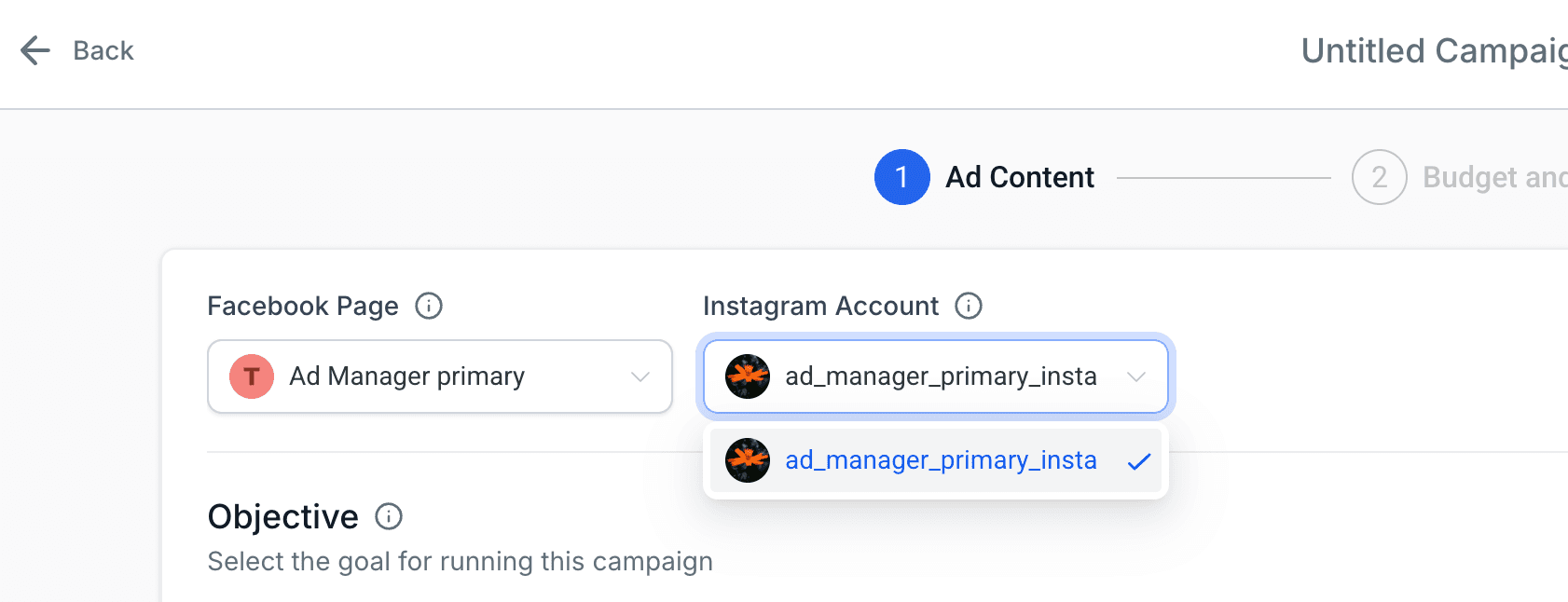
Nota: l'app di messaggistica Instagram non sarà disponibile per le inserzioni Click to Direct se non c'è un account Instagram collegato alla pagina selezionata.
Step 3: Scegli l'obiettivo dell'inserzione
- Seleziona Sales come obiettivo.

Step 4: Seleziona la location di conversione
- Scegli Website se vuoi tracciare acquisti, iscrizioni o altre azioni chiave sul tuo sito.
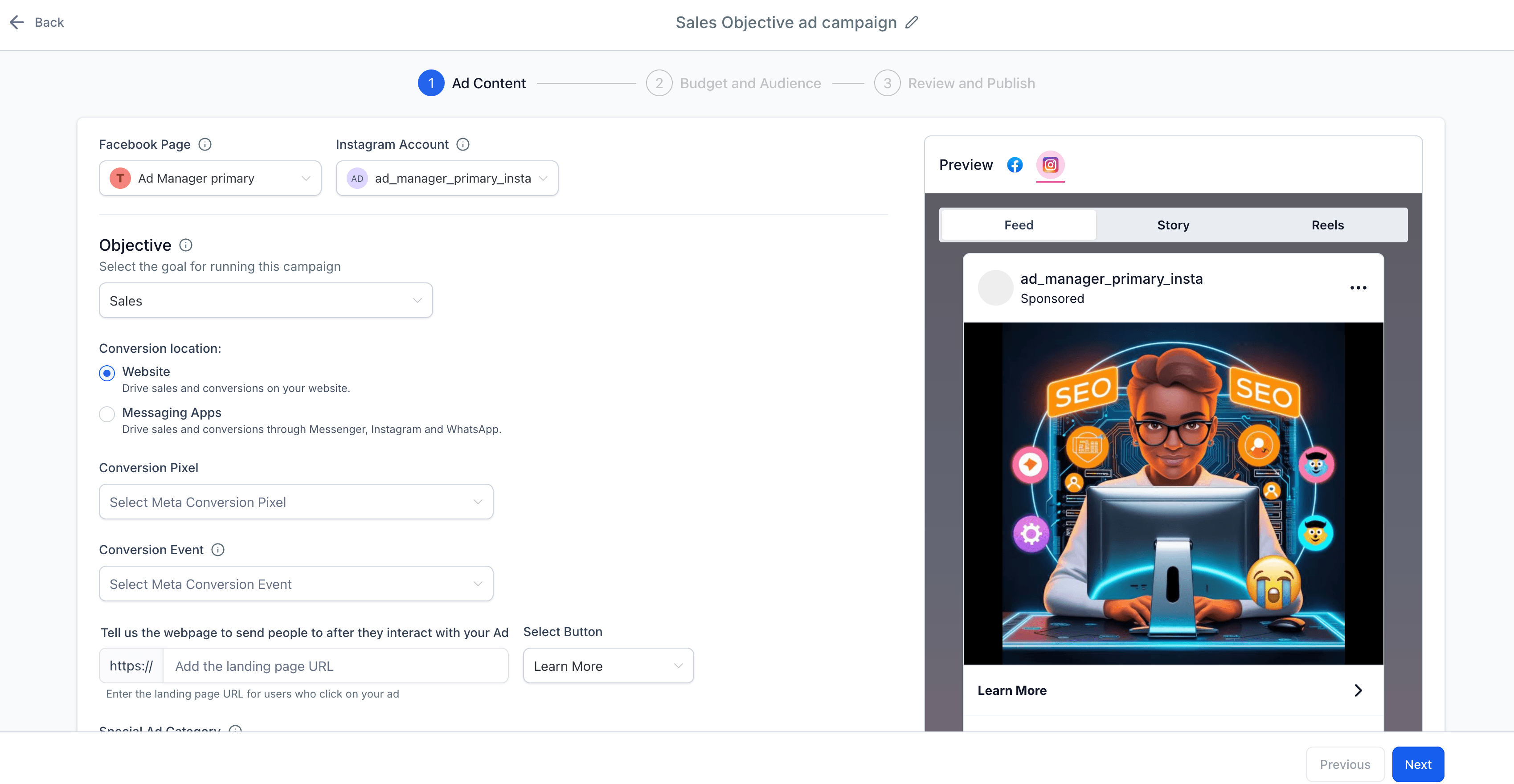
- Scegli Messaging Apps (Facebook Messenger, Instagram Direct o WhatsApp) per favorire interazioni dirette con i potenziali clienti.

Step 5: Configura il tracciamento delle conversioni
Per le conversioni su Website:
- Assicurati che il Meta Pixel sia installato correttamente sul tuo sito.
- Seleziona un evento di conversione (Purchase, Add to Cart, Lead, ecc.).
Per le Messaging Apps:
- Scegli tra Facebook Messenger, Instagram Direct o WhatsApp come destinazione.
- Configura risposte automatizzate per guidare gli utenti verso il completamento di una conversione.
Step 6: Crea la tua inserzione
- Seleziona un formato per l'inserzione (Single Image/Video o Carousel).
- Carica i tuoi asset creativi e scrivi un testo pubblicitario efficace.
- Aggiungi una Call-to-Action (CTA) forte (es. Shop Now, Get Offer, Sign Up).
Step 7: Imposta il budget
- Scegli tra un Daily Budget (importo fisso giornaliero) o un Lifetime Budget (importo totale per l'intera durata della Campaign).
- Assicurati che il budget sia in linea con gli obiettivi della Campaign.
Step 8: Definisci il pubblico
- Custom Audiences – Fai retargeting sulle persone che hanno già interagito con la tua attività.
- Lookalike Audiences – Raggiunge nuovi utenti simili ai tuoi clienti esistenti.
- Interest-Based Targeting – Definisci il tuo cliente ideale in base a dati demografici, comportamenti e interessi.
Step 9: Revisione e lancio
- Verifica tutte le impostazioni della Campaign: location geografiche, pubblico, budget e creatività.
- Quando sei soddisfatto del risultato, clicca su Publish per lanciare la Campaign.
Step 10: Monitora le performance della Campaign
- Usa il Meta Pixel per le conversioni su Website e controlla le performance della Campaign in Ad Manager Statistics.
- Aggiusta budget, creatività o pubblico in base ai risultati per ottimizzare le performance.
FAQ
- Cos'è l'obiettivo Sales?
L'obiettivo Sales è progettato per aiutarti a generare conversioni con un focus sulle vendite dirette. Puoi indirizzare il traffico al tuo sito web per effettuare un acquisto oppure portare gli utenti sulle app di messaggistica dove possono completare una transazione o interagire con la tua attività.
- Quali location di conversione sono supportate per l'obiettivo Sales?
Attualmente sono supportati solo Website e Messaging Apps (come Messenger e WhatsApp) per l'obiettivo Sales.
- Come traccio le conversioni sul mio sito?
Per tracciare le conversioni sul tuo sito devi avere il Meta Pixel installato. Questo pixel traccia azioni come acquisti, eventi di aggiunta al carrello e altre attività di conversione rilevanti.
- Posso usare sia Website che Messaging Apps nella stessa Campaign?
No, devi scegliere una sola location di conversione per Campaign. Se hai bisogno di entrambi i tipi di conversione, crea Campaign separate — una per il sito web e una per l'app di messaggistica.
- Devo installare del codice per tracciare le conversioni via Messaging Apps?
Nessun codice aggiuntivo è necessario per tracciare le conversioni tramite app di messaggistica. Assicurati però che la tua app di messaggistica sia configurata per tracciare le interazioni degli utenti.
- Posso targetizzare utenti che hanno già interagito con la mia attività?
Sì, usando le Custom Audiences puoi targetizzare utenti che hanno già interagito con la tua attività, come visitatori del sito web o utenti che hanno interagito con la tua app di messaggistica.
Risoluzione dei problemi
1. Le conversioni sul mio sito non vengono tracciate.
- Controlla l'installazione del Meta Pixel: assicurati che il Meta Pixel sia installato e che si attivi correttamente sul tuo sito. Puoi usare l'estensione Chrome Pixel Helper per verificare che il Pixel funzioni correttamente.
- Controlla le impostazioni del Pixel: assicurati che il Pixel sia configurato per tracciare le azioni di conversione specifiche (es. acquisto, aggiunta al carrello).
- Verifica le impostazioni URL: assicurati che il Pixel sia correttamente collegato alle pagine specifiche dove avvengono le conversioni.
2. La mia Messaging App non traccia correttamente le conversioni.
- Verifica che la messaggistica sia abilitata: controlla che le app di messaggistica (come Messenger, Instagram Direct o WhatsApp) siano configurate correttamente in Meta Ads e collegate alla tua attività.
- Testa il tracciamento delle interazioni: prova a interagire con la tua app di messaggistica tramite un'inserzione e verifica che l'evento di conversione venga tracciato nel tuo Meta Ads Manager.
3. La mia Campaign non viene erogata come previsto.
- Aggiusta il budget: se il budget è troppo basso, potrebbe influire sull'erogazione della Campaign. Considera di aumentarlo per dare al sistema più flessibilità nell'ottimizzazione.
- Controlla il targeting del pubblico: assicurati che le impostazioni del pubblico siano abbastanza ampie da generare conversioni. Un targeting troppo ristretto può limitare l'erogazione.
- Rivedi le creatività: inserzioni troppo simili tra loro o poco coinvolgenti possono avere performance scadenti. Testa creatività diverse per vedere quale risuona meglio con il tuo pubblico.
4. Come risolvo tassi di conversione bassi?
- Ottimizza la tua landing page: assicurati che il tuo sito o la tua landing page siano ottimizzati per le conversioni con una call to action chiara e tempi di caricamento rapidi.
- Affina il targeting del pubblico: analizza le performance del pubblico e adattale per assicurarti di targetizzare le persone più propense a convertire.
- Migliora le creatività: aggiorna regolarmente le tue inserzioni e testa nuovi formati per mantenere le Campaign fresche e coinvolgenti.
Best practice per massimizzare le vendite con Meta Ads
- Usa creatività di alta qualità: immagini accattivanti migliorano l'engagement.
- Sfrutta il retargeting: fai retargeting sui visitatori del sito o sulle persone che hanno interagito con la tua app di messaggistica per riportarle a completare la conversione.
- Ottimizza per mobile: assicurati che il tuo sito e la tua app di messaggistica siano ottimizzati per gli utenti mobile, poiché una parte significativa del traffico Meta Ads proviene da dispositivi mobili.
- Testa e impara: testa continuamente le creatività, le opzioni di targeting e i budget per ottimizzare le performance della Campaign.
Questo articolo è stato utile?