
Form, Survey e Quiz: Modifica Inline
Crea Form più velocemente con la Modifica Inline
Questo articolo ti mostra come usare l'Editor Inline per modificare testi direttamente nell'anteprima del builder di form, senza aprire pannelli laterali. Modificare label, domande e opzioni è ora più rapido, semplice e intuitivo.
Cos'è l'Editor Inline?
L'Editor Inline è una funzionalità che ti permette di cliccare direttamente sui campi di testo, le label e le opzioni all'interno del tuo Form, Survey o Quiz — direttamente dall'anteprima live. Invece di navigare nel pannello impostazioni per ogni elemento, clicca sul testo che vuoi modificare, digita le tue modifiche e visualizza gli aggiornamenti immediatamente.
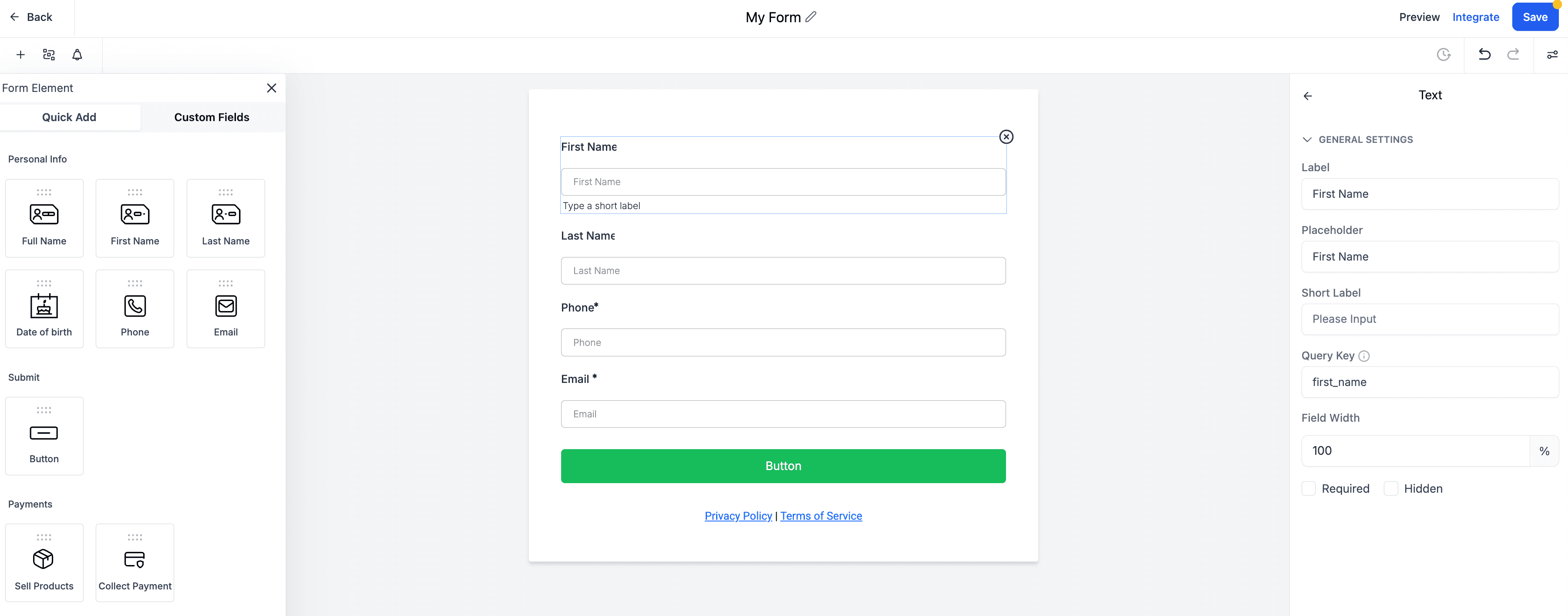
Vantaggi principali dell'Editor Inline
La modifica inline elimina i passaggi superflui e ti offre un'esperienza di editing più intuitiva.
- Clicca e modifica all'istante senza aprire il pannello impostazioni.
- Visualizza le modifiche in tempo reale direttamente nel builder.
- Risparmia tempo modificando elementi comuni come placeholder, label dei pulsanti e opzioni a scelta multipla.
- Modifica form, survey e quiz con lo stesso flusso di lavoro semplificato.
- Riduci le interruzioni e accelera la creazione dei form, soprattutto per i team che fanno aggiornamenti frequenti.
Editor Inline avanzato per Testo, Intestazioni e Termini e Condizioni
Una formattazione più ricca migliora la leggibilità e la coerenza del brand senza bisogno di codice personalizzato. Applica enfasi e dimensioni direttamente dove scrivi, poi visualizza l'anteprima immediatamente.
Cosa puoi formattare
Testo e Intestazioni: grassetto, corsivo, sottolineato, dimensione font, colore
Termini e Condizioni (TnC): modifica con lo stesso editor inline, incluso il testo placeholder
Come si usa
- Seleziona un elemento Testo, Intestazione o TnC nel builder.
- Clicca nel contenuto per visualizzare la barra degli strumenti dell'editor inline.
- Applica la formattazione (es. grassetto, dimensione, colore), poi verifica l'anteprima.

Contenuto testuale specifico per mobile
Adattare i testi per schermi piccoli migliora la chiarezza e le conversioni. Usa titoli più brevi o placeholder alternativi adatti allo spazio limitato.
Come funziona
- Usa il toggle del dispositivo per passare a Mobile, poi modifica il testo mobile.
- I contenuti per Desktop e Mobile sono gestiti separatamente per evitare sovrascritture.
- Fallback: Se il testo Mobile è vuoto, viene utilizzato il testo Desktop (o non viene mostrato nulla).
Come usare l'Editor Inline
Apporta modifiche direttamente nel builder con un semplice flusso di lavoro clic-e-digita che si aggiorna all'istante.
-
Apri il Builder di Form, Survey o Quiz
Vai al tuo form tramite Sites > Forms (o Surveys/Quizzes se applicabile) e apri il builder.
-
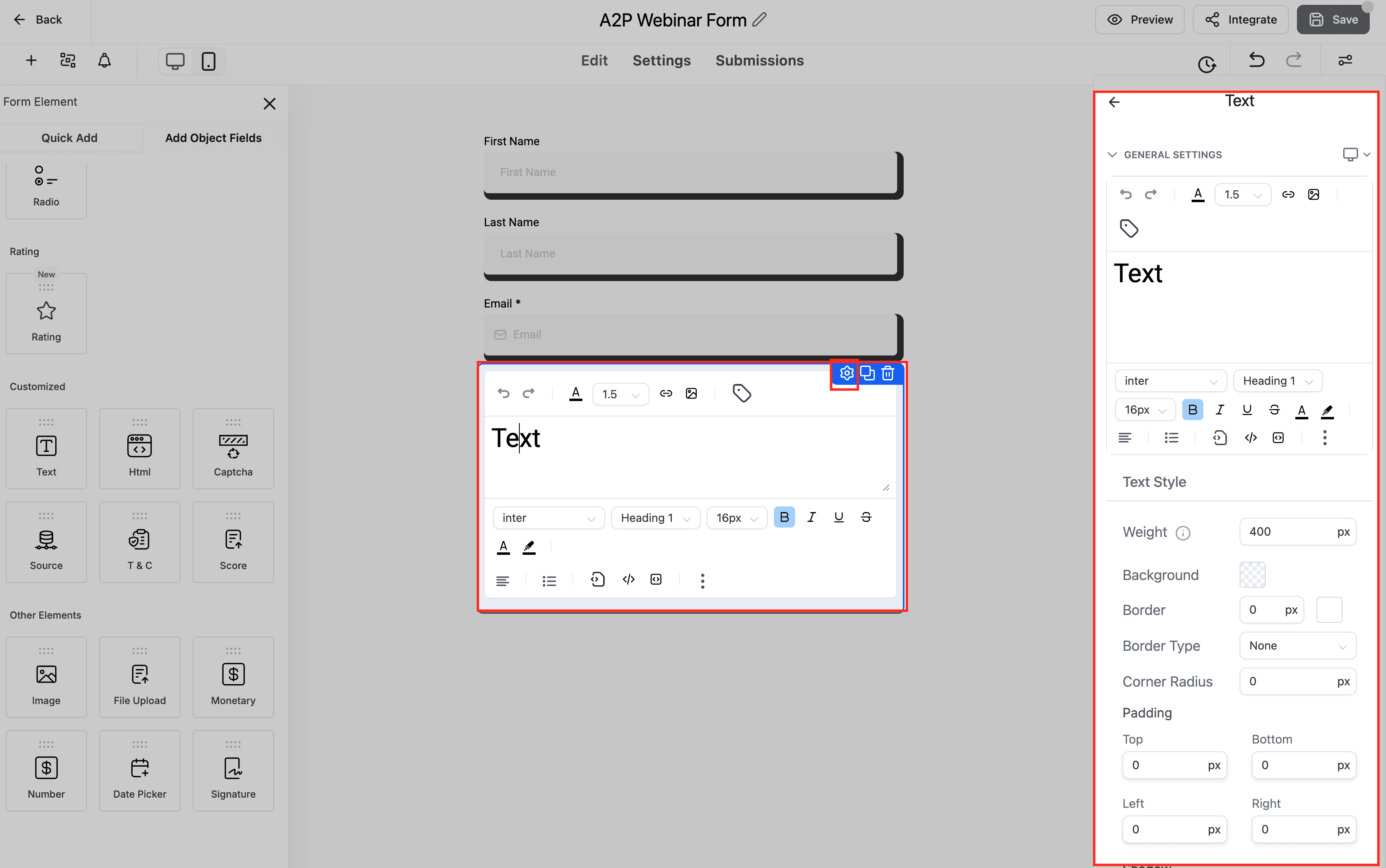
Clicca su qualsiasi elemento di testo
Individua la label, il placeholder, l'opzione del menu a tendina, il pulsante radio o il testo del pulsante che vuoi aggiornare. Clicca sul testo.
-
Digita e aggiorna all'istante
Inizia a digitare per sostituire il testo. Le modifiche appariranno immediatamente nell'anteprima.
-
Continua a modificare altri elementi
Ripeti il processo per qualsiasi altro elemento. Puoi modificare label, risposte a scelta multipla, pulsanti CTA e altro ancora.
-
Salva e pubblica
Una volta completati tutti gli aggiornamenti, clicca su Save per confermare le modifiche e su Publish quando sei pronto a condividere il form.
Funzionalità di modifica inline
La modifica inline è disponibile su tutti gli elementi principali di form e survey, offrendoti flessibilità indipendentemente dal tipo di contenuto.
- Campi di testo: Modifica le label dei campi e il testo placeholder direttamente.
- Menu a tendina: Clicca e digita per modificare le opzioni del menu.
- Checkbox e pulsanti radio: Aggiorna le label delle opzioni direttamente.
- Pulsanti: Clicca per modificare il testo del pulsante call-to-action (CTA).
- Testo intestazione e paragrafi: Apporta modifiche rapide al testo senza aprire la barra laterale impostazioni.
Puoi posizionare il cursore in qualsiasi punto all'interno di una formula per modificare inline; i tasti freccia/Home/End sono supportati.
Domande frequenti
D: La modifica inline è disponibile per tutti i tipi di form?
Sì! La modifica inline funziona su form, survey e quiz.
D: Cosa posso modificare inline?
Puoi modificare label dei campi, testo placeholder, label dei pulsanti, opzioni dei menu a tendina, opzioni checkbox e radio, e altro ancora.
D: Posso ancora usare il pannello impostazioni?
Assolutamente sì. Il pannello impostazioni è ancora disponibile per la configurazione avanzata. La modifica inline è un'opzione aggiuntiva per aggiornamenti più rapidi.
D: Devo attivare qualcosa per usare la modifica inline?
Non è richiesta nessuna configurazione. La modifica inline è attiva e disponibile di default per tutti gli utenti.
D: Le mie modifiche vengono salvate automaticamente?
Le modifiche appaiono in tempo reale, ma dovrai comunque cliccare su Save per confermarle.
Articoli correlati
- Come creare un Form di contatto
- Come usare le opzioni di incorporamento per i Form
Questo articolo è stato utile?