
Guida completa al plugin WordPress HITLEAD (LC)
Collegare il tuo CRM al sito WordPress non è mai stato così semplice. Il plugin HITLEAD (LC) è uno strumento potente che integra le funzionalità di HITLEAD direttamente nel tuo ambiente WordPress.
Addio ai codici embed disordinati e ai connettori di terze parti. Con il plugin LC puoi attivare chat widget, incorporare funnel ad alta conversione e usare valori personalizzati dinamici — tutto dalla dashboard WordPress.
Funzionalità di integrazione
Il plugin LC trasforma il tuo sito WordPress standard in una macchina di lead generation alimentata dal CRM.
-
Live Chat Widget: Converti i visitatori in lead istantaneamente. Attiva il Chat Widget del CRM sul tuo sito con un solo clic — nessuna iniezione manuale di codice! Tutte le chat arrivano direttamente nella scheda Conversazioni del CRM.
-
Pagine Funnel seamless: Porta i tuoi funnel ad alta conversione direttamente sul dominio WordPress. Il plugin ti permette di ospitare gli step del Funnel come pagine WordPress native, garantendo un'esperienza di brand coerente e tempi di caricamento più rapidi.
-
Custom Values dinamici: Personalizza il tuo sito WordPress senza sforzo. Usa i Custom Values del CRM tramite shortcode ovunque sul sito. Se aggiorni un numero di telefono, un indirizzo o un'offerta promozionale nel CRM, si aggiorna istantaneamente su tutto il sito.
-
Form, Survey e Calendari: Inserisci facilmente i tuoi asset CRM in qualsiasi pagina o post usando blocchi WordPress dedicati o semplici shortcode.
Installazione e connessione del plugin
Il processo di installazione dipende da dove è ospitato il tuo sito WordPress.
Scenario A: Ospitato su HITLEAD (installazione automatica)
Se il tuo sito è ospitato tramite il nostro WordPress Hosting integrato, il plugin LC viene installato e configurato automaticamente!
-
Accedi alla tua WordPress Dashboard.
-
Individua la voce HITLEAD nel menu a sinistra.

- Verifica che lo stato di connessione mostri Connected.
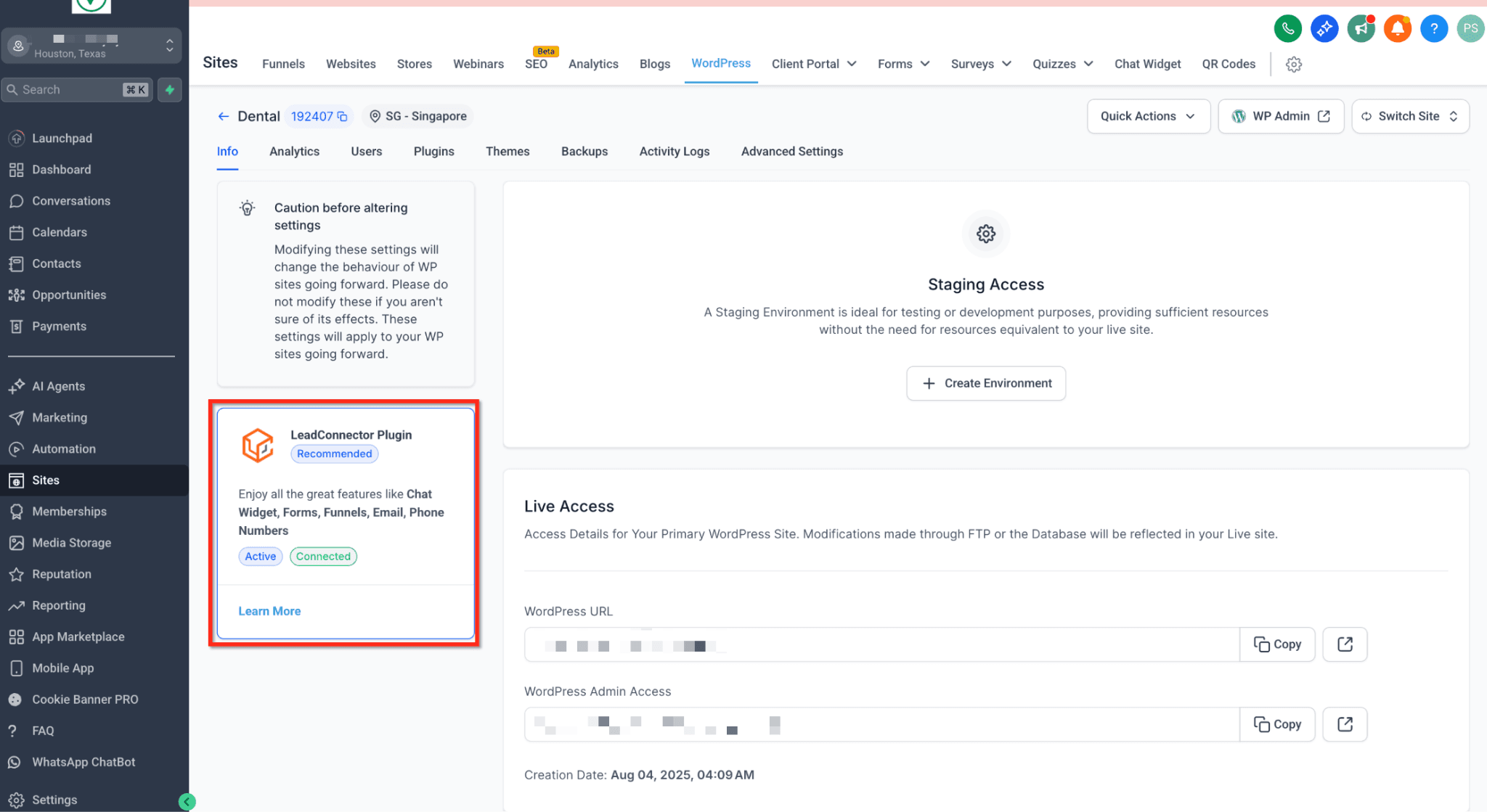
Scenario B: Hosting WordPress esterno
Se gestisci un sito WordPress ospitato fuori dalla nostra piattaforma, puoi installare il plugin manualmente:
-
Nella tua WordPress Dashboard, vai su Plugins > Add New.
-
Cerca "HITLEAD" nel repository dei plugin.
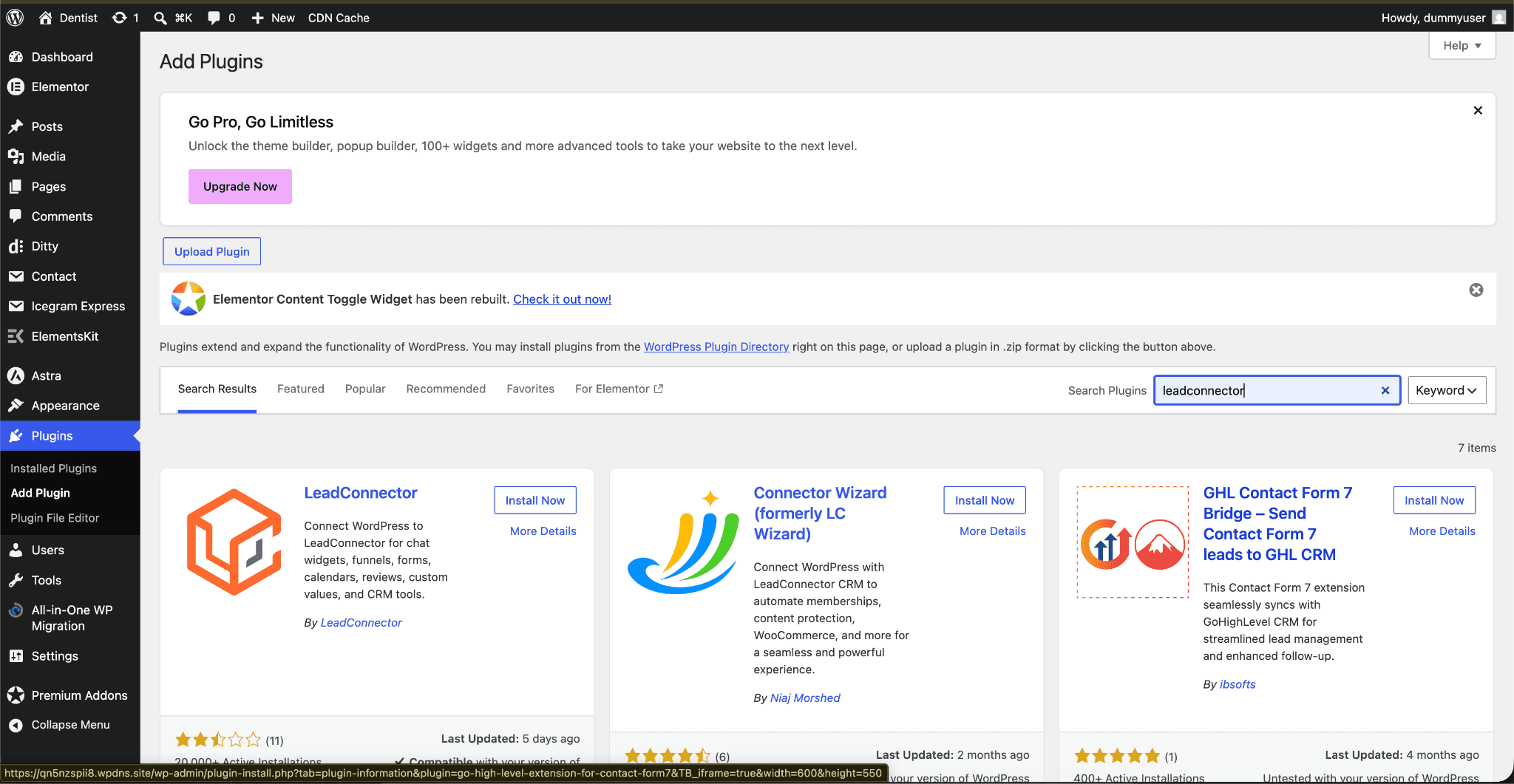
- Clicca su Install Now, poi su Activate.
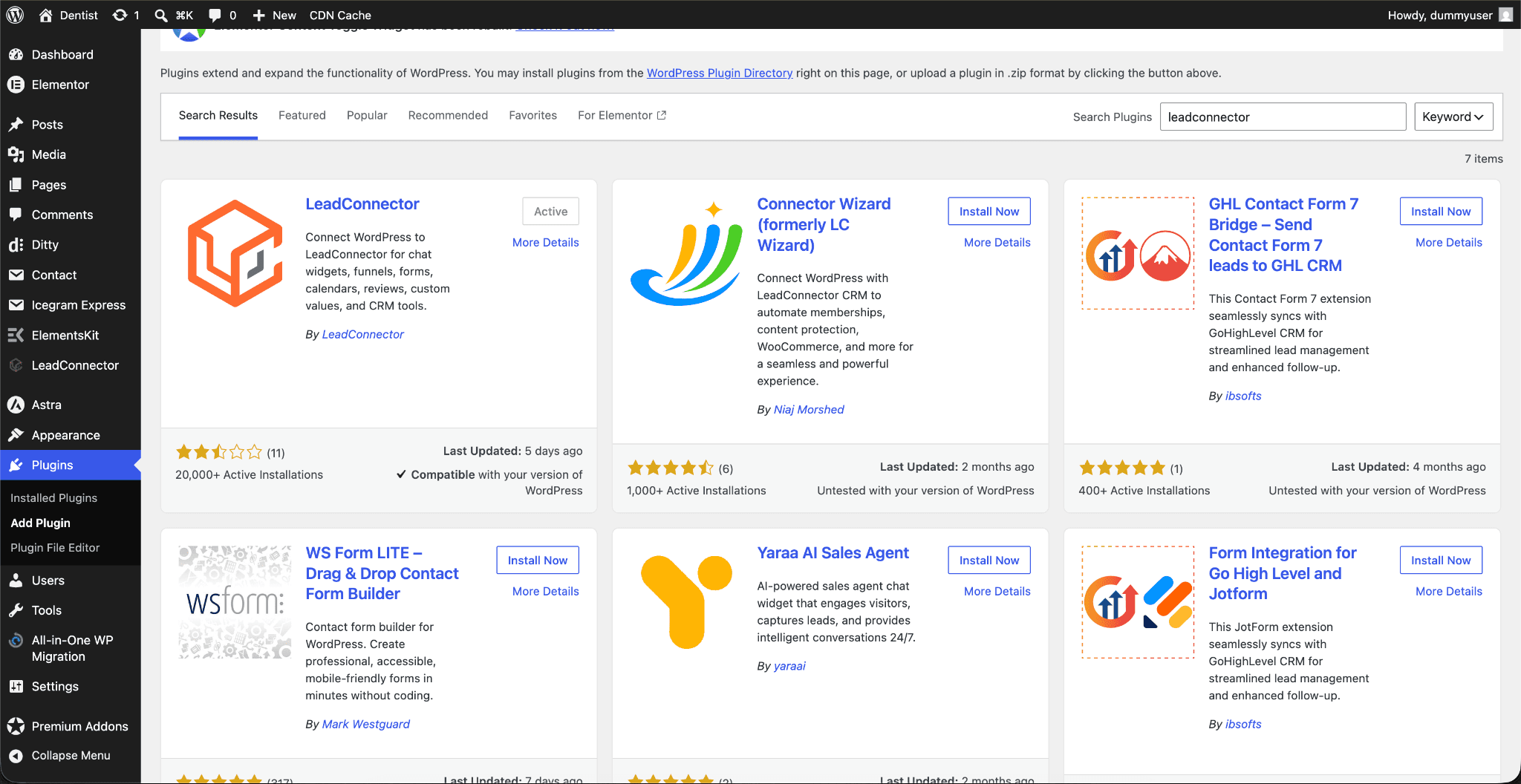
- Nel plugin HITLEAD clicca su sign in ed esegui l'accesso al tuo CRM.
Come usare le funzionalità del plugin LC
Una volta connesso, sfruttare la potenza del CRM dentro WordPress è semplice.
1. Attivare il Chat Widget
Non devi più copiare e incollare script HTML nell'header del sito per attivare il chat widget.
- Vai alle impostazioni del plugin HITLEAD in WordPress.
- Individua la sezione Chat Widget.
- Spunta la casella Enable Chat Widget.
- Clicca su Save. Il widget configurato nel tuo CRM apparirà istantaneamente sul sito!
2. Incorporare i Funnel nelle pagine WordPress
Ospita i tuoi Funnel CRM direttamente sul dominio WordPress per mantenere la struttura URL pulita e professionale.
- Vai su HITLEAD > Funnels nel menu WordPress.
- Clicca su Add New.
- Seleziona il Funnel e lo step del Funnel specifici dal tuo CRM usando i menu a tendina.
- Assegna uno slug WordPress (es.
tuodominio.com/offerta-speciale). - Salva le modifiche. Il tuo Funnel è ora attivo sul dominio WordPress!
3. Usare i Custom Values tramite shortcode
Tieni i dati del sito perfettamente sincronizzati con il CRM usando shortcode dinamici.
- In WordPress puoi usare il formato shortcode:
[lc_custom_value key="your_custom_value_key"] - Esempio: se hai un Custom Value per il numero di telefono aziendale con la chiave
{{custom_values.business_phone}}, digita[lc_custom_value key="business_phone"]nell'editor testo di WordPress. - Ogni volta che quel valore viene aggiornato nel CRM, il testo sul sito WordPress si aggiorna automaticamente.

Risoluzione dei problemi e FAQ
D: Il mio Chat Widget non compare sul sito dopo averlo attivato. Cosa c'è di sbagliato?
R: Nella quasi totalità dei casi è un problema di cache. Svuota la cache del tuo plugin di caching WordPress (come WP Rocket o W3 Total Cache), svuota la cache del server dalla dashboard di hosting e fai un hard refresh nel browser.
D: Il mio shortcode Custom Value mostra solo testo vuoto. Perché?
R: Verifica due cose: primo, controlla che il Custom Value abbia effettivamente un dato assegnato nel CRM. Secondo, verifica di usare il nome della chiave esatto senza le parentesi graffe {{ }} all'interno dello shortcode WordPress.
D: Il plugin mostra "Disconnected". Come risolvo?
R: Se hai rigenerato la tua API key nel CRM di recente, il plugin perde la connessione. Torna alla scheda HITLEAD in WordPress, cancella la vecchia chiave, incolla la nuova API Key generata e salva.
Hai ancora problemi? Se il plugin non si sincronizza correttamente dopo aver seguito questi passaggi, contatta il nostro team di supporto per ricevere assistenza immediata!
Questo articolo è stato utile?