
Email Builder: Crea Nuovi Tag nella Pagina di Invio o Pianificazione
Questo articolo spiega come creare nuovi Tag direttamente dalla pagina di invio o pianificazione durante la configurazione delle automazioni per le tue campagne email in HITLEAD. Risparmia tempo e semplifica il tuo Workflow creando e applicando Tag al volo, senza doverli preparare in anticipo.
Cos'è la creazione Tag al volo per le campagne email?
I Tag sono strumenti potenti usati per segmentare i tuoi Contatti e attivare automazioni in base ad azioni specifiche. Con la nuova funzione di creazione Tag al volo, puoi creare e applicare nuovi Tag direttamente mentre pianifichi o invii una campagna email — senza uscire dal flusso della campagna o navigare prima alla sezione Tag.
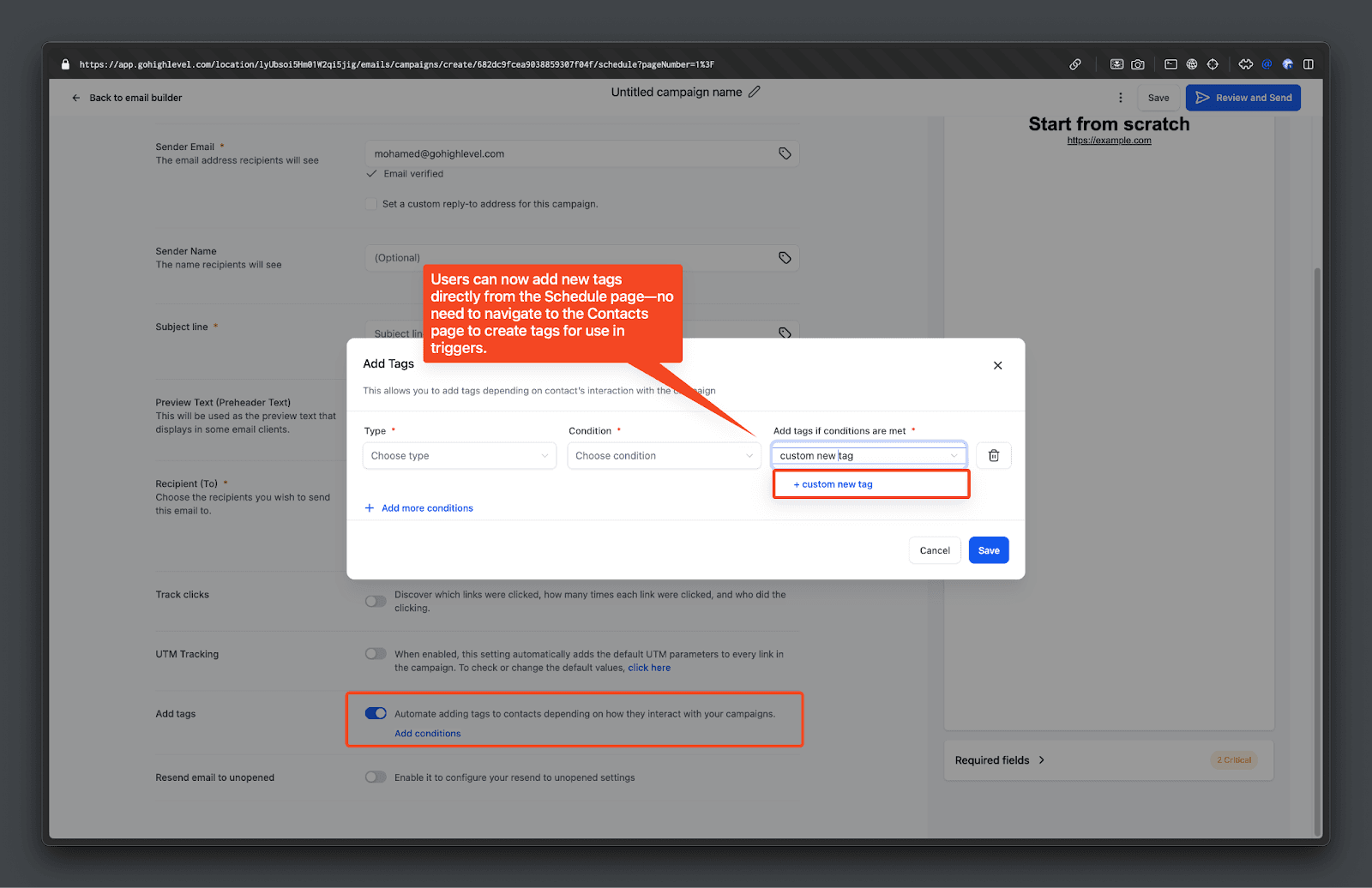
Principali vantaggi della creazione di Tag durante la pianificazione
Creare Tag direttamente dalla schermata di invio o pianificazione offre un modo più fluido, flessibile e veloce per gestire le tue campagne email.
- Non è necessario creare i Tag in anticipo, rendendo la configurazione più rapida e intuitiva.
- Creazione della campagna semplificata, con meno clic e meno cambi di contesto.
- Risparmio di tempo durante la pianificazione, eliminando passaggi aggiuntivi.
- Attiva facilmente le automazioni senza preoccuparti di Tag mancanti.
- Garantisce una migliore segmentazione, migliorando il targeting delle campagne e i follow-up.
Come creare Tag dalla pagina di invio o pianificazione
Creare Tag durante la pianificazione è semplice e richiede solo pochi passaggi rapidi.
- Vai su Email Marketing nel tuo account HITLEAD.
- Crea una nuova campagna email oppure apri una esistente che stai preparando per l'invio.
- Accedi alla schermata di invio o pianificazione.
- Clicca su "Add Tags" e attivalo.
- Abilita Automate se vuoi che questi Tag attivino delle automazioni.
- Nel menu a tendina dei Tag, digita il nome del nuovo Tag.
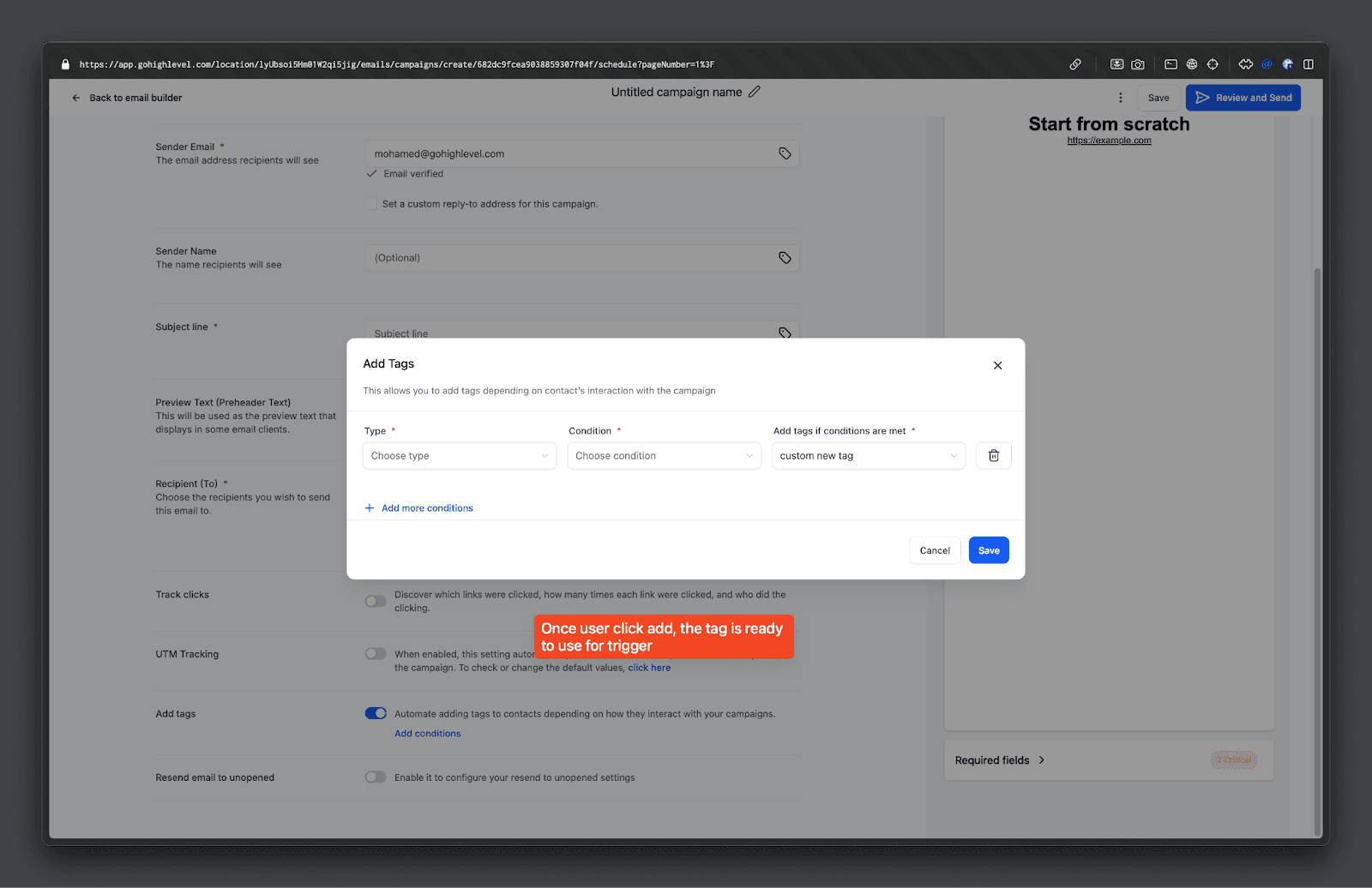
- Clicca sul pulsante Add per creare e applicare immediatamente il nuovo Tag alla campagna.
Note importanti
Quando crei un Tag in questo modo, viene aggiunto automaticamente all'elenco generale dei Tag nel CRM e diventa disponibile per l'uso in altre campagne e automazioni.
Fai attenzione alla correttezza ortografica e alla coerenza dei nomi per evitare di creare involontariamente Tag duplicati o con nomi simili. Controlla sempre prima di confermare.
Domande frequenti
D: Posso modificare o rimuovere un Tag dopo aver pianificato la campagna?
Puoi modificare o rimuovere i Tag finché la campagna non è ancora stata inviata. Una volta inviata, i Tag vengono applicati e non possono essere rimossi automaticamente.
D: I Tag creati al volo appariranno nell'elenco Tag del mio CRM?
Sì. Qualsiasi Tag creato durante la pianificazione verrà salvato e sarà visibile nell'elenco generale dei Tag del CRM per usi futuri.
D: Devo sempre abilitare Automate?
Solo se vuoi che i Tag attivino automazioni specifiche. Puoi aggiungere Tag senza abilitare Automate se vuoi semplicemente segmentare il tuo pubblico.
D: Posso aggiungere più Tag nuovi contemporaneamente?
Sì. Puoi creare e applicare più Tag nuovi prima di finalizzare la pianificazione della campagna.
Prossimi passi
- Rivedi le tue campagne attuali e identifica dove i Tag potrebbero aiutare a migliorare la segmentazione e i follow-up.
- Prova a creare nuovi Tag durante la pianificazione della tua prossima campagna email per semplificare il processo.
- Configura o aggiorna le automazioni che utilizzano questi nuovi Tag per favorire una comunicazione e un coinvolgimento più personalizzati.
Questo articolo è stato utile?