
Allegare file a Documenti e Template
Consegna un pacchetto documentale completo in un'unica email aggiungendo immagini, PDF o altri file come veri allegati email nel builder di Documenti e Template di HITLEAD. Questo articolo mostra dove caricare, gestire e inviare gli allegati, così i clienti ricevono tutto il necessario senza ulteriori follow-up.
Panoramica sull'allegare file a Documenti e Template
Puoi caricare più file (SVG, PNG, JPG o PDF, fino a 15 MB ciascuno) direttamente all'interno di qualsiasi documento o template. Quando il documento viene inviato, manualmente o tramite un Workflow, questi file arrivano nella casella del destinatario come allegati email standard e scaricabili. Questo ti permette di inviare una singola email che contiene sia il contratto che tutti i documenti di supporto.
Vantaggi principali degli allegati
-
Consegna in un'unica email: i clienti ricevono il contratto e i materiali di supporto in un solo messaggio, riducendo la confusione e accelerando la firma
-
Nessuno strumento aggiuntivo: elimina i link a servizi di condivisione file di terze parti per un'esperienza fluida per mittente e destinatario
-
Compatibile con i Workflow: gli allegati vengono inviati automaticamente quando i documenti sono attivati dai Workflow — nessuna configurazione extra necessaria
-
Gestione file semplice: carica, monitora il progresso o elimina i file direttamente dal pannello Impostazioni del documento prima dell'invio
-
Nessun link di download esterno: i destinatari possono aprire gli allegati direttamente dall'email, riducendo i clic extra, aumentando la fiducia e minimizzando i rischi di phishing
Come caricare gli allegati
Segui i passaggi numerati qui sotto per individuare il pannello "Add Attachments" e caricare i file senza uscire dal builder.
Passo 1: Vai a Documenti e Contratti
-
Nella barra di navigazione a sinistra, clicca su Payments
-
Nella barra di navigazione in alto, clicca sulla scheda Documents & Contracts

Passo 2: Crea un nuovo documento/template o aprine uno esistente
-
Per modificare un documento/template esistente, clicca sul suo nome nell'elenco
-
Per crearne uno nuovo, clicca sul pulsante blu + New in alto a destra

Passo 3: Apri le Impostazioni
- Clicca sull'icona a ingranaggio (Settings) nell'angolo in alto a sinistra del Builder

Passo 4: Seleziona e carica i file
-
Scorri fino ad Add Attachments e clicca su Upload
-
Trascina e rilascia oppure sfoglia per selezionare file SVG, PNG, JPG o PDF (≤ 15 MB ciascuno)
-
Clicca su Upload per confermare

Passo 5: Verifica il progresso e salva
-
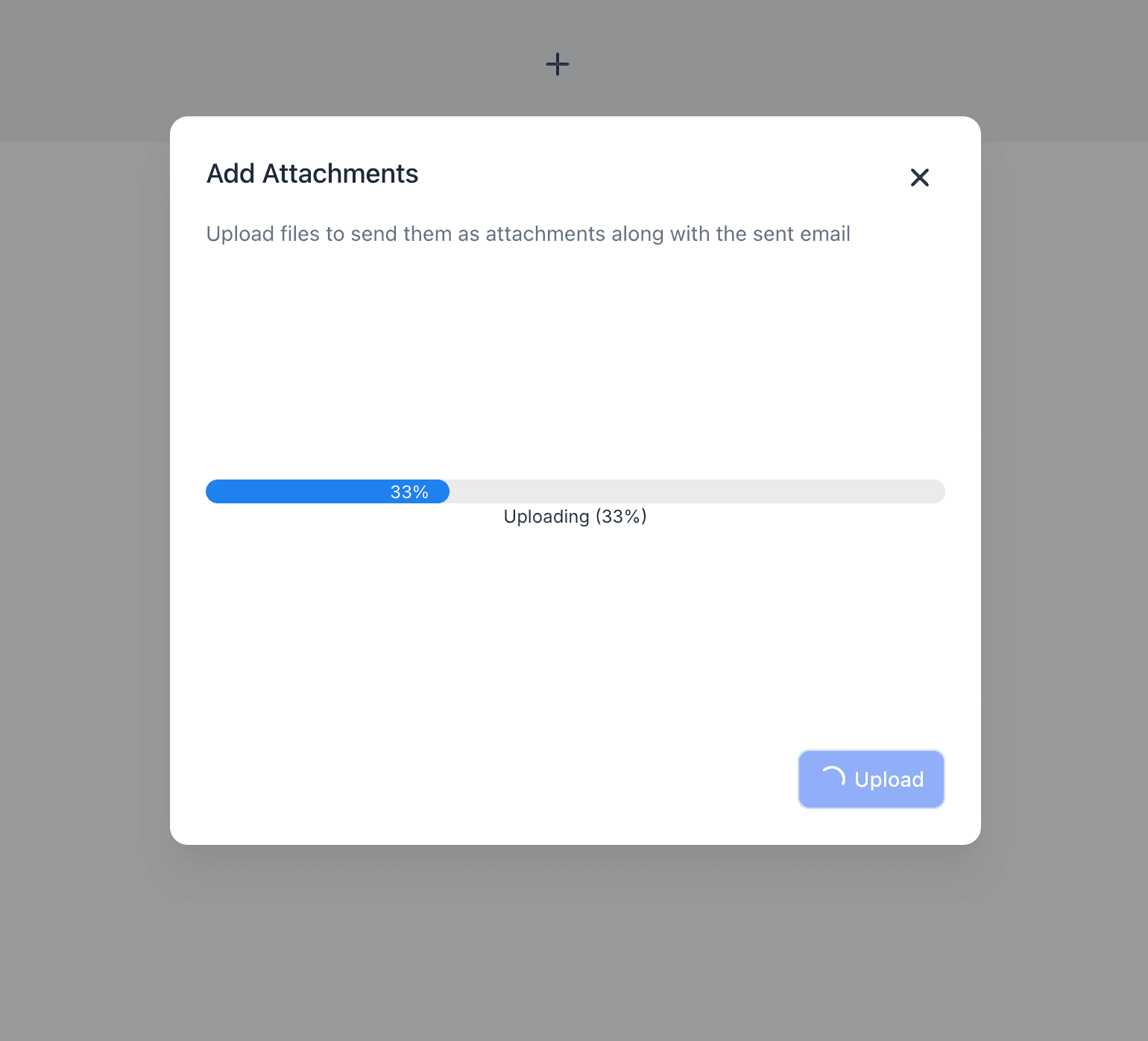
Osserva la barra di avanzamento del caricamento in tempo reale fino al raggiungimento del 100%
-
Rimuovi qualsiasi file in qualsiasi momento cliccando sull'icona del cestino accanto ad esso
-
Clicca su Save per salvare le modifiche

Tipi di file supportati e limiti
Conosci i limiti per assicurarti che le tue email vengano consegnate correttamente.
-
Formati accettati: SVG, PNG, JPG, PDF
-
Supporta fino a 15 MB per file
-
Supporta fino a 5 allegati
Domande frequenti
D: Cosa succede se il mio file supera i 15 MB?
Il caricamento fallirà. Comprimi o dividi il file e riprova il caricamento.
D: Posso allegare più file?
Sì, puoi caricare fino a 5 allegati. Mantieni la dimensione totale dell'email sotto i 20 MB per una migliore deliverability. Per ulteriori informazioni, consulta File Size Limits for Attachments in SMS and Email.
D: Gli allegati vengono inviati quando un documento è attivato da un Workflow?
Sì, gli allegati aggiunti al template vengono inviati automaticamente con l'email inviata tramite un Workflow.
D: Gli allegati vengono copiati se duplico un documento o un template?
Sì. Quando duplichi un documento o un template, anche gli allegati esistenti vengono duplicati. Puoi rimuoverli o sostituirli nella nuova copia.
Articoli correlati
-
Come usare Documenti e Contratti?
-
Come creare e inviare automaticamente template di Documenti o Contratti in un Workflow
-
Azione Workflow – Send Documents & Contracts
-
Trigger Documenti e Contratti nei Workflow
-
Allegati semplificati nelle Conversazioni
-
Limiti di dimensione file per allegati in SMS ed email
Questo articolo è stato utile?