
Drag and Drop con Layout Gerarchico Automatico nel Funnel & Website Builder
Costruisci pagine più velocemente con la vera libertà di drag and drop. La logica gerarchica automatica di HITLEAD ti permette di rilasciare qualsiasi elemento sul canvas mentre il builder crea Sezioni, Righe e Colonne al posto tuo.
Cos'è il Drag and Drop Avanzato con Layout Gerarchico Automatico?
La funzionalità di drag and drop avanzata nel builder ti consente di aggiungere elementi al canvas senza dover configurare manualmente le strutture di layout in anticipo. Puoi rilasciare qualsiasi elemento direttamente sul canvas senza preoccuparti di impostare prima la struttura corretta. Il builder crea automaticamente la gerarchia di layout corretta in background. Questo significa meno clic, meno confusione e una creazione di pagine e Funnel molto più rapida.

Il sistema racchiude automaticamente ogni elemento all'interno dei contenitori di layout appropriati, come Sezioni, Righe e Colonne. Questo riduce i tempi di configurazione e aiuta a mantenere una struttura pulita e coerente. La logica di gerarchia automatica e le indicazioni visive di rilascio supportano un'esperienza di costruzione più fluida e intuitiva. Puoi rilasciare qualsiasi elemento direttamente sul canvas senza preoccuparti di impostare prima la struttura corretta. Il builder crea automaticamente la gerarchia di layout corretta in background. Questo significa meno clic, meno confusione e una creazione di pagine e Funnel molto più rapida.
Vantaggi principali del Drag and Drop Avanzato
Questa funzionalità migliora significativamente la velocità e l'usabilità nella costruzione di pagine in HITLEAD:
-
Vera libertà di Drag and Drop: Posiziona qualsiasi elemento direttamente sul canvas — senza dover preparare il layout.
-
Logica di auto-contenimento: Il builder genera automaticamente la struttura corretta (Sezione > Riga > Colonna) in background.
-
Rilevamento intelligente del posizionamento: Rileva automaticamente i target di rilascio validi e posiziona gli elementi di conseguenza.
-
Controlli inline delle colonne: Aggiungi nuove colonne alle righe esistenti direttamente dal canvas.
-
Feedback visivo migliorato: Contorni ghost chiari e zone di rilascio ti aiutano a visualizzare in anteprima dove andranno gli elementi.
Come usare la funzionalità di Drag and Drop Avanzato
Questa funzionalità è disponibile quando il Enhanced Drag & Drop è abilitato (tramite Labs). Una volta abilitato, puoi trascinare nuovi elementi sul canvas e riposizionare gli elementi esistenti afferrandoli da qualsiasi punto.
Abilita questa funzionalità in Agency View → Labs in modo che i sub-account possano utilizzarla.
Passi per provarlo:
-
Apri qualsiasi pagina di un Funnel o sito nel builder/editor.
-
Trascina un elemento (ad esempio, Testo, Pulsante, Immagine) dalla barra laterale su un'area vuota del canvas.
-
Osserva come il builder racchiude automaticamente l'elemento con i contenitori di layout corretti.
-
Afferra l'elemento da qualsiasi punto e trascinalo in una nuova posizione (non è necessario il punto di presa per lo spostamento).
-
Aggiungi nuove colonne passando il cursore su una Riga e cliccando + Add Column.
-
Usa le indicazioni visive come i contorni ghost per allineare gli elementi con precisione.
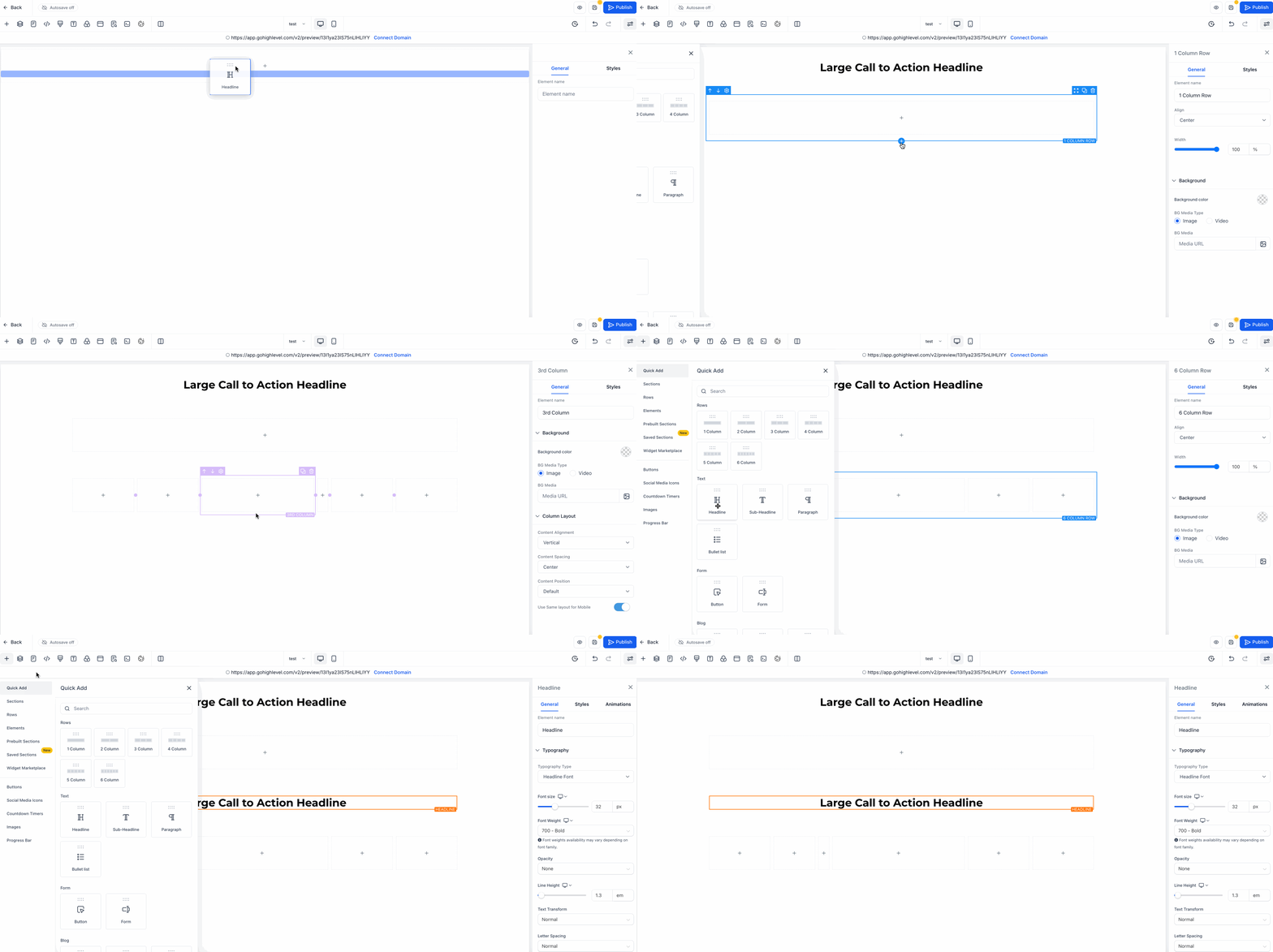
Riordinare le colonne all'interno di una riga
Puoi riordinare le colonne all'interno della stessa riga per regolare il layout e il flusso dei contenuti senza ricostruire la sezione.
-
Passa il cursore sulla riga per visualizzare i bordi delle colonne e le zone di rilascio.
-
Afferra la colonna e trascinala a sinistra o a destra all'interno della stessa riga.
-
Usa l'indicatore di rilascio per posizionarla nella nuova posizione, poi rilascia per confermare.
Nota: Il riordinamento delle colonne è attualmente limitato alla stessa riga. Riordinare le colonne può modificare l'impilamento responsive. Ricontrolla le visualizzazioni tablet e mobile dopo il riordinamento.
Suggerimenti per il posizionamento preciso
-
Usa lo zoom per rendere più facili le piccole modifiche di posizionamento.
-
Usa righelli/guide (quando disponibili) per allineare gli elementi in modo coerente.
-
Usa Undo/Redo per sperimentare in sicurezza e annullare rapidamente i posizionamenti errati.
Esempi pratici del Drag and Drop Avanzato
Questi esempi mostrano come il builder gestisce la creazione del layout in modo dinamico:
-
Trascinare un elemento di testo su un canvas vuoto: Il builder crea automaticamente: Sezione > Riga > Colonna > Testo
-
Trascinare una riga su un canvas vuoto: Il builder crea automaticamente: Sezione > Riga (con colonne predefinite)
-
Aggiungere colonne a una riga esistente: Clicca semplicemente il pulsante "+ Add Column" inline sul canvas per espandere il layout
Domande frequenti
D: Devo ancora aggiungere manualmente Sezioni o Righe?
No, il builder le crea automaticamente in base a cosa trascini e dove lo rilasci.
D: Posso disabilitare il comportamento di auto-contenimento?
Attualmente, questo comportamento è automatico e non può essere disabilitato.
D: E se voglio personalizzare manualmente la struttura del layout?
Puoi comunque aggiungere Sezioni, Righe e Colonne nel modo tradizionale se preferisci il controllo completo.
D: Questa funzionalità funziona sia nei Funnel che nei siti web?
Sì, i miglioramenti al drag and drop si applicano sia ai Funnel che ai siti web.
D: Questo influenzerà le mie pagine esistenti?
No, questo impatta solo l'esperienza durante la creazione o la modifica di nuovi elementi in futuro.
D: Ho ancora bisogno del punto di presa per lo spostamento?
No. Puoi afferrare qualsiasi parte dell'elemento per spostarlo.
D: Funziona nella visualizzazione mobile?
Sì. Ricontrolla l'ordine responsive dopo aver riordinato le colonne per confermare il layout su tablet/mobile.
Articoli correlati
Questo articolo è stato utile?