
Come usare il tempo di attesa nel timer ricorrente
Questo articolo mostra come aggiungere un tempo di attesa personalizzato tra i cicli di un countdown ricorrente. Usa questa funzione per eseguire flash sale "Ogni venerdì", countdown settimanali per webinar o lanci mensili di prodotti, senza dover ricostruire i timer ogni volta che si azzerano.
Cos'è il tempo di attesa personalizzato per i timer ricorrenti?
Il tempo di attesa personalizzato consente a un timer ricorrente di mettersi in pausa per una durata impostata dopo aver raggiunto 00 : 00 : 00, per poi avviare automaticamente il ciclo successivo. Durante la pausa (stato di attesa) puoi decidere se il timer rimane visibile a zero oppure scompare nei Funnel; nelle email viene mostrato un banner a zero che rimanda alla tua pagina di scadenza.
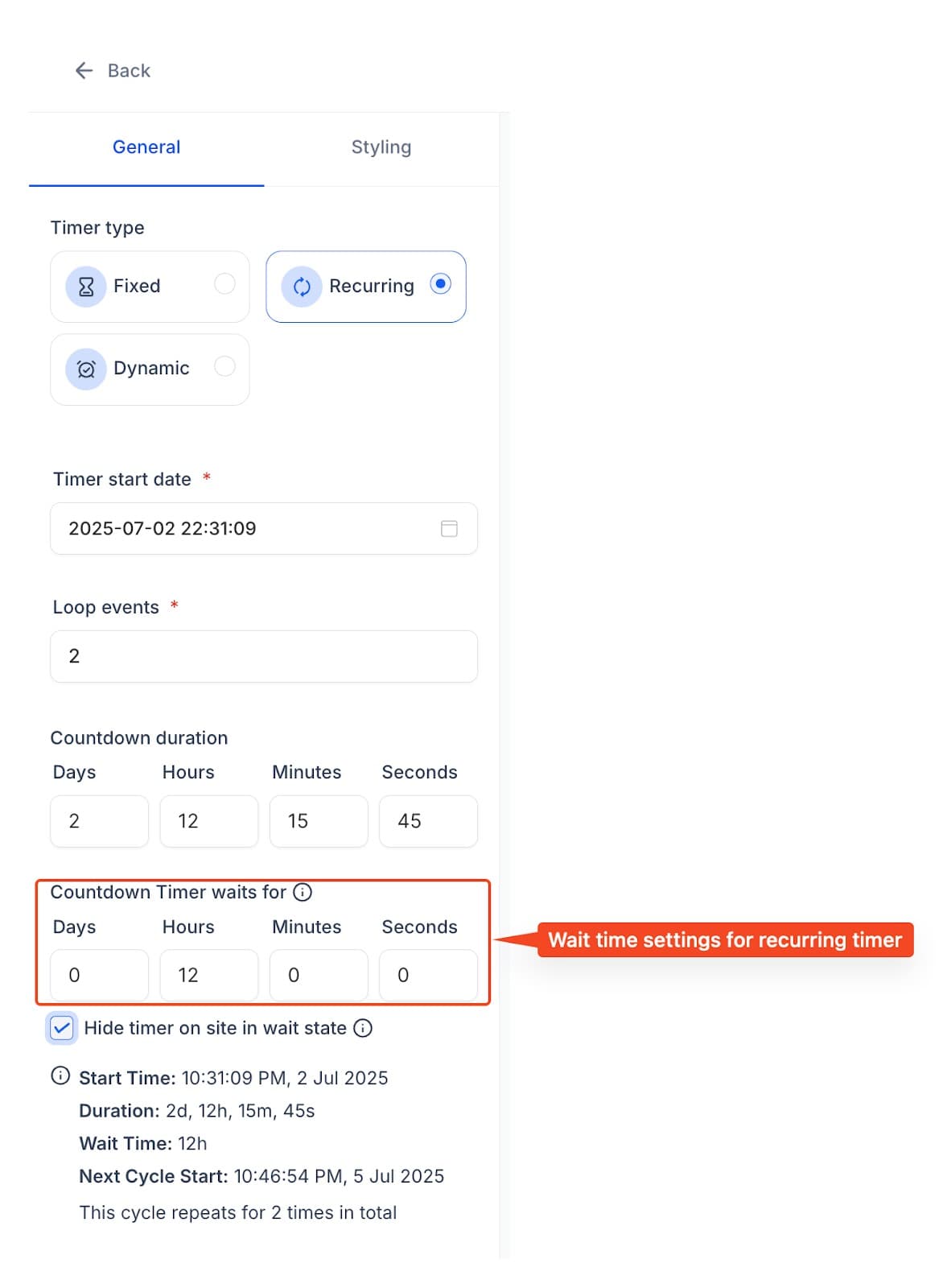
Principali vantaggi del tempo di attesa personalizzato
Aggiungere una pausa tra i cicli apre nuove idee di Campaign e riduce drasticamente il lavoro ripetitivo di configurazione.
- Automatizza promozioni ricorrenti come la "Vendita del venerdì" o sfide settimanali.
- Gestisci webinar evergreen contando alla rovescia fino alla sessione successiva ogni settimana.
- Controlla la visibilità: nascondi i timer nei Funnel nelle ore di pausa per mantenere le pagine ordinate.
- Riutilizza un singolo asset in email e Funnel invece di clonare i timer.
- Allinea la logica di email e pagina con un comportamento coerente di zero-state e redirect.
Come configurare un timer ricorrente con tempo di attesa
Segui questi passaggi una sola volta; il timer si gestirà autonomamente a ogni ciclo.
- Vai su Marketing ▸ Countdown Timer ▸ New Timer.
- Scegli Recurring e imposta gli offset di Start e End.
- Attiva Custom Wait Time e inserisci una durata (es. 5 days 12 hours).
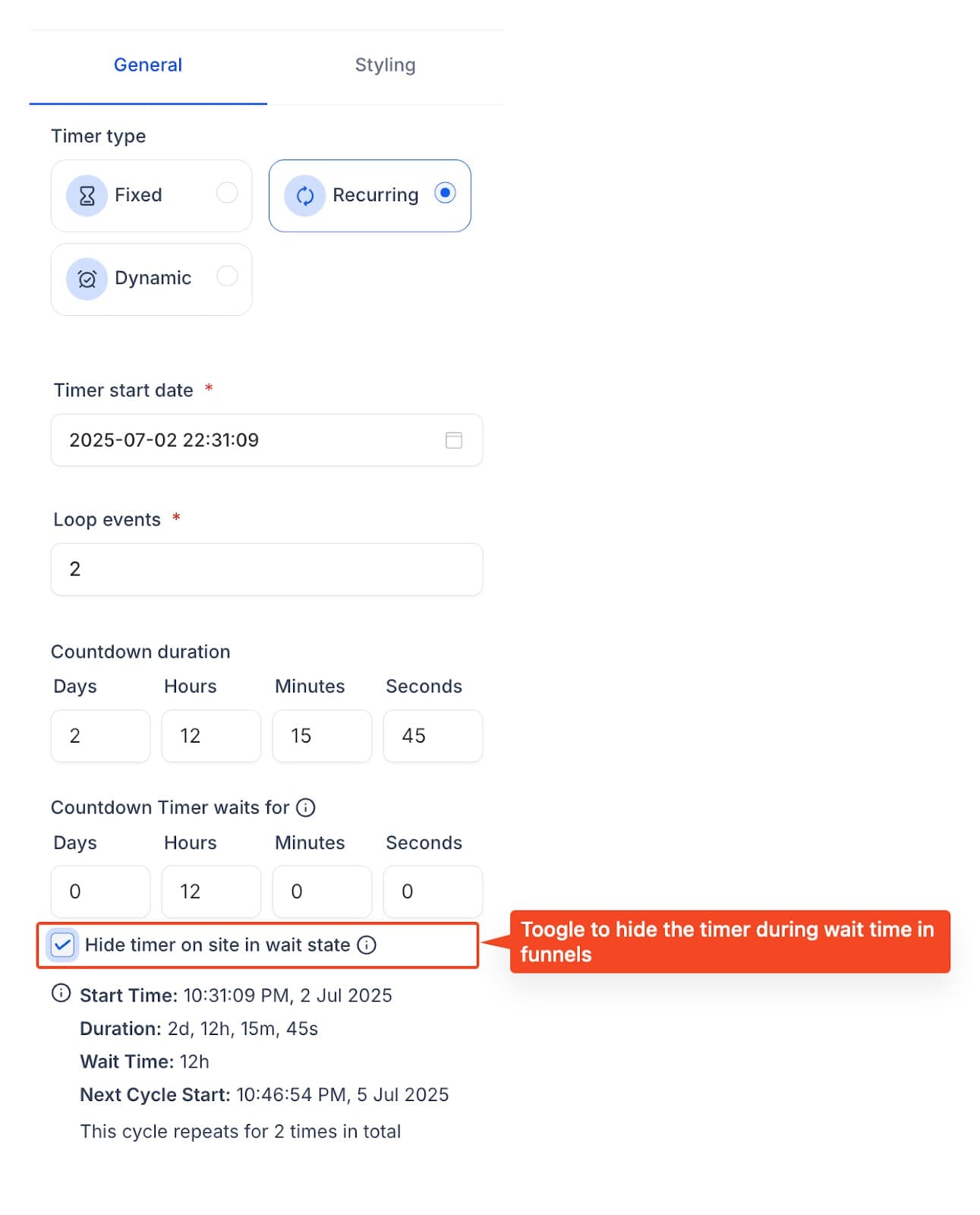
- (Facoltativo) Abilita Hide Timer in Wait State per rimuovere il timer dai Funnel durante la pausa.
- Seleziona la Expiry Page / URL che i visitatori devono vedere quando cliccano il timer o aggiornano un Funnel durante l'attesa.
- Salva e incorpora il blocco timer nei Funnel e/o nelle email.
Il ciclo di vita del timer spiegato
Sapere cosa vedono i Contatti in ogni fase ti aiuta a progettare percorsi fluidi.
Ciclo attivo ─┐
               │ raggiunge 00:00
               ▼
          Stato di attesa (durata personalizzata)
               │ riavvio automatico
               ▼
        Ciclo attivo successivo → … (si ripete)
| Stato | Comportamento in email | Comportamento nel Funnel |
|---|---|---|
| Attivo | Countdown in diretta | Countdown in diretta |
| Attesa | Il timer mostra 00 : 00 : 00; cliccandolo si viene reindirizzati alla Expiry Page | • Il timer è nascosto o mostra 00 : 00 : 00 (in base al tuo Toggle)• Se la pagina viene aggiornata durante l'attesa, l'utente viene reindirizzato alla Expiry Page |
| Reset | Il nuovo ciclo inizia automaticamente | Il nuovo ciclo inizia automaticamente |
Template per casi d'uso
Numeri pronti all'uso per iniziare subito.
| Scenario | Start → End | Tempo di attesa | Risultato |
|---|---|---|---|
| Flash sale del venerdì | Ven 00:00 → Ven 23:59 | 6 days 1 min | Il timer si riattiva per il venerdì successivo a mezzanotte |
| Webinar settimanale | Lun 09:00 → Gio 17:00 | 3 days 16 hrs | Il countdown riprende ogni lunedì mattina |
| Lancio mensile | 1° 00:00 → 3° 23:59 | 27 days | Attivo nei primi tre giorni di ogni mese |
Comportamenti noti e consigli
Evita sorprese comprendendo la logica dei casi limite.
- Lo zero-state nelle email non è stilizzato: mostra "00 : 00 : 00" senza CSS personalizzato durante l'attesa.
- Il Toggle Hide-Timer influisce solo sui Funnel; le email mostrano sempre lo zero-state.
- Se la sessione di un visitatore attraversa la transizione Attivo → Attesa senza aggiornare la pagina, rimane sulla pagina del Funnel (nessun reindirizzamento automatico).
- Durata massima dell'attesa: 365 giorni; minima: 1 minuto.
- Le analytics registrano un evento "Timer Expired" nel momento in cui inizia l'attesa — usalo per attivare automazioni post-promo.
Domande frequenti
D1. Un periodo di attesa può attraversare un cambio dell'ora legale?
Sì — i timer memorizzano durate, non date fisse. Il motore ricalcola gli offset quando cambia l'ora legale.
D2. Cosa succede se modifico il tempo di attesa in seguito?
La nuova durata si applica la prossima volta che il timer entra in attesa; il ciclo corrente non viene influenzato.
D3. Posso stilizzare lo zero-state nelle email?
Non ancora. Lo zero-state usa il font e il colore predefiniti del timer per coerenza nella consegna.
D4. Il reindirizzamento si attiva nei Funnel se disabilito Hide-Timer?
Sì — aggiornare la pagina durante l'attesa reindirizza sempre, indipendentemente dalla visibilità.
D5. Quanti cicli può eseguire un timer?
Illimitati — i cicli continuano fino a quando non archivi o elimini il timer.
D6. I Contatti vedranno orari diversi nelle email in cache?
I timer nelle email si aggiornano con dati in tempo reale all'apertura; le immagini in cache vengono sostituite lato server.
D7. Posso aggiungere un periodo di attesa ai timer non ricorrenti?
No — il tempo di attesa è esclusivo del tipo di timer Recurring.
Prossimi passi
- Crea un timer pilota "Flash sale del venerdì" con un periodo di attesa di 7 giorni.
- Incorpora il blocco timer in una landing page del Funnel e visualizza in anteprima il comportamento durante lo stato di attesa.
- Pianifica un invio email usando lo stesso blocco timer.
- Analizza le analytics dopo due cicli promozionali e affina gli offset di start/end.
Questo articolo è stato utile?