
Come personalizzare le richieste di recensione con template SMS personalizzati
Questo articolo spiega come usare template SMS personalizzati in Reputation Management per inviare richieste di recensione ricorrenti. Imparerai a personalizzare i messaggi con token personalizzati, aggiungere immagini dinamiche e gestire più template per rispecchiare lo stile del tuo brand. Seguendo questi passi, potrai creare richieste coerenti e coinvolgenti che aumentano le risposte dei clienti e fanno crescere le tue recensioni.
Cos'è un template SMS personalizzato?
Un template SMS personalizzato in Reputation Management di HITLEAD ti permette di progettare e gestire i messaggi esatti inviati nelle richieste di recensione ricorrenti. Puoi personalizzare ogni messaggio con token personalizzati, testo univoco e link a immagini dinamiche, in modo che ogni destinatario riceva un messaggio su misura. Questo livello di personalizzazione aiuta ad aumentare il coinvolgimento e a incoraggiare più clienti a lasciare recensioni.
Usando template SMS personalizzati, puoi mantenere un brand coerente, comunicare con la voce della tua attività e inviare messaggi visivamente accattivanti che si distinguono. Che tu scelga un design preconfezionato o ne crei uno da zero, hai il pieno controllo sul contenuto e sulla presentazione delle tue richieste di recensione.
Vantaggi principali dei template SMS personalizzati per le richieste di recensione ricorrenti
I template SMS personalizzati ti danno il pieno controllo sull'aspetto, lo stile e la personalizzazione delle tue richieste di recensione. Puoi:
- Messaggi personalizzati: Personalizza ogni SMS con token personalizzati e un linguaggio specifico del brand
- Personalizzazione dinamica delle immagini: Aggiungi URL di immagini dinamiche che si aggiornano con i dati specifici del contatto, utilizzando la compatibilità NiftyImages per visual personalizzati che rendono le richieste più accattivanti
- Opzioni di design flessibili: Scegli tra template preconfezionati o creane uno da zero
- Gestione semplificata dei template: Crea, modifica e assegna template rapidamente personalizzando nome, messaggio, token e URL delle immagini, garantendo follow-up coerenti e in linea con il brand
- Campaign ottimizzate: Assegna automaticamente il template SMS ricorrente preferito alle Campaign di follow-up
Come configurare i template SMS personalizzati per la Campaign di richieste di recensione
Segui questi passi per configurare i tuoi template SMS personalizzati:
Accedi alle Impostazioni di Reputation
Dal menu a sinistra, seleziona Reputation e poi clicca sulla scheda Settings in cima alla pagina. Si aprirà l'area in cui puoi gestire e personalizzare i tuoi template SMS per le richieste di recensione.

Apri SMS Requests
Nel menu a sinistra sotto Reputation Settings, seleziona SMS Requests. Questa sezione contiene tutte le opzioni per pianificare, personalizzare e gestire i tuoi template SMS per le richieste di recensione ricorrenti.

Abilita le richieste di recensione via SMS
Attiva il toggle SMS Review Requests per abilitare la gestione dei template. Questa impostazione ti consente di creare e personalizzare template SMS per le richieste di recensione ricorrenti. Se il toggle è disattivato, la creazione e la modifica dei template saranno disabilitate.
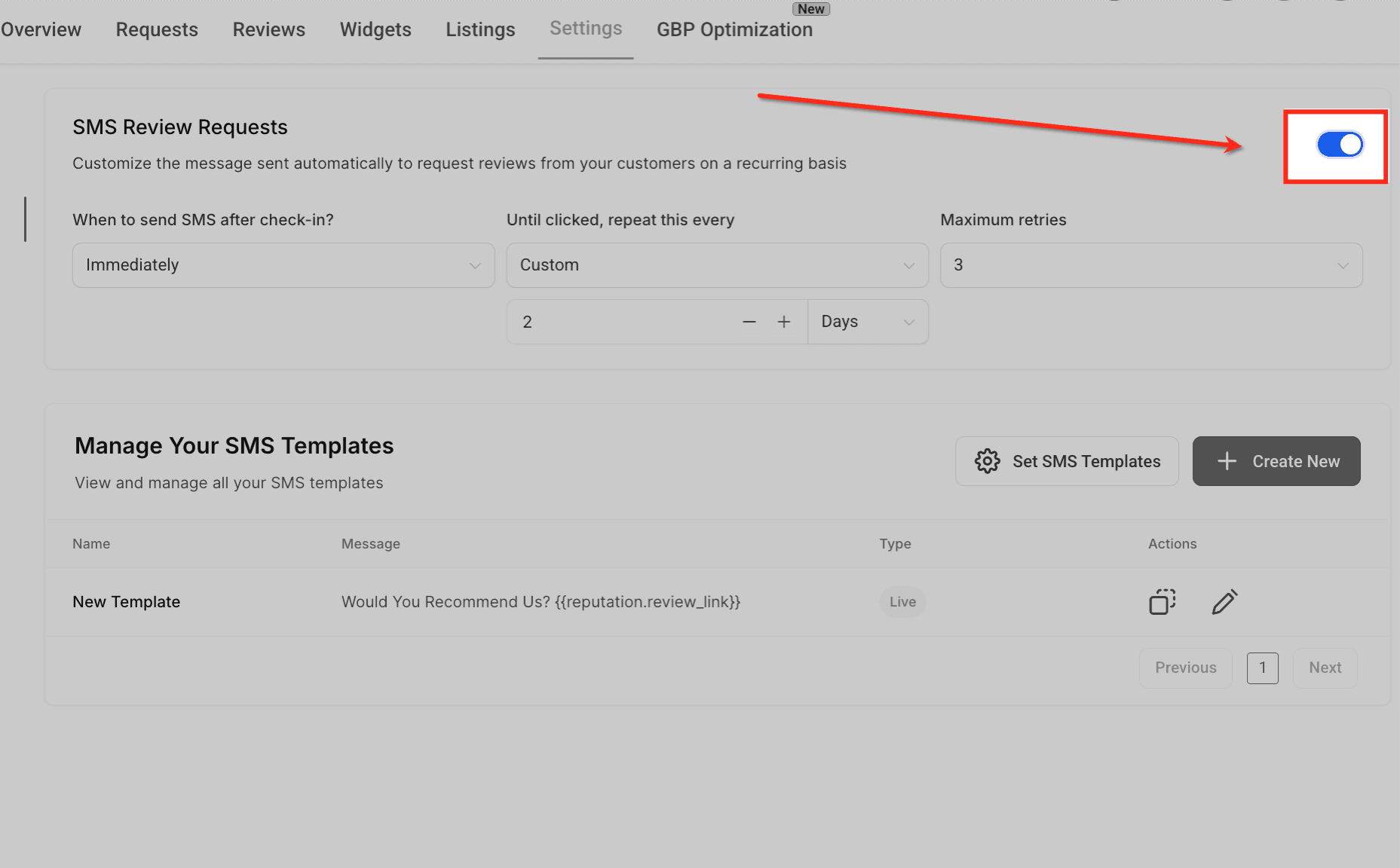
Imposta i tempi di invio SMS
Usa il menu a tendina When to send SMS after check-in? per decidere dopo quanto tempo inviare una richiesta di recensione dopo il check-in del cliente. Puoi scegliere opzioni come Immediately, 1 Hour, 2 Hours, 4 Hours, oppure impostare un ritardo Custom adatto alla tua strategia di follow-up.

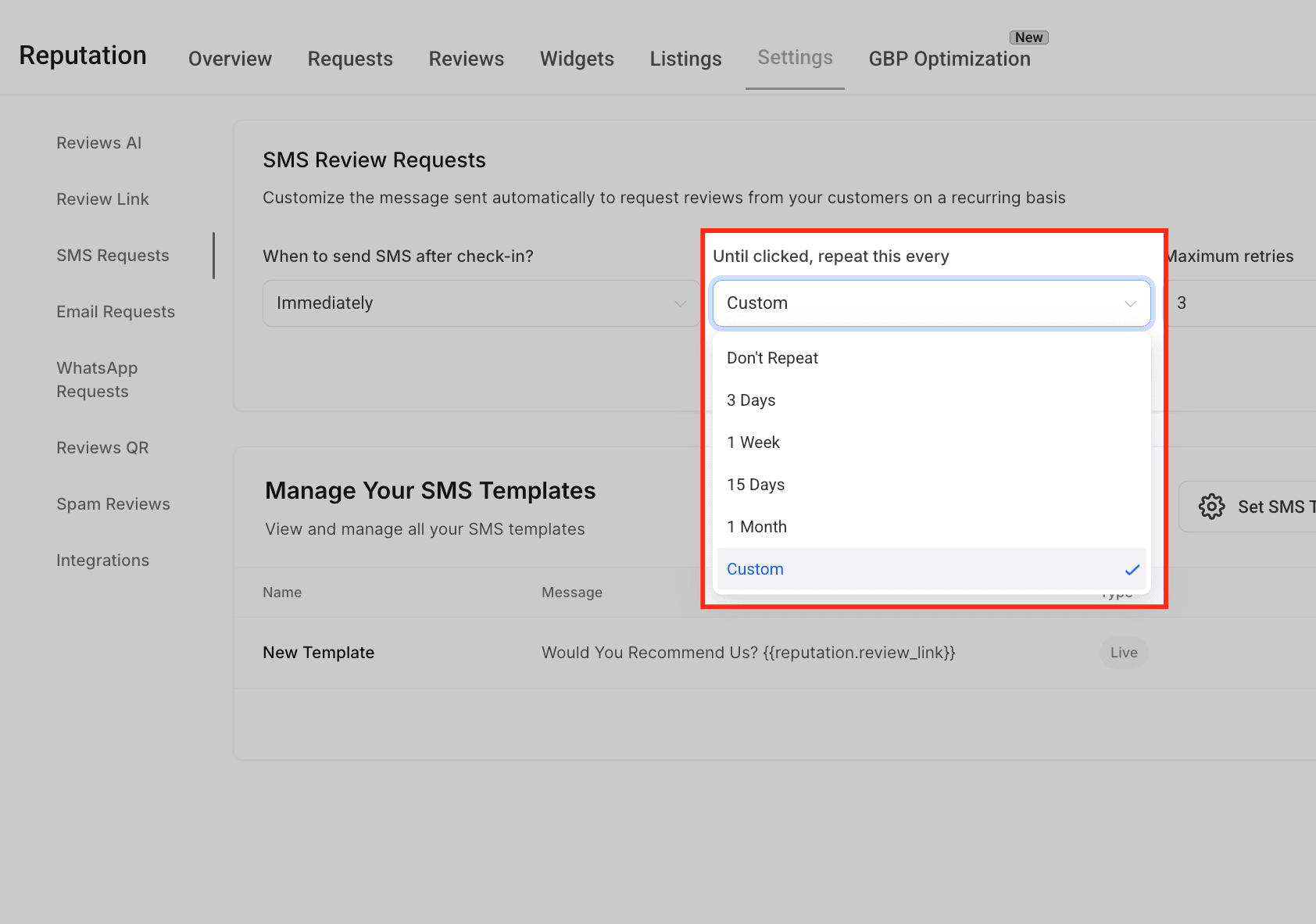
Imposta la frequenza di ripetizione
Nel menu a tendina Until clicked, repeat this every, scegli ogni quanto la richiesta di recensione via SMS deve essere reinviata finché il destinatario non interagisce con essa. Le opzioni includono intervalli fissi come 3 Days, 1 Week o 1 Month, oltre a un'opzione Custom per maggiore flessibilità.
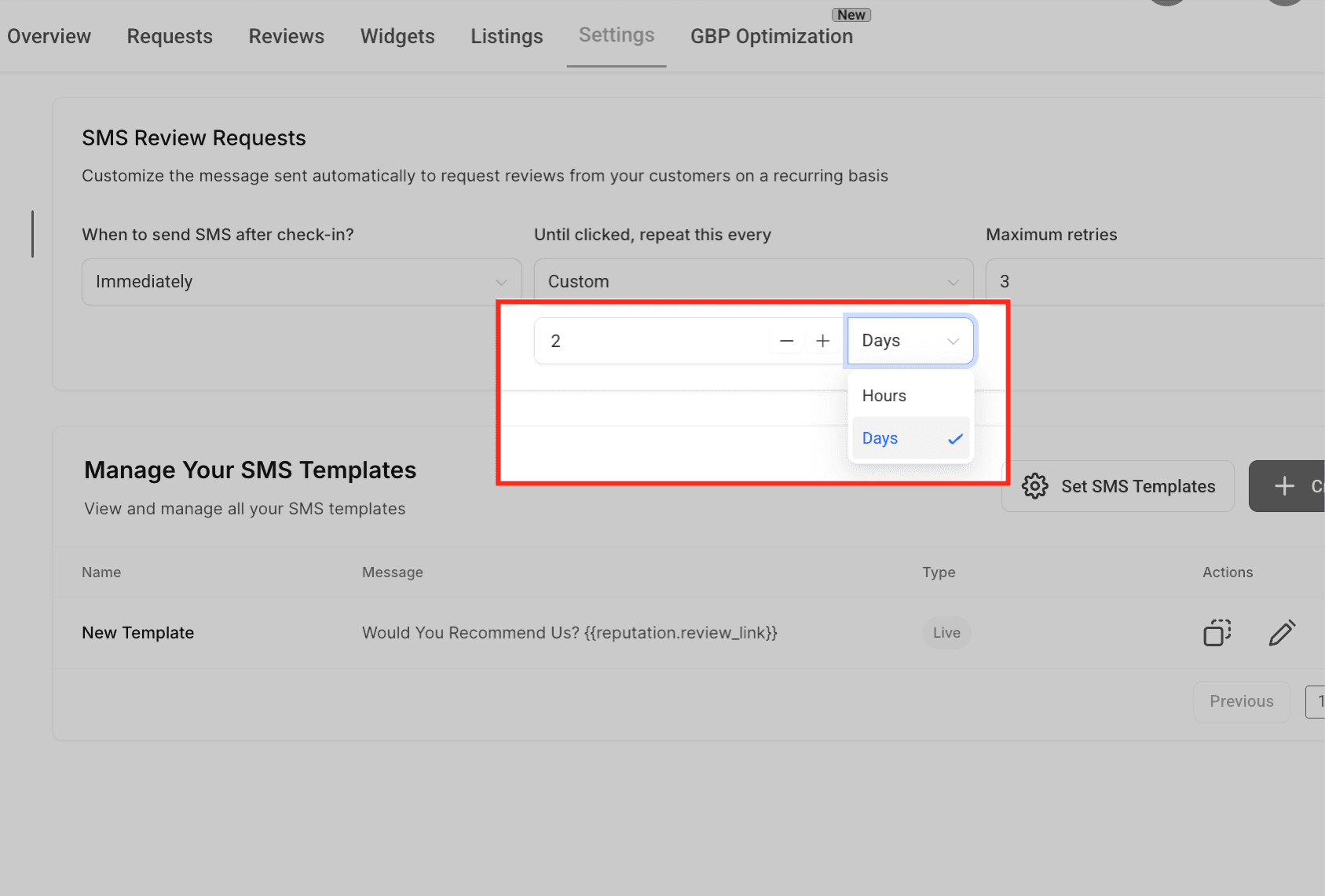
Personalizza l'intervallo di ripetizione
Se hai selezionato Custom per la frequenza di ripetizione, imposta qui il numero esatto e l'unità di tempo. Usa i pulsanti più/meno per regolare il numero e scegli tra Hours o Days per determinare la frequenza di invio dei messaggi di follow-up.
Imposta il numero massimo di tentativi
Usa il menu a tendina Maximum retries per scegliere quante volte il sistema deve reinviare la richiesta di recensione via SMS in assenza di interazione. Puoi selezionare da 1 a 5 tentativi, a seconda di quanto vuoi che il tuo processo di follow-up sia persistente.

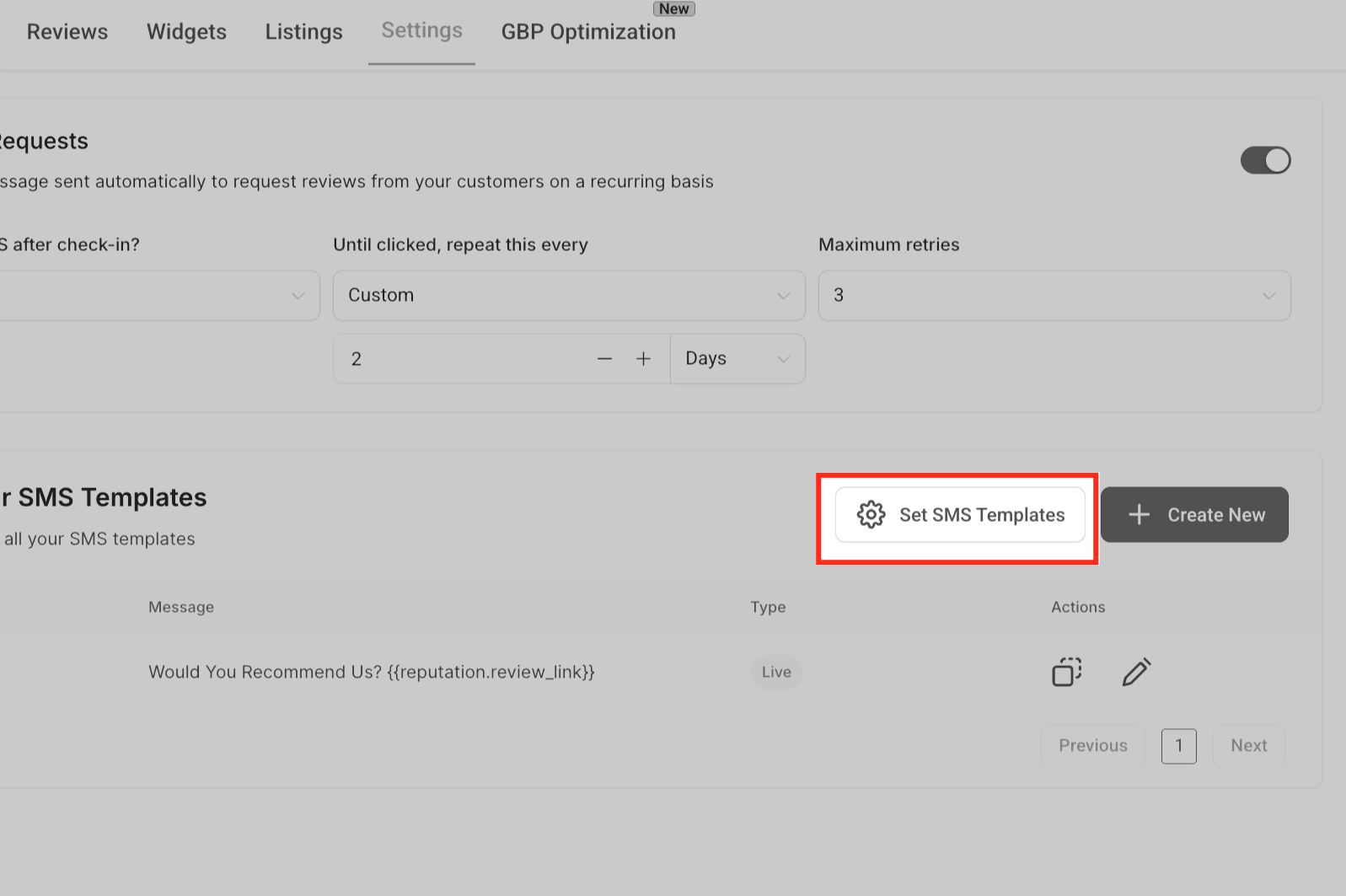
Apri le Impostazioni dei template
Clicca su Set SMS Templates per assegnare quale template verrà utilizzato per ogni fase della sequenza di richieste di recensione ricorrenti. Qui controlli i messaggi esatti inviati nei diversi punti di ripetizione.
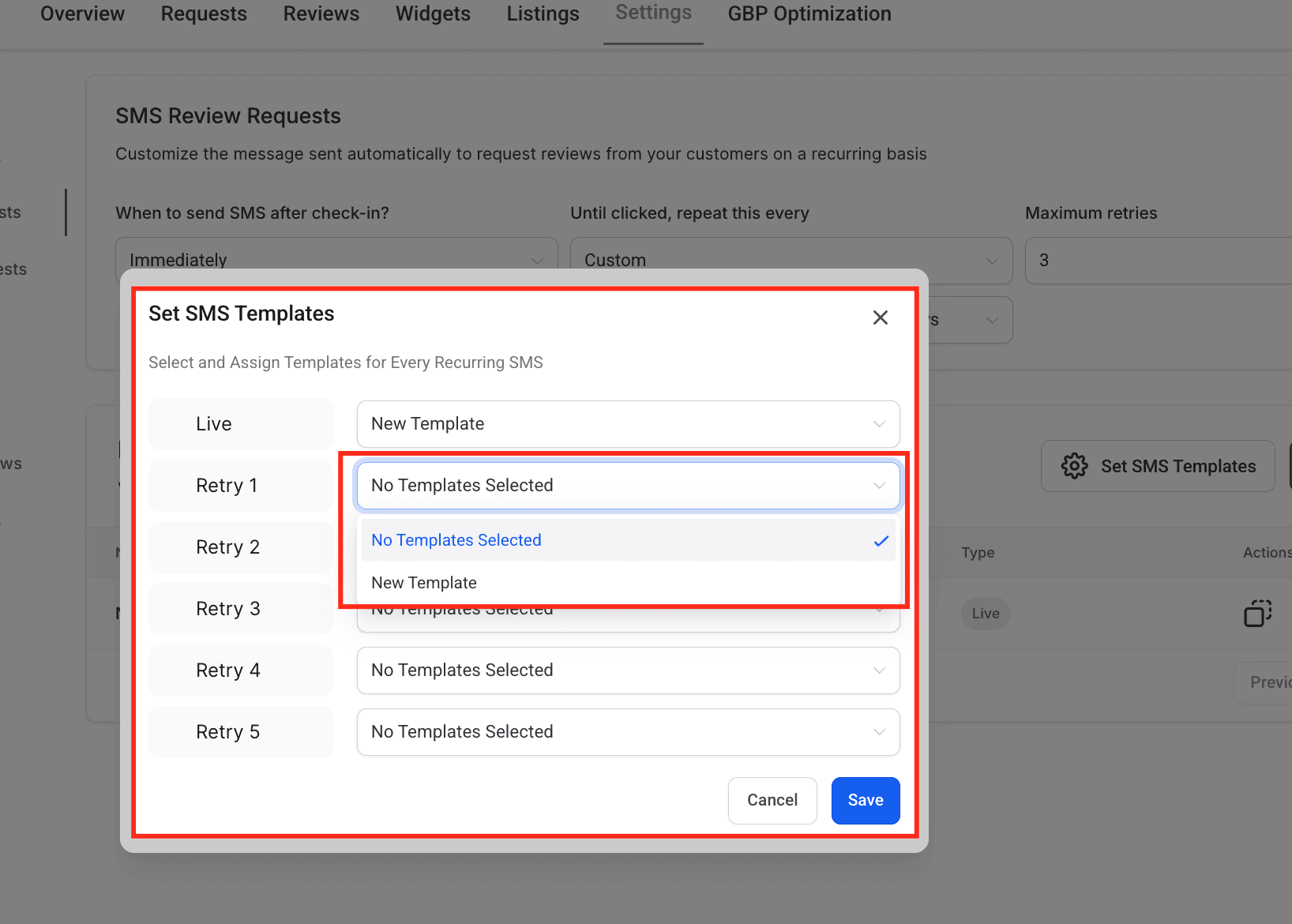
Assegna i template a ogni tentativo
Nella finestra Set SMS Templates, scegli un template per ogni fase di ripetizione nella tua sequenza ricorrente. Puoi assegnare lo stesso template a più tentativi o usarne di diversi per variare i messaggi di follow-up. Una volta effettuate le selezioni, clicca su Save per applicare le modifiche.
Crea un nuovo template
Clicca su Create New per iniziare a costruire un nuovo template SMS. Questa opzione ti consente di progettare il tuo messaggio da zero o di basarti su un template preconfezionato, dandoti il pieno controllo sul contenuto e sulla personalizzazione.

Scegli il tipo di template
Nella finestra Create a New SMS Template, seleziona Create New from Scratch per personalizzare completamente il tuo messaggio, oppure Select from Pre-Built Templates per usare un design esistente come punto di partenza. Questa scelta determina come inizierai a costruire il tuo template.

Costruisci il tuo template da zero
Quando scegli Create New from Scratch, entri nell'SMS Template Builder dove puoi progettare ogni parte del tuo messaggio:
- Dai un nome al template: Inserisci un nome chiaro e descrittivo per identificare facilmente il template in seguito.
- Abilita l'opzione immagine: Attiva il toggle Request with Image se vuoi includere un'immagine nel messaggio.
- Carica un'immagine: Clicca per caricare un file SVG, PNG o JPG per arricchire visivamente la tua richiesta.
- Aggiungi un URL immagine personalizzato: Facoltativamente, incolla un link a un'immagine dinamica, ad esempio da NiftyImages, per personalizzare i visual.
- Scrivi il tuo messaggio: Componi il contenuto dell'SMS usando token personalizzati (come {{contact.first_name}}) per personalizzare il testo.
- Salva il template: Una volta soddisfatto, clicca su Save per archiviare il template per usi futuri.

Seleziona e modifica un template preconfezionato
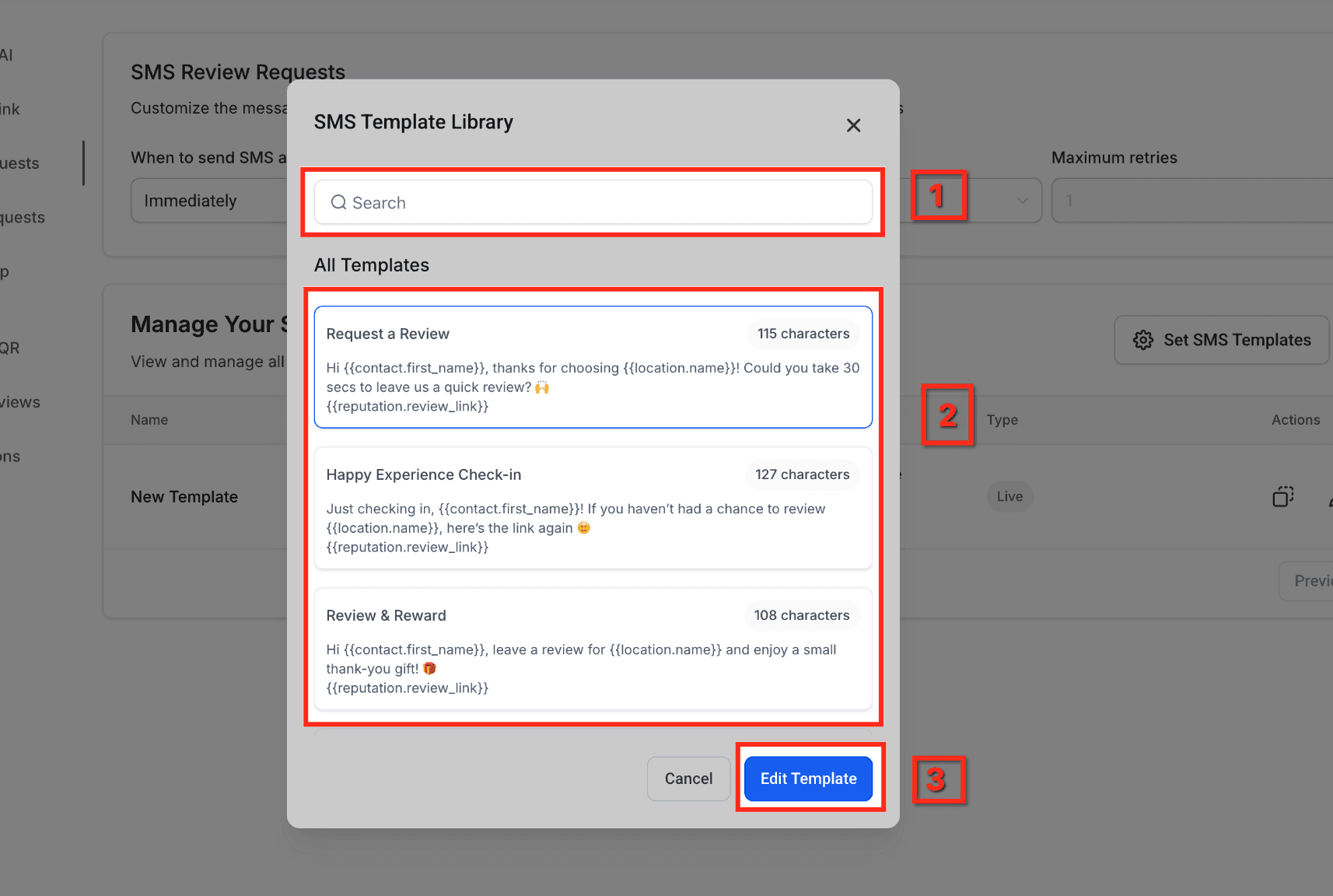
Quando scegli Select from Pre-Built Templates, si apre la Libreria di template SMS con opzioni già pronte:
- Cerca template — Usa la barra di ricerca per trovare rapidamente un template per nome o parola chiave.
- Anteprima e scelta — Esamina i template preconfezionati disponibili e seleziona quello che meglio corrisponde al tuo stile di messaggio.
- Modifica se necessario — Clicca su Edit Template per personalizzare il contenuto, il tono e la personalizzazione del template selezionato prima di salvare.
Gestisci i template esistenti
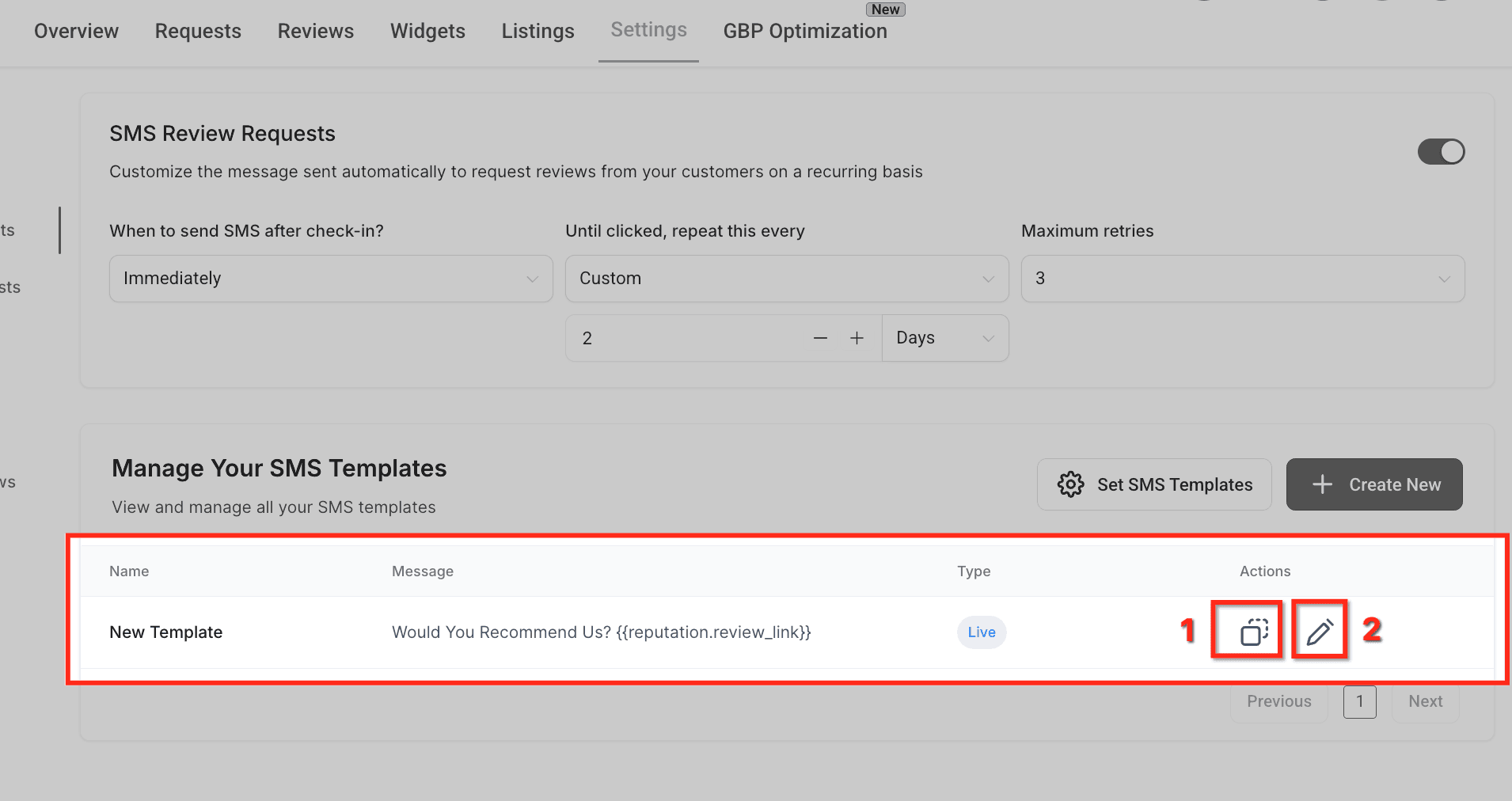
Nella sezione Manage Your SMS Templates, puoi lavorare con i tuoi template salvati:
- Duplica un template — Clicca sull'icona di copia per creare un duplicato di un template esistente, consentendoti di perfezionarlo o modificarlo senza alterare l'originale.
- Modifica un template — Clicca sull'icona a matita per aprire il template nell'editor e apportare aggiornamenti al contenuto, alle immagini o alle impostazioni di personalizzazione.
Domande frequenti
D: Posso usare template SMS diversi per ogni tentativo in una sequenza di richieste di recensione ricorrenti?
Sì. Nella finestra Set SMS Templates, puoi assegnare un template specifico a ogni fase di ripetizione (Retry 1, Retry 2, ecc.). Questo ti permette di variare i messaggi di follow-up per un migliore coinvolgimento, mantenendo tutti i messaggi all'interno della stessa sequenza ricorrente.
D: Qual è la differenza tra "Request with Image" e "Add Custom Image URL" nell'SMS Template Builder?
Request with Image ti consente di caricare un file immagine statico (SVG, PNG, JPG) che apparirà nel tuo SMS. Add Custom Image URL ti consente di inserire un link a un'immagine ospitata — può essere un URL immagine dinamico (es. da NiftyImages) che cambia in base ai dati specifici del contatto, consentendo visual più personalizzati.
D: Se scelgo "Custom" per la frequenza di ripetizione, posso usare le ore invece dei giorni?
Sì. Quando selezioni Custom nell'impostazione "Until clicked, repeat this every", puoi scegliere il numero esatto di ore o giorni tra i messaggi. Usa i pulsanti più/meno per impostare il numero desiderato, poi seleziona l'unità di tempo preferita dal menu a tendina.
D: Posso duplicare un template esistente e apportare modifiche senza influenzare l'originale?
Sì. Nella sezione Manage Your SMS Templates, clicca sull'icona di copia accanto a un template per crearne un duplicato. Il duplicato è separato dall'originale, quindi puoi modificarlo senza influenzare il contenuto o le impostazioni del template originale.
Articoli correlati
- Come inviare richieste di recensione
- Reputation Management: personalizza le email ricorrenti con template personalizzati
- Richieste di recensione multicanale
Questo articolo è stato utile?