
Aggiornamento etichette Countdown Timer
Crea urgenza che parla la lingua del tuo pubblico. Con le etichette personalizzate del Countdown Timer, puoi mostrare "Giorni", "Ore", "Minuti" e "Secondi" — o qualsiasi altra dicitura — nella lingua o nel formato che si adatta meglio alla tua Campaign.
INDICE DEI CONTENUTI
Cosa sono le etichette del Countdown Timer?
Le etichette personalizzate del Countdown Timer ti permettono di sostituire il testo predefinito "Days / Hours / Minutes / Seconds" sotto ogni segmento del timer con la dicitura che preferisci. La funzione rileva automaticamente il locale dell'account dell'utente e precompila le etichette nella lingua corrispondente, risparmiando tempo di configurazione e garantendo timer culturalmente appropriati.
Vantaggi principali
- Localizzazione immediata: Il testo predefinito si allinea alle impostazioni di lingua del sotto-account per un'esperienza davvero globale.
- Coerenza con il brand: Sostituisci "Hours" con "Ore" o "Hrs" per mantenere il copy in linea con il tuo brand.
- Maggiore chiarezza: Usa diciture specifiche per la Campaign, come "Giorni di acquisto rimasti".
- Meno lavoro grafico: Non hai bisogno di creare grafiche separate per ogni lingua.
- Più conversioni: I lettori interagiscono di più quando i timer risultano familiari e chiari.
Etichette predefinite
Il Countdown Timer usa il locale del tuo account per impostare automaticamente le etichette iniziali. Puoi lasciarle così oppure modificarle per usare abbreviazioni, slang o testo completamente personalizzato.

Come modificare le etichette del Countdown Timer
Puoi sovrascrivere il testo generato automaticamente in qualsiasi momento:
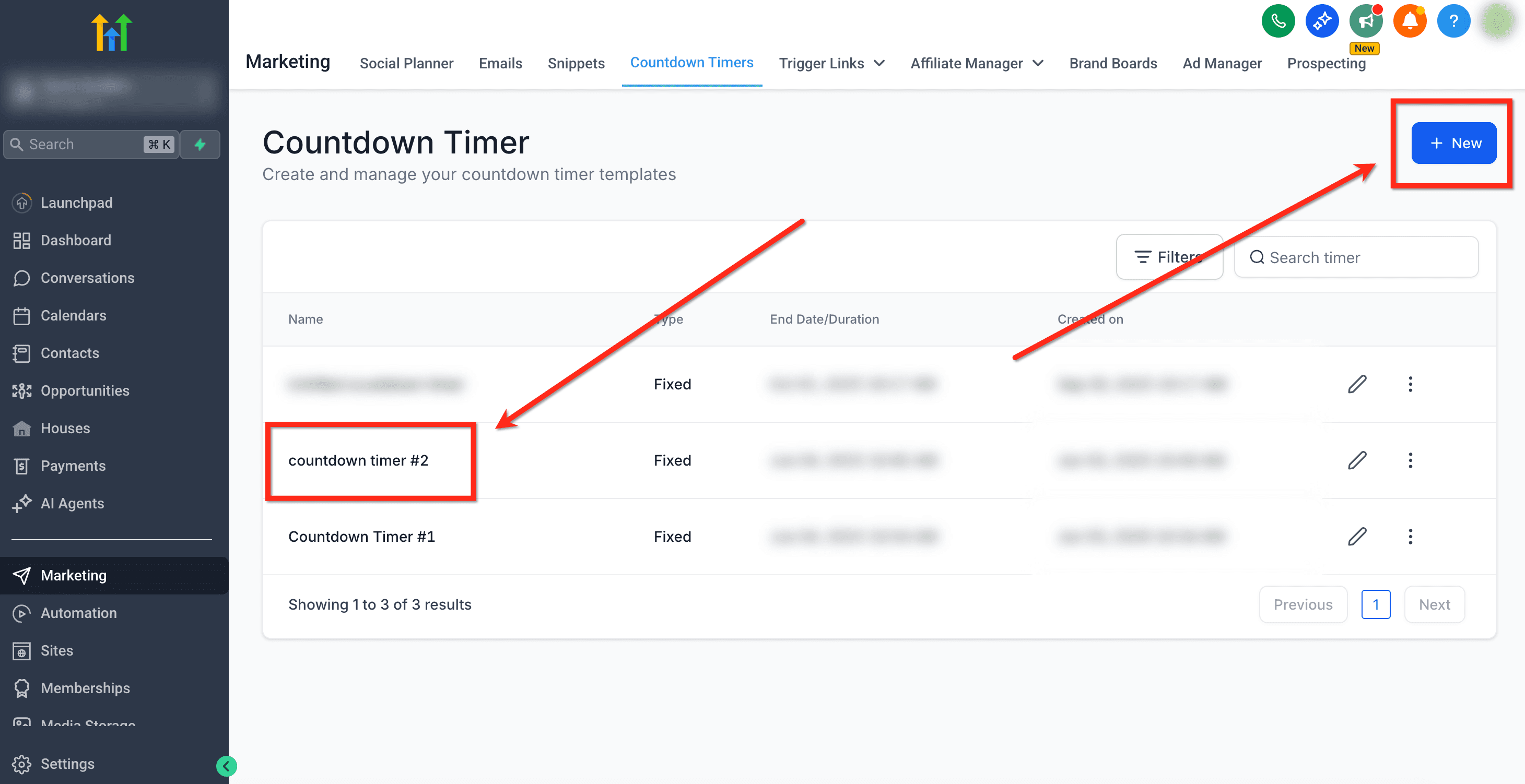
- Vai su Marketing → Countdown Timer.

- Apri un timer esistente cliccando sul nome del timer, oppure creane uno nuovo cliccando su + New.
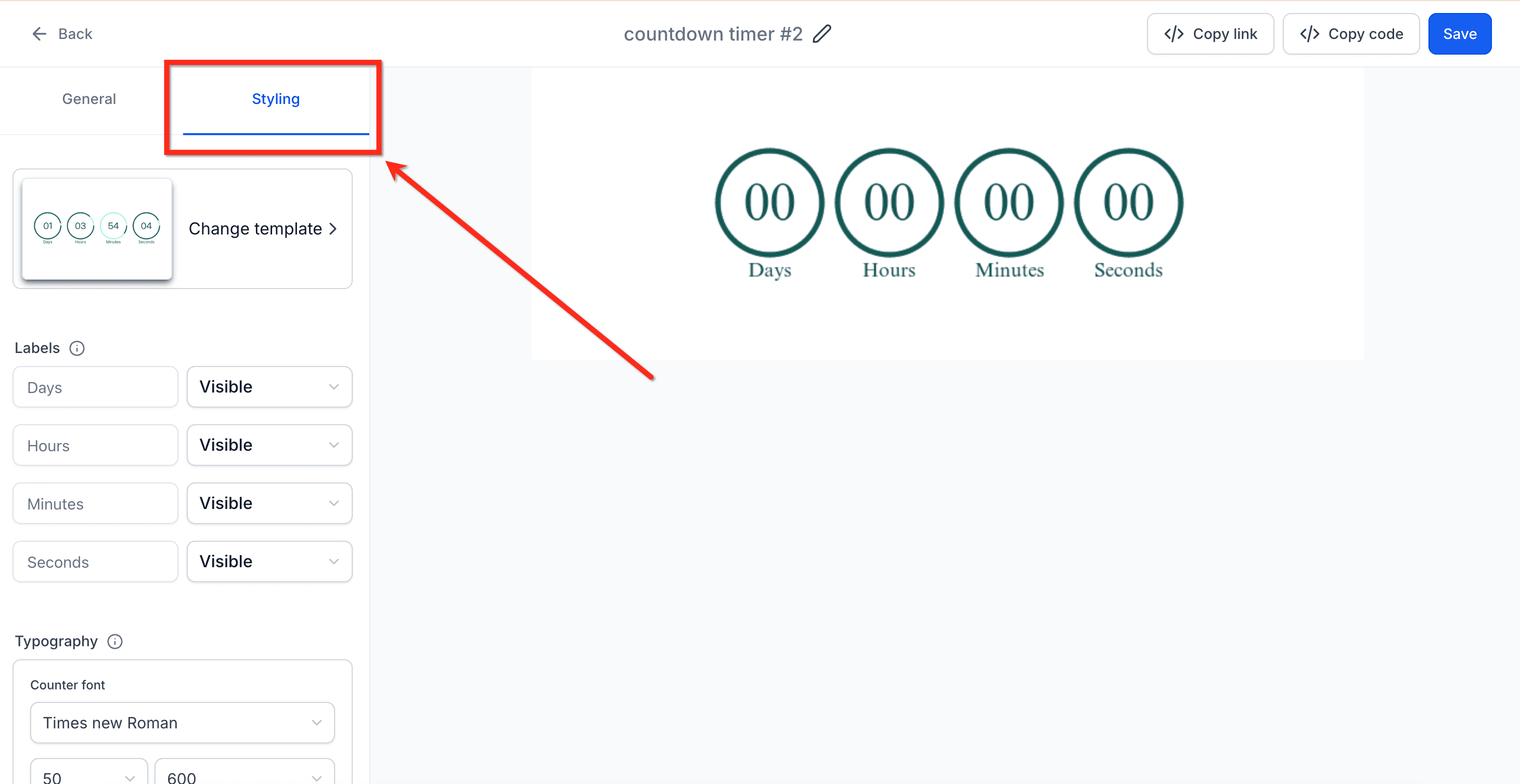
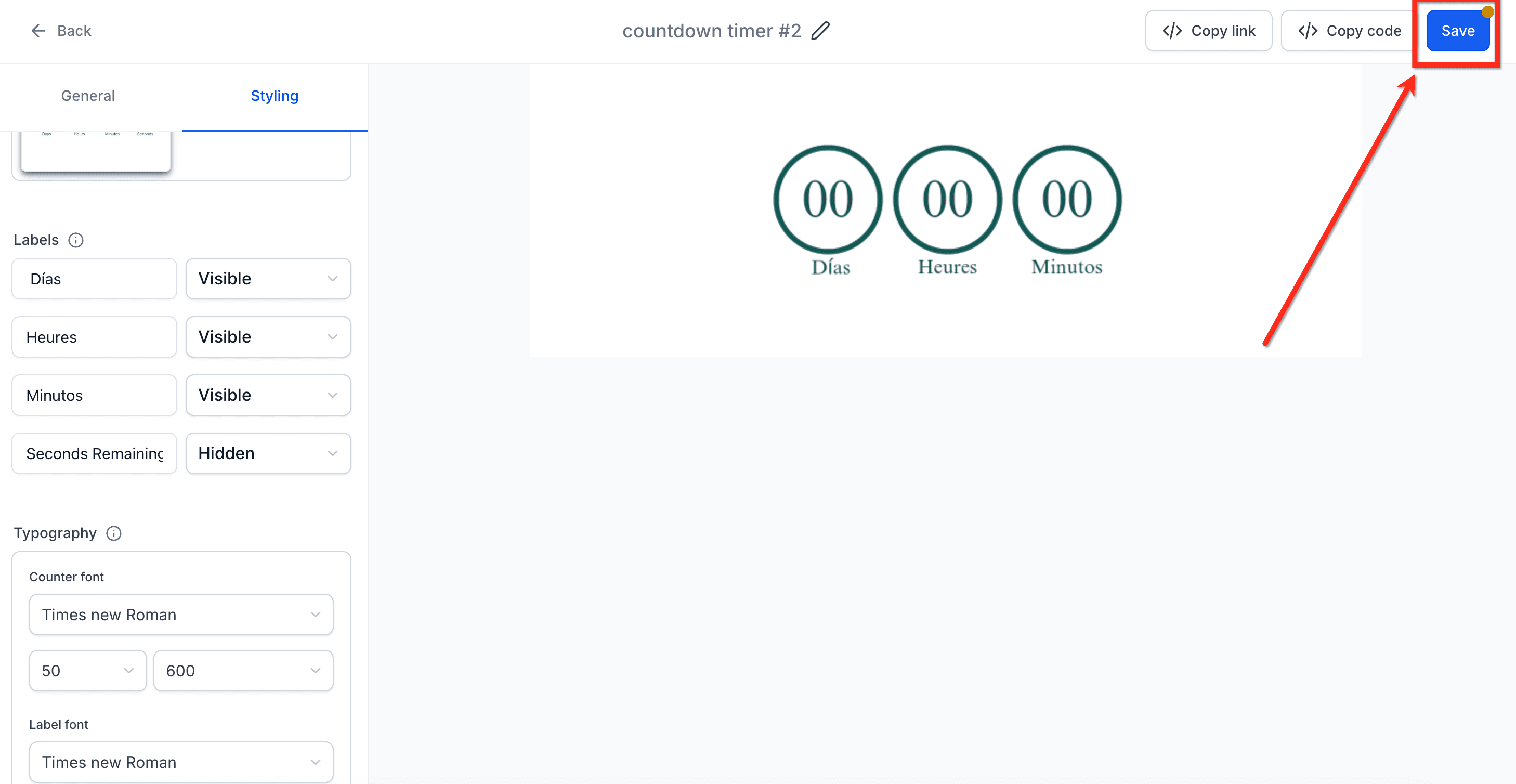
- Nella barra laterale sinistra, vai alla scheda Styling.
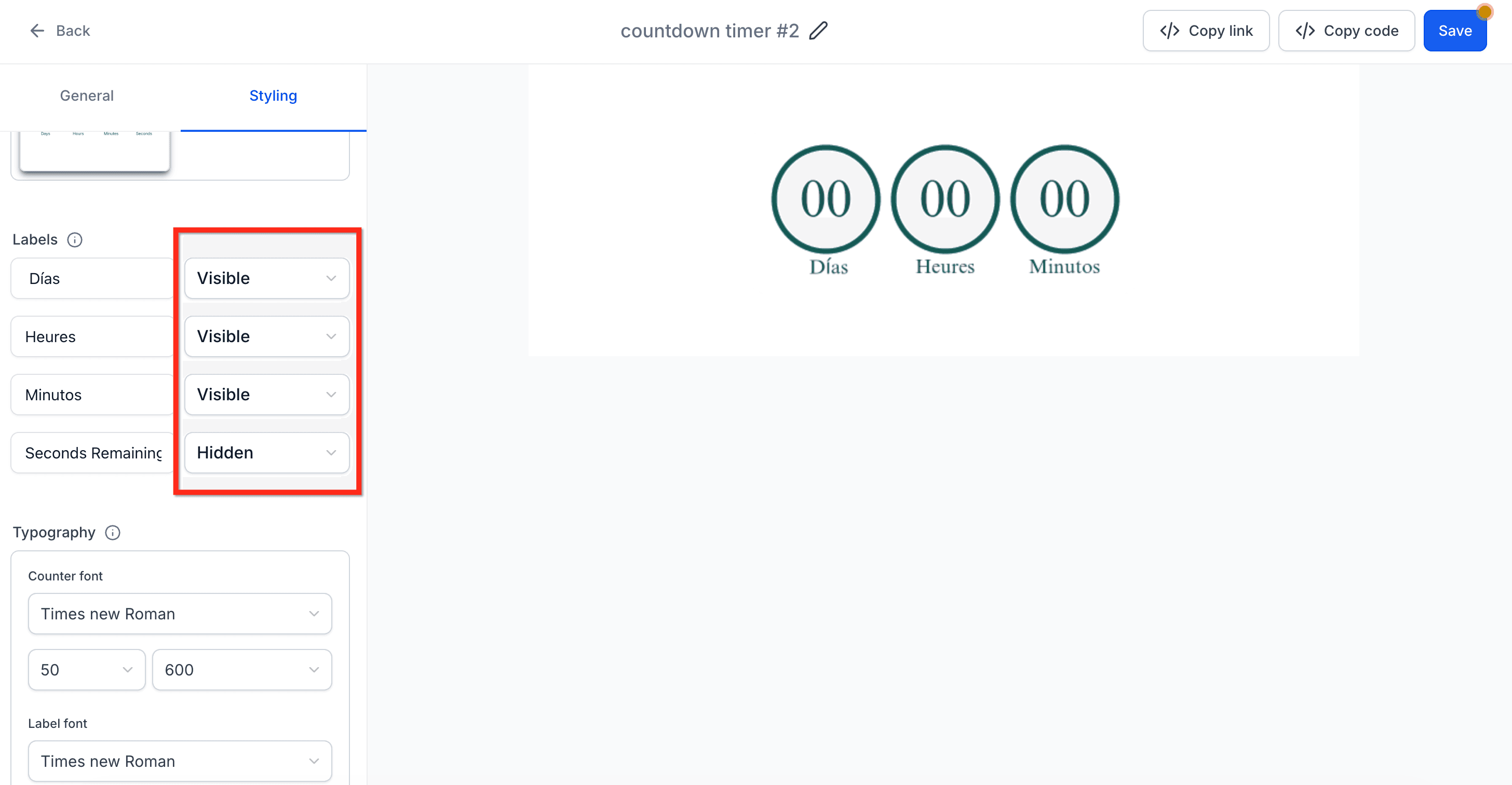
- Nella sezione labels, usa i menu a tendina per impostare ogni etichetta come "Visible" o "Hidden".
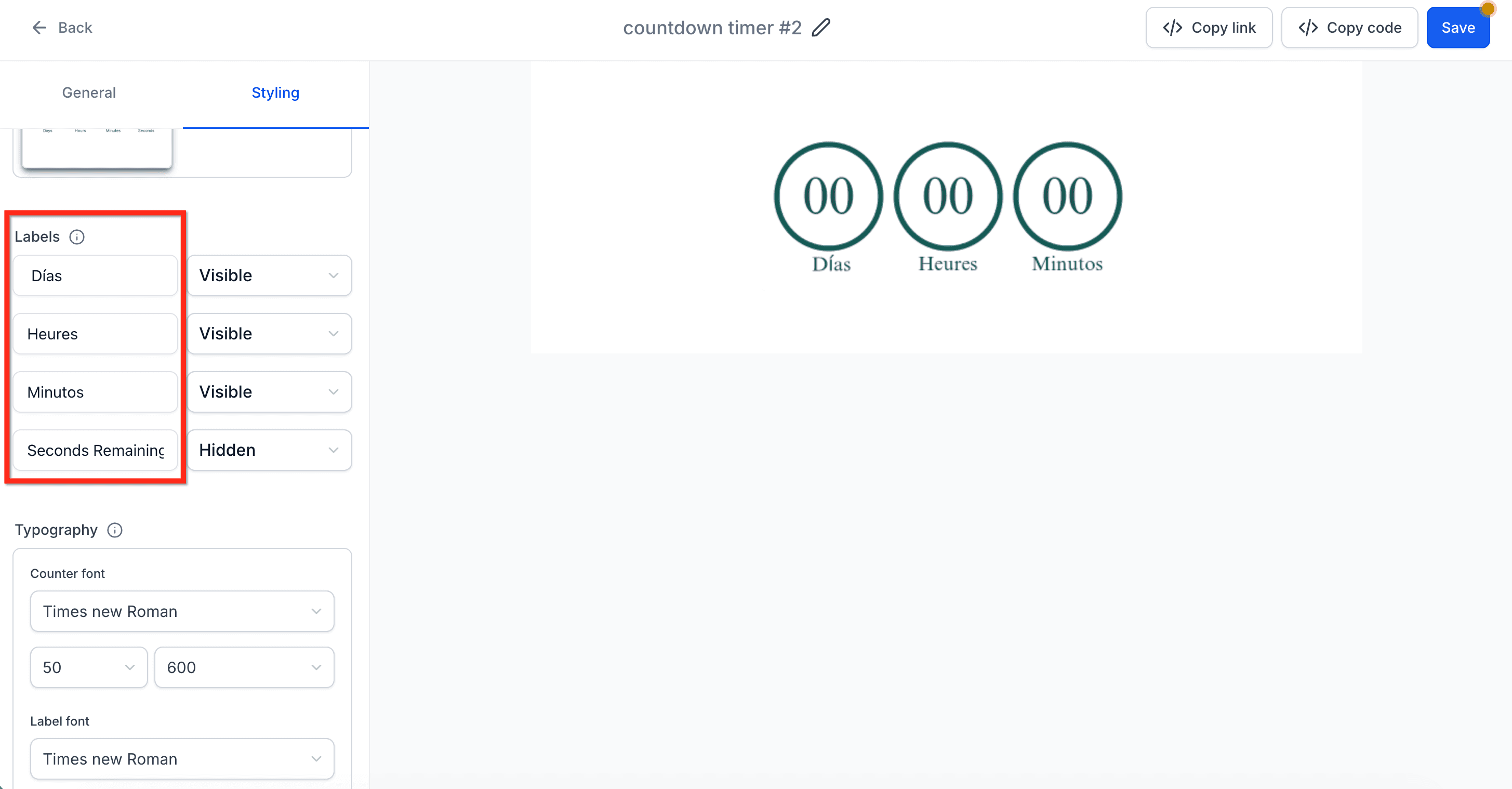
- Digita il nuovo testo per ogni segmento (Day, Hour, Minute, Second) per impostare un'etichetta personalizzata.
- Clicca su Save per salvare le modifiche.
Domande frequenti
D: Le modifiche alle etichette sono retroattive?
Sì. Aggiornare il testo di un'etichetta aggiornerà ogni istanza attiva di quel timer.
D: Posso usare etichette diverse per le email rispetto ai Funnel?
Ogni singolo timer ha un unico set di etichette. Crea un timer duplicato se hai bisogno di diciture diverse.
D: La traduzione automatica funziona per tutte le lingue?
Il sistema imposta i valori predefiniti in base alla lingua del sotto-account, ma potrebbero essere necessarie modifiche manuali per sfumature dialettali.
D: Modificare le etichette influisce sui link dinamici o sulle azioni di scadenza?
No. Le modifiche alle etichette aggiornano solo il testo a schermo; tutti i reindirizzamenti e la logica rimangono invariati.
Articoli correlati
- Iniziare con il Countdown Timer
- Modificare un Countdown Timer
- Guida: Countdown Timer dinamico
- Sincronizza il tuo Countdown Timer in Email e Funnel
- Come usare il Countdown Timer nelle Email
Questo articolo è stato utile?