
I diversi elementi dell'Email Builder
Prendi il pieno controllo su come progettare e personalizzare le email con gli Elementi drag-and-drop dell'Email Builder. Da testo e pulsanti a immagini, video e countdown timer, gli elementi ti permettono di creare email visivamente accattivanti e funzionali senza scrivere codice.
Cosa sono gli elementi?
Gli elementi sono componenti di contenuto predefiniti che ti permettono di personalizzare facilmente il layout e il contenuto della tua email senza scrivere codice. Ogni elemento ha uno scopo specifico, come aggiungere testo, immagini, link social o contenuti dinamici.
Elenco degli elementi e relativi utilizzi
| Elemento | Descrizione | Casi d'uso comuni |
|---|---|---|
| Text | Aggiungi contenuto testuale alla tua email. Puoi stilizzarlo con font, colori e allineamento. | Aggiungi intestazioni, descrizioni, CTA o corpo del testo. |
| Image | Inserisci immagini o banner per rendere le email visivamente accattivanti. | Mostra prodotti, loghi o annunci. |
| Button | Aggiungi pulsanti call-to-action (CTA) cliccabili. | Incentiva azioni come Book Now, Shop Now o Learn More. |
| Logo | Inserisci il logo del tuo brand. | Rafforza l'identità del brand in cima o in fondo alle email. |
| Divider | Crea una separazione visiva tra le sezioni. | Migliora la leggibilità e la struttura. |
| Social | Aggiungi icone dei social media collegate ai tuoi profili. | Porta gli utenti sui tuoi canali social. |
| Footer | Aggiungi informazioni di contatto, link di disiscrizione o disclaimer legali. | Fornisci le informazioni obbligatorie per la conformità. |
| Code | Inserisci HTML personalizzato o snippet di codice. | Aggiungi pixel di tracciamento, contenuti dinamici o design personalizzati. |
| Video | Incorpora un'anteprima di un video YouTube o Vimeo con pulsante play. | Condividi tutorial, annunci o testimonianze. |
| Shopping Cart | Mostra gli articoli di un negozio e-commerce collegato. | Visualizza i prodotti che i clienti hanno lasciato nel carrello. |
| RSS Header / RSS Items | Visualizza automaticamente gli ultimi post da un feed RSS. | Ideale per newsletter o aggiornamenti del blog. |
| FAQ | Aggiungi sezioni domanda-risposta espandibili. | Condividi contenuti di supporto o rispondi alle domande più comuni. |
| Products | Mostra schede prodotto con immagini, prezzi e pulsanti di acquisto. | Metti in evidenza prodotti in primo piano o nuovi arrivi. |
| Image Slider | Crea un carosello di più immagini. | Metti in risalto più prodotti o eventi. |
| Preview URL | Aggiungi un riquadro di anteprima link che mostra uno snippet di un sito web. | Promuovi post del blog o contenuti esterni. |
| Countdown Timer | Aggiungi un timer live per creare urgenza. | Perfetto per offerte a tempo limitato o eventi. |
| Spacer | Aggiungi spazio vuoto tra gli elementi. | Ottimizza la spaziatura del layout email. |
| Review Link | Inserisci un link per chiedere ai destinatari feedback o recensioni. | Raccogli testimonianze o dati sulla soddisfazione. |
| Forms | Incorpora un Form direttamente nell'email (se supportato dal client). | Acquisisci input degli utenti come risposte a Survey o registrazioni. |
Come aggiungere un elemento
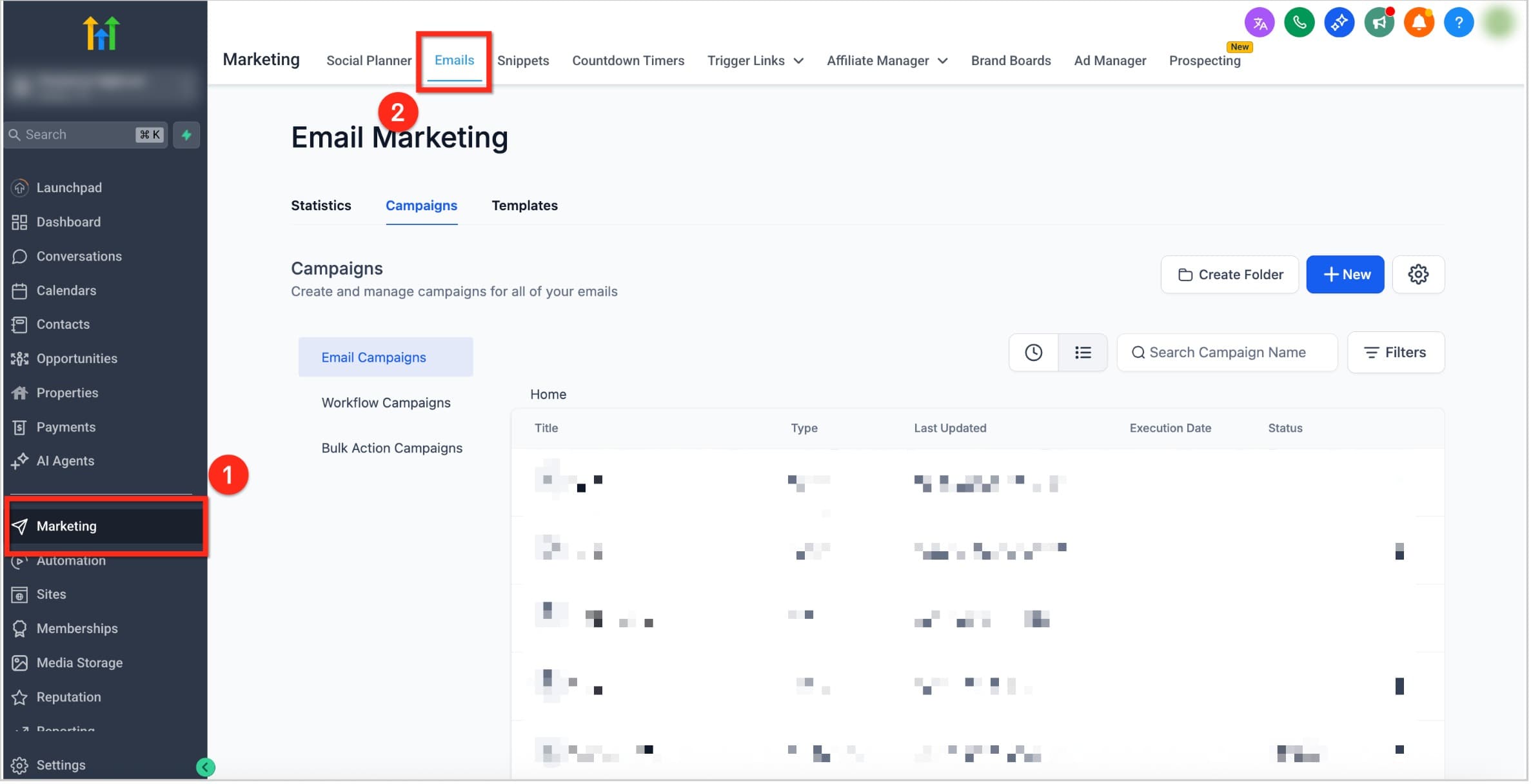
Passo 1: Vai a Email
-
Dalla Dashboard, seleziona Marketing nella barra di navigazione laterale sinistra
-
Clicca su Emails nella barra di navigazione superiore
Passo 2: Crea una nuova email
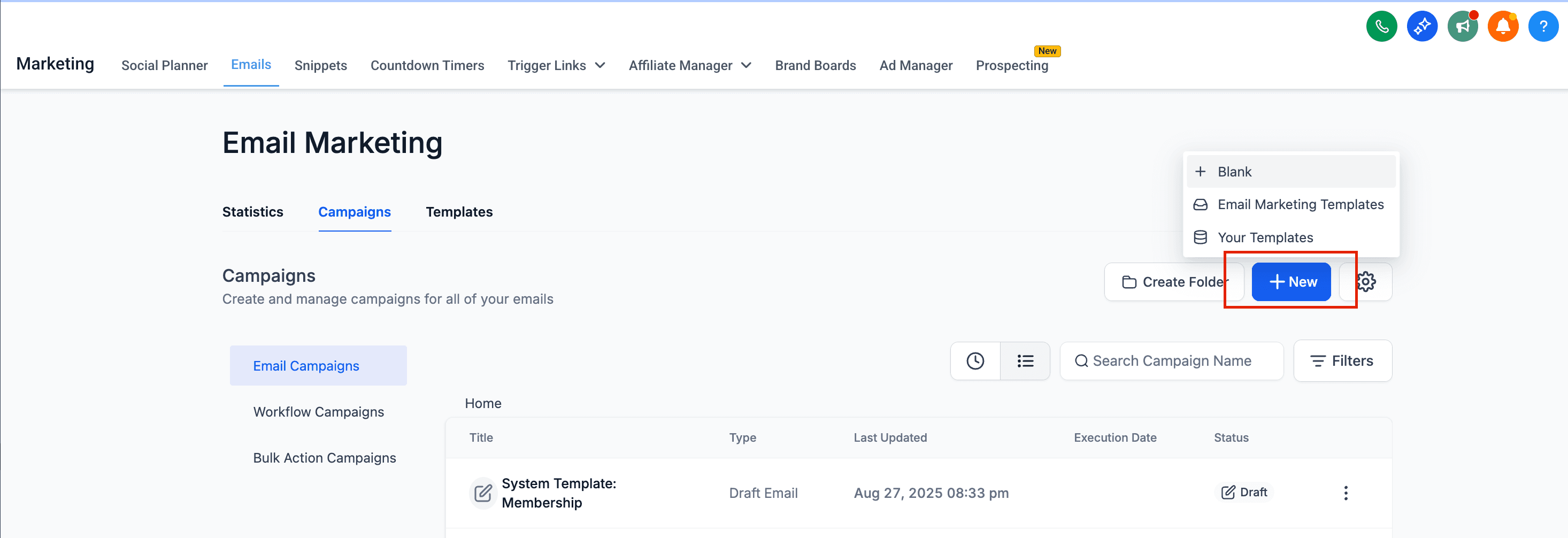
- Seleziona il tipo di partenza per la creazione della nuova email.
Passo 3: Aggiungi elementi
-
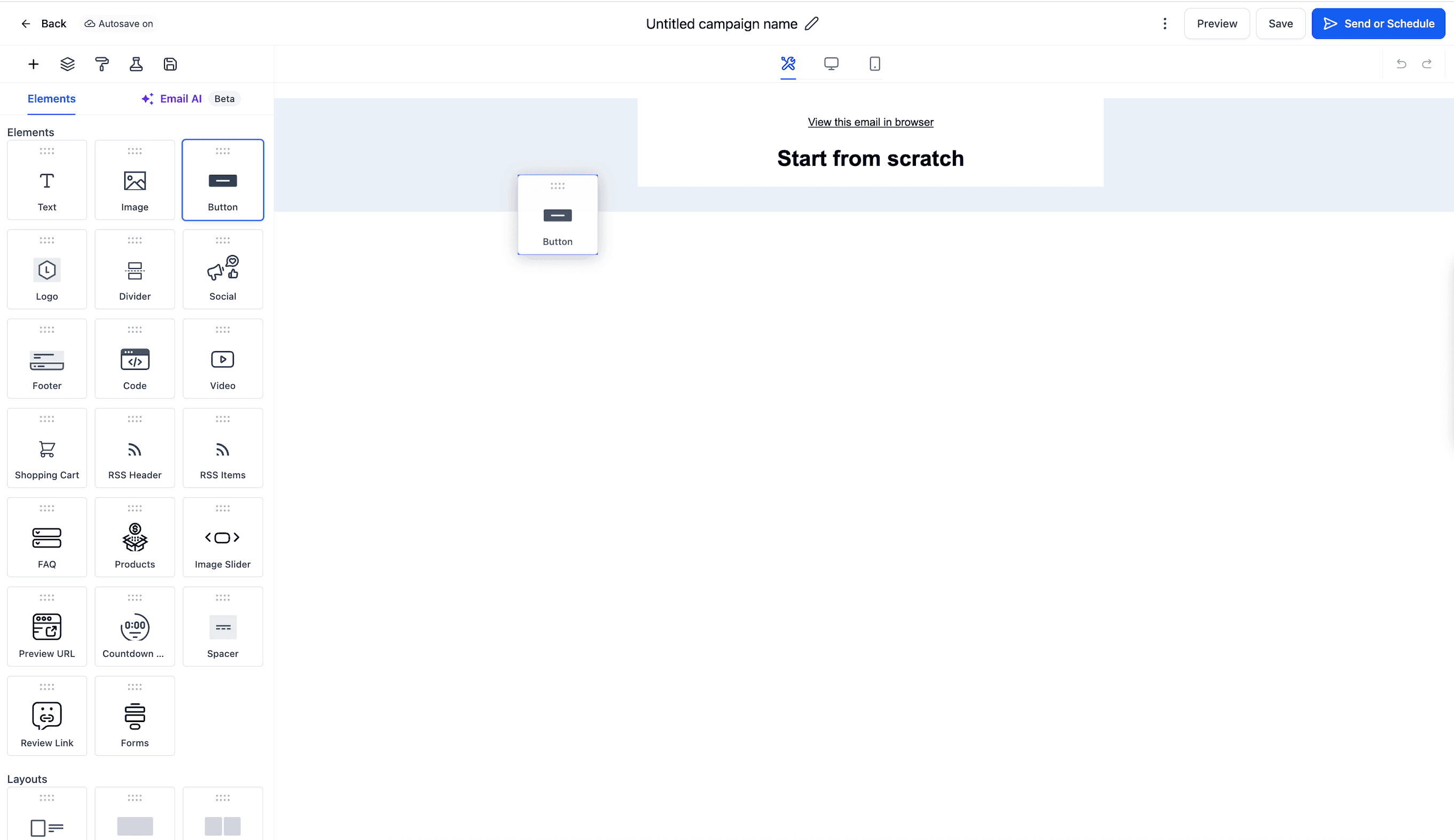
Dalla scheda Elements, trascina e rilascia l'elemento desiderato nel canvas della tua email.
-
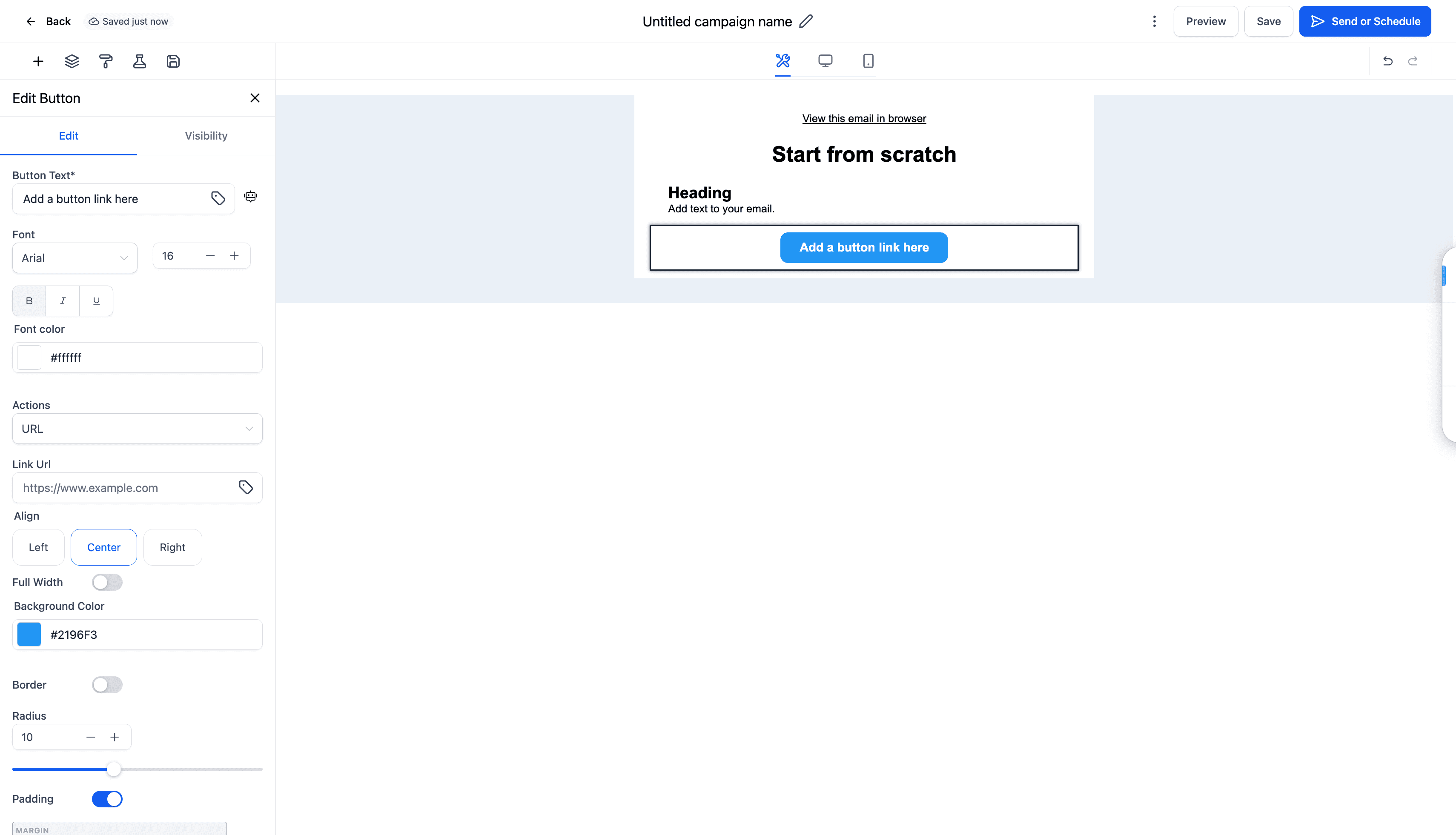
Clicca sull'elemento per personalizzarne il contenuto, lo stile e le impostazioni.
Domande frequenti
D: Posso riorganizzare gli elementi dopo averli aggiunti?
Sì, puoi trascinare e rilasciare gli elementi in qualsiasi punto del layout della tua email.
D: Tutti gli elementi sono responsive su mobile?
Sì, tutti gli elementi sono responsive per impostazione predefinita. Puoi visualizzare in anteprima e regolare la spaziatura o l'allineamento per mobile nella scheda Mobile View.
D: Qual è la differenza tra l'elemento "Text" e l'elemento "Code"?
L'elemento Text ti permette di aggiungere e formattare il contenuto visivamente, mentre l'elemento Code ti consente di inserire HTML personalizzato per design avanzati o integrazioni.
D: Qual è la differenza tra "Spacer" e "Divider"?
Spacer aggiunge spazio verticale vuoto, mentre Divider aggiunge una linea visibile tra le sezioni per una separazione visiva.
Questo articolo è stato utile?