
Come aggiungere un Countdown Timer nei Template WhatsApp
Aggiungi urgenza reale alle tue Campaign WhatsApp collegando countdown timer in tempo reale ai tuoi template di messaggio. Questo articolo ti mostra come scegliere il tipo di timer corretto (fisso, ricorrente o dinamico) e pubblicare offerte a tempo limitato che spingono all'azione immediata.
INDICE DEI CONTENUTI
Cosa sono i Countdown Timer nei Template WhatsApp?
I Countdown Timer nei messaggi WhatsApp ti permettono di inserire gli stessi timer di HITLEAD che già usi in email, Funnel e siti web all'interno di un pulsante di template WhatsApp. Quando il destinatario tocca il pulsante, viene reindirizzato al link "attivo" o "scaduto" in base allo stato live del timer, dando a ogni messaggio una scadenza integrata che aumenta i click e le conversioni.
La funzionalità supporta timer a data fissa, timer ricorrenti e timer dinamici completamente personalizzati che partono per ogni contatto nel momento in cui il WhatsApp viene inviato o consegnato.
Vantaggi principali dei Countdown Timer su WhatsApp
-
Urgenza e conversioni: I countdown in tempo reale motivano all'azione e all'acquisto immediato.
-
Tipi di timer multipli: Scegli tra timer Fixed, Recurring o Dynamic in base al tuo modello promozionale.
-
Routing attivo/scaduto: Reindirizza automaticamente i visitatori alla pagina corretta prima e dopo la scadenza.
-
Branching nei Workflow: Crea rami di automazione basati sui click del pulsante timer.
Tipi di Countdown Timer supportati
Scegliere il tipo di timer corretto garantisce che il messaggio, la pagina e l'automazione rimangano sincronizzati tra fusi orari e orari di invio.
-
Fixed: termina a una data/ora specifica (per eventi come il Black Friday). Ideale per Campaign una tantum con una scadenza fissa.
-
Recurring: si ripete secondo una pianificazione (giornaliera/settimanale). Perfetto per offerte evergreen o "speciale settimanale".
-
Dynamic: durata personale per ogni contatto che parte da un Trigger (es. messaggio inviato o consegnato). Ottimo per offerte personalizzate a tempo limitato come "Riscatta entro 12 ore dalla ricezione di questo messaggio".
Come aggiungere un Timer in un Template WhatsApp
Segui questi passaggi per collegare un timer al tuo template, configurare il comportamento Dynamic e garantire il corretto reindirizzamento prima e dopo la scadenza.
Step 1: Vai ai Template WhatsApp
-
Vai su Settings → WhatsApp
-
Nel menu di navigazione secondario, seleziona la scheda Templates

Step 2: Apri un Template
-
Clicca il pulsante blu + Create Template per creare un nuovo template oppure seleziona un template esistente per modificarlo
-
Compila i Template Details inclusi Name, Category, Language, Header, Body e Footer.

Step 3: Aggiungi il pulsante Countdown Timer
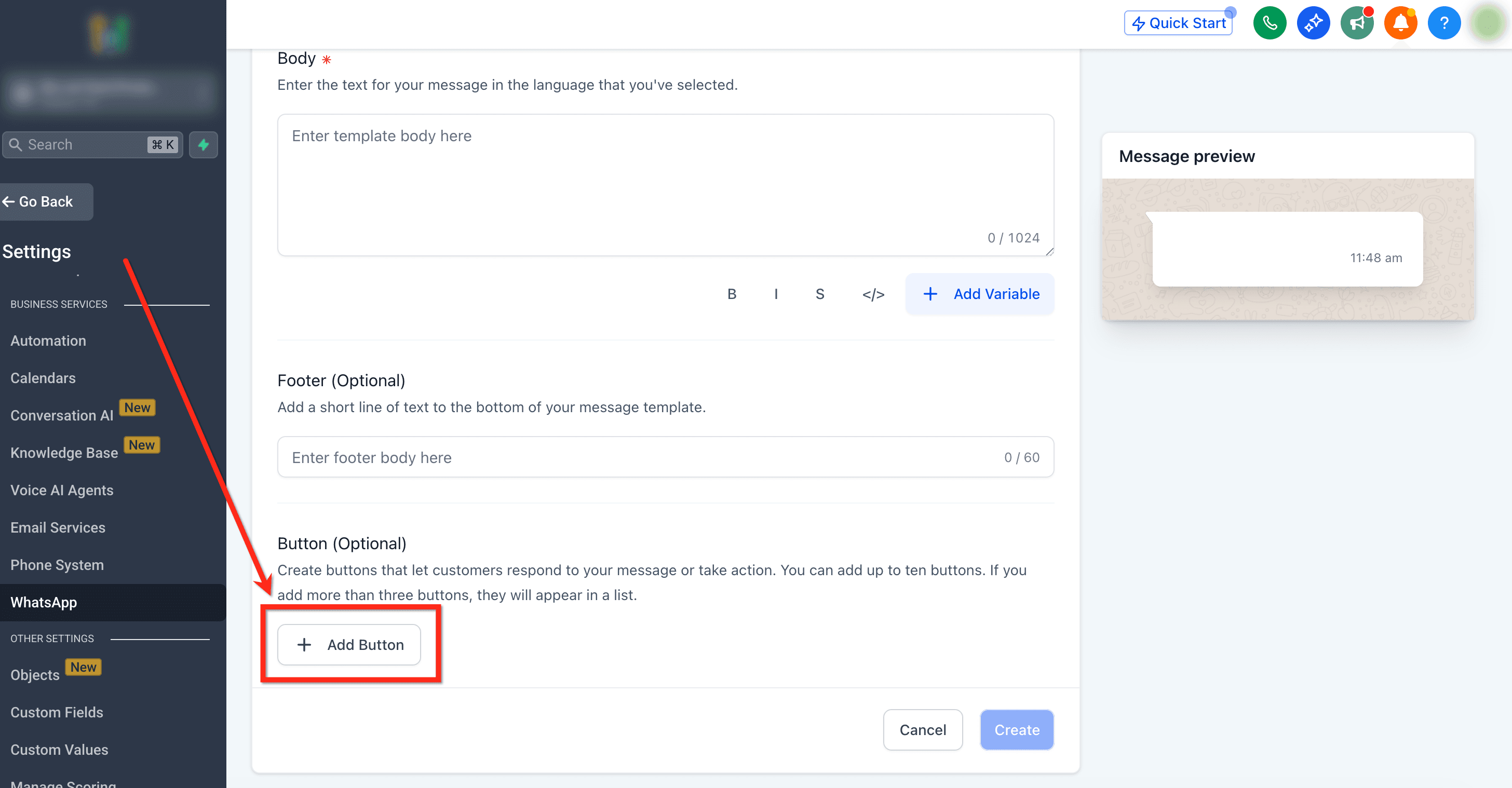
Nella sezione Button, clicca il pulsante + Add Button e seleziona Countdown Timer dal menu a tendina
Step 4: Scegli o crea un Timer
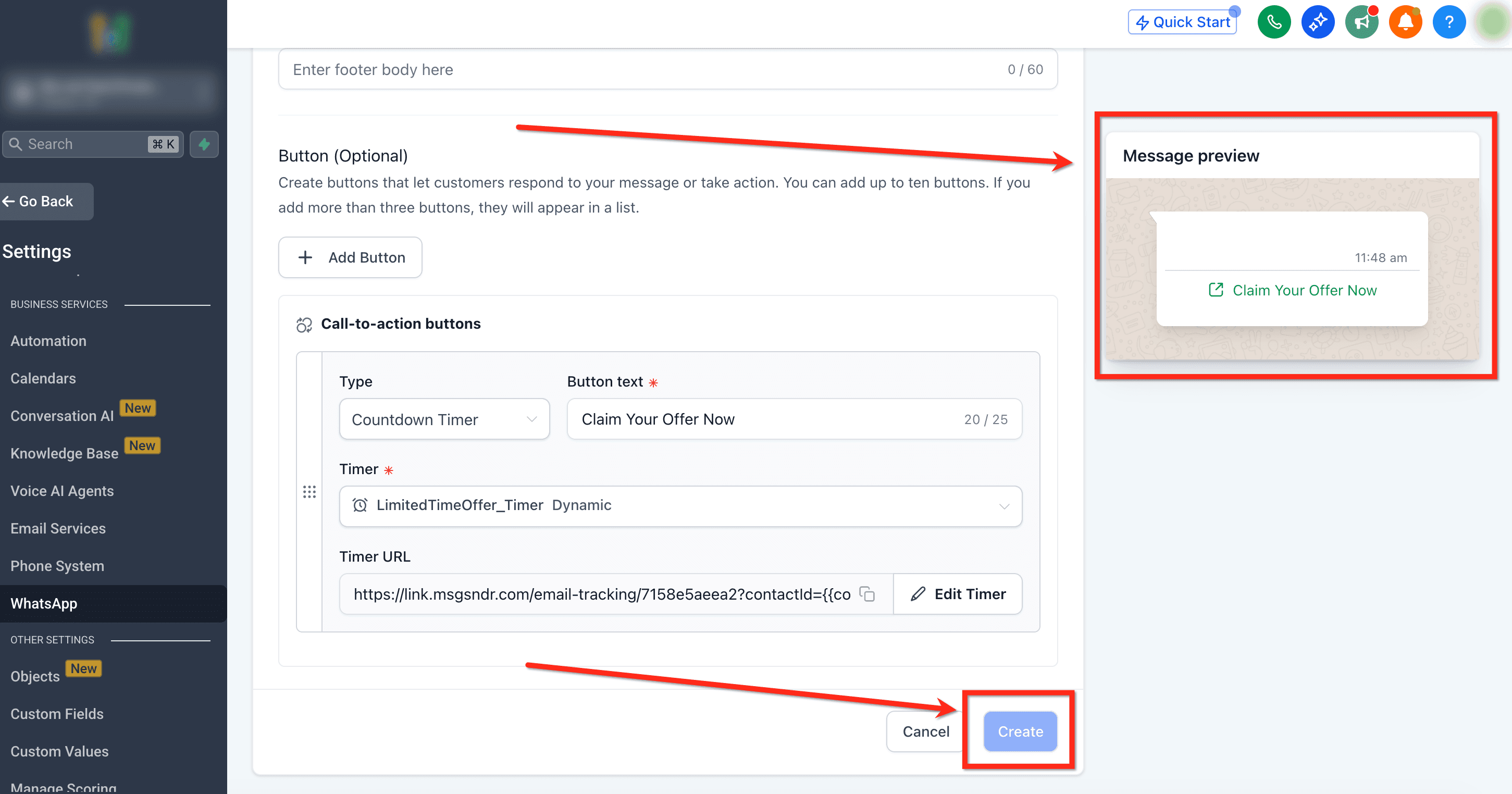
Apri il menu a tendina Timer e seleziona un timer esistente oppure clicca + Create New.

Step 5: Configura il Timer
Dopo aver selezionato il timer, clicca Edit Timer sotto Timer URL. Si aprono le impostazioni del timer dove puoi regolare:
-
Timer Type: Fixed, Recurring o Dynamic.
-
Countdown duration: imposta la durata o l'ora di fine specifica.
-
Start timer when: Per i Timer Dynamic, scegli un Trigger come:
-
WhatsApp message is sent
-
WhatsApp message is delivered
-
-
Active link: la pagina offerta/checkout/prenotazione live usata prima della scadenza.
-
Expired link: una pagina di fallback mostrata dopo la scadenza (es. lista d'attesa o offerta alternativa).

Step 6: Salva e visualizza l'anteprima
-
Controlla la message preview per vedere un'anteprima del tuo template.
-
Clicca il pulsante blu Create per finalizzare il tuo template WhatsApp.
Domande frequenti
D: Posso usare più di un timer in un singolo messaggio WhatsApp?
Puoi aggiungere fino a due pulsanti Countdown Timer, combinati con "Visit Website" o "Trackable Website".
D: Cosa succede quando il timer scade?
Una volta scaduto, l'utente verrà reindirizzato alla pagina dell'offerta scaduta (in base alle impostazioni del tuo timer).
D: Posso modificare un timer dopo averlo creato?
Sì — clicca Edit Timer per cambiare durata, stile o Trigger in qualsiasi momento.
D: I timer dinamici mostrano countdown diversi per ogni utente?
Sì — ogni contatto riceve un countdown univoco basato sul proprio evento Trigger (es. quando il messaggio WhatsApp è stato inviato).
D: Perché vedo "No link found" sotto Timer URL?
Significa che il tuo timer non ha ancora un link di reindirizzamento. Clicca Edit Timer e aggiungi un link dinamico o un URL.
D: Cosa sono i link attivi e scaduti?
Il link attivo è il link della pagina con l'offerta (la pagina con sconti, offerte, registrazione gratuita ecc.) e la pagina scaduta è dove vuoi che l'utente arrivi quando l'offerta scade. Assicurati che anche la tua pagina offerta abbia lo stesso timer in modo che scada automaticamente con il timer e reindirizzi alla pagina di scadenza.
D: Posso creare rami nei Workflow basati sul click di un pulsante Countdown Timer?
Sì. Usa un Trigger Link come Timer URL in modo che i click vengano tracciati e possano alimentare i rami nei Workflow.
Articoli correlati
-
Introduzione al Countdown Timer
-
Guida: Dynamic Countdown Timer
-
Aggiungere un Countdown Timer a un Funnel
-
Come creare un Template WhatsApp?
-
Come configurare e usare i Trigger Link nei Template WhatsApp
-
Azione WhatsApp V2 (Workflow)
Questo articolo è stato utile?