
Allegare immagini alle richieste di recensione
Mostra il tuo lavoro allegando foto reali — come immagini prima e dopo — alle richieste di recensione di HITLEAD. Il contesto visivo aiuta i clienti a ricordare i risultati, aumenta i tassi di risposta e rafforza la riprova sociale.
INDICE DEI CONTENUTI
Panoramica sull'aggiunta di immagini alle richieste di recensione
Allega foto alle richieste di recensione dalla modale Send Review Request nella sezione Reputation. Carica fino a cinque immagini per richiesta per aggiungere contesto reale — come foto prima e dopo — che rinforza i risultati che hai consegnato.
Le immagini vengono inviate con il messaggio e appaiono nel thread Conversazioni del contatto, così il tuo team può consultarle. I clienti possono usare queste foto nelle loro recensioni, migliorandone qualità e credibilità!
Vantaggi principali
- Personalizzazione: aggiungi immagini specifiche del lavoro svolto per rendere ogni richiesta unica.
- Maggiore coinvolgimento: le immagini aiutano i clienti a ricordare il lavoro, aumentando la probabilità che clicchino sul link della recensione.
- Fiducia e credibilità: le foto reali validano la qualità e creano una riprova sociale più forte.
- Flessibilità di canale: usa le stesse immagini per Email e/o SMS in un unico invio.
- Semplicità d'uso: carica fino a cinque foto direttamente dalla modale di richiesta recensione.
Canali supportati
Usa la guida qui sotto per verificare quali canali supportano gli allegati immagine. Questo ti aiuta a scegliere il metodo di consegna corretto e a mantenere le aspettative chiare nel tuo team:
- Email (Supportato): le foto vengono visualizzate sotto il contenuto dell'email come allegati.
- SMS (Supportato): le immagini vengono inviate come allegati al messaggio.
- WhatsApp (Non supportato): le richieste di recensione via WhatsApp non possono includere allegati immagine.
Importante: l'aggiunta di foto alle richieste di recensione non è ancora supportata nell'app mobile.
Formati e limiti file supportati
Usa formati e dimensioni conformi per garantire che le immagini vengano caricate correttamente e appaiano al meglio ai destinatari.
- Numero massimo di foto per richiesta: fino a 5.
- Formati supportati: JPG, PNG, JPEG.
- Dimensione massima per file: 5 MB.
Come inviare una richiesta di recensione con foto
Caricare un'immagine richiede solo pochi clic! Segui questi passaggi per iniziare a inviare immagini con le tue richieste di recensione.
Passo 1: Vai su "Send Review Request"
Dal tuo sub-account, seleziona la scheda Reputation nella barra di navigazione a sinistra. Poi clicca il pulsante blu Send Review Request in alto a destra nella schermata.

Passo 2: Seleziona un contatto
Cerca per Contact Name e seleziona il record del contatto corretto. Assicurati che Contact Phone e/o Contact Email siano presenti in base al canale che utilizzerai.

Passo 3: Scegli il canale di consegna e il template
Usa le caselle Choose Modes per selezionare il canale di consegna (le immagini sono supportate su Email e SMS; WhatsApp non supporta le immagini).
Usa i menu a tendina Select Email Template e/o Select SMS Template per selezionare il template di richiesta recensione da utilizzare.
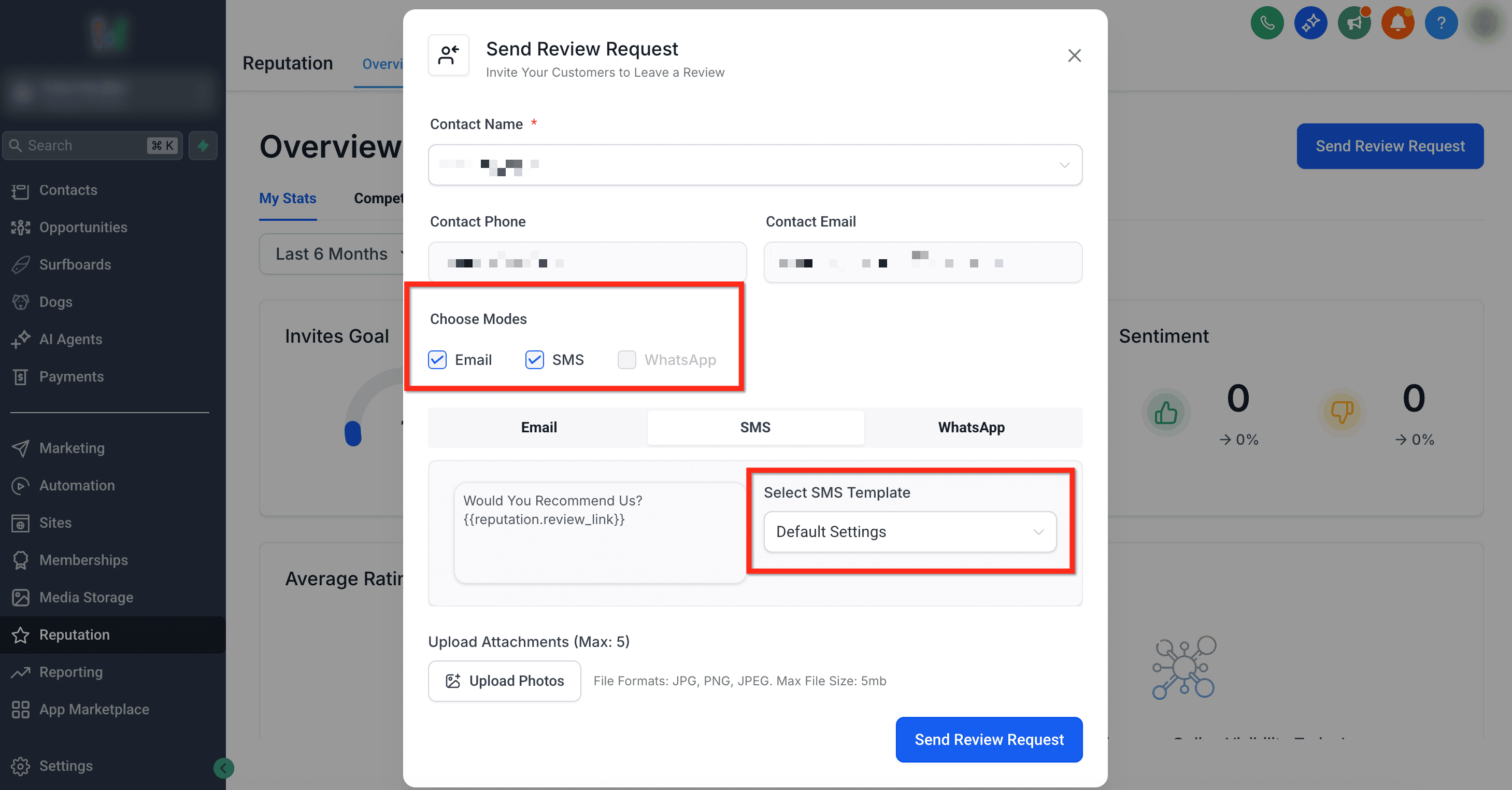
Passo 4: Carica le foto
Clicca il pulsante Upload Photos e seleziona fino a 5 foto da allegare alla tua richiesta di recensione. Un'anteprima delle foto selezionate verrà mostrata direttamente sotto il pulsante Upload Photos.

Passo 5: Invia la richiesta di recensione
Clicca il pulsante blu Send Review Request per inviare la richiesta.

Domande frequenti
D: Le stesse immagini vengono usate se invio sia via Email che via SMS?
Sì. Le stesse immagini caricate vengono incluse in entrambi i canali quando entrambi sono selezionati.
D: Le foto vengono salvate nei template o in una libreria media?
No. Le foto vengono aggiunte durante l'invio e appaiono con il messaggio in uscita nelle Conversazioni; non vengono salvate nei template né nella libreria media tramite questa funzionalità.
D: È disponibile nell'app mobile di HITLEAD?
Non ancora. Al momento è disponibile nell'app web; il supporto mobile è pianificato.
D: Posso automatizzare le richieste di recensione con foto usando i Workflow?
Non al momento. Gli allegati immagine vengono aggiunti manualmente nella modale Send Review Request.
Articoli correlati
- Come inviare richieste di recensione
- Personalizzare i messaggi di richiesta recensione (SMS/Email)
- Richieste di recensione multi-canale
- Azione Workflow — Review Request
- Dashboard panoramica Reputation
- Inviare richieste di recensione via WhatsApp
Questo articolo è stato utile?