
Come Creare Snippet RCS e Inviare Messaggi RCS
Come Creare Snippet RCS e Inviare Messaggi RCS
Messaggistica RCS
Creare e Inviare Snippet RCS
Una guida passo passo, dalla creazione del tuo primo template all'invio ai tuoi contatti.
Cosa Imparerai
Questa guida copre le due cose che devi fare una volta che RCS è attivo sul tuo account: creare uno Snippet RCS (il tuo template di messaggio) e inviarlo ai tuoi contatti.
Vedrai anche come inviare un rapido messaggio RCS 1:1 direttamente da Conversazioni e come attivare RCS tramite i Workflow.
1. Prima di Iniziare
Questa guida presuppone che RCS sia già abilitato sul tuo account e che il tuo Sender ID sia stato approvato. Se non hai ancora completato la configurazione, inizia dall'articolo introduttivo — RCS nella piattaforma — che illustra l'intero processo di setup.
Una volta attivo, devi fare due cose: creare uno Snippet RCS (il tuo template di messaggio) e inviarlo ai tuoi contatti tramite Azioni Massive. Questa guida copre entrambe, in quest'ordine.
Perché prima gli Snippet?
Gli Snippet RCS sono i template che alimentano le tue Campaign. Li costruisci una volta sola, poi li riutilizzi per tutti gli invii che vuoi. Non puoi inviare una Campaign RCS ricca senza uno Snippet — quindi creare il tuo Snippet è sempre il primo passo.
2. Parte 1: Creare uno Snippet RCS
Gli Snippet si trovano all'interno di Conversazioni. Per arrivarci, vai alla pagina Conversazioni e seleziona Snippets dal pannello di sinistra. Poi clicca su Add RCS Snippet per aprire il builder dei template.

Vedrai tre formati di template. Ognuno è adatto a un tipo diverso di messaggio — scegliere il formato giusto prima di iniziare ti fa risparmiare tempo e rende il resto del processo più semplice.
I Tre Formati di Snippet

Formato 1 — Plain Text
Plain Text è esattamente quello che sembra — un semplice messaggio di testo senza immagini, media o pulsanti di azione. Mentre digiti, un'anteprima in tempo reale ti mostra esattamente come apparirà il messaggio sul dispositivo del destinatario.
Usa questo formato quando le sole parole bastano — conferme, promemoria, brevi aggiornamenti. È il formato più leggero e quello più simile a un SMS standard, ma beneficia comunque del branding RCS (il nome della tua attività nella casella di posta invece di un numero).

Quando scegliere Plain Text
Se il tuo messaggio non ha bisogno di un pulsante o di un'immagine per essere efficace, Plain Text è la scelta giusta. I template più semplici hanno anche una minore probabilità di attivare problemi di fallback su dispositivi particolari.
Formato 2 — Standalone Card
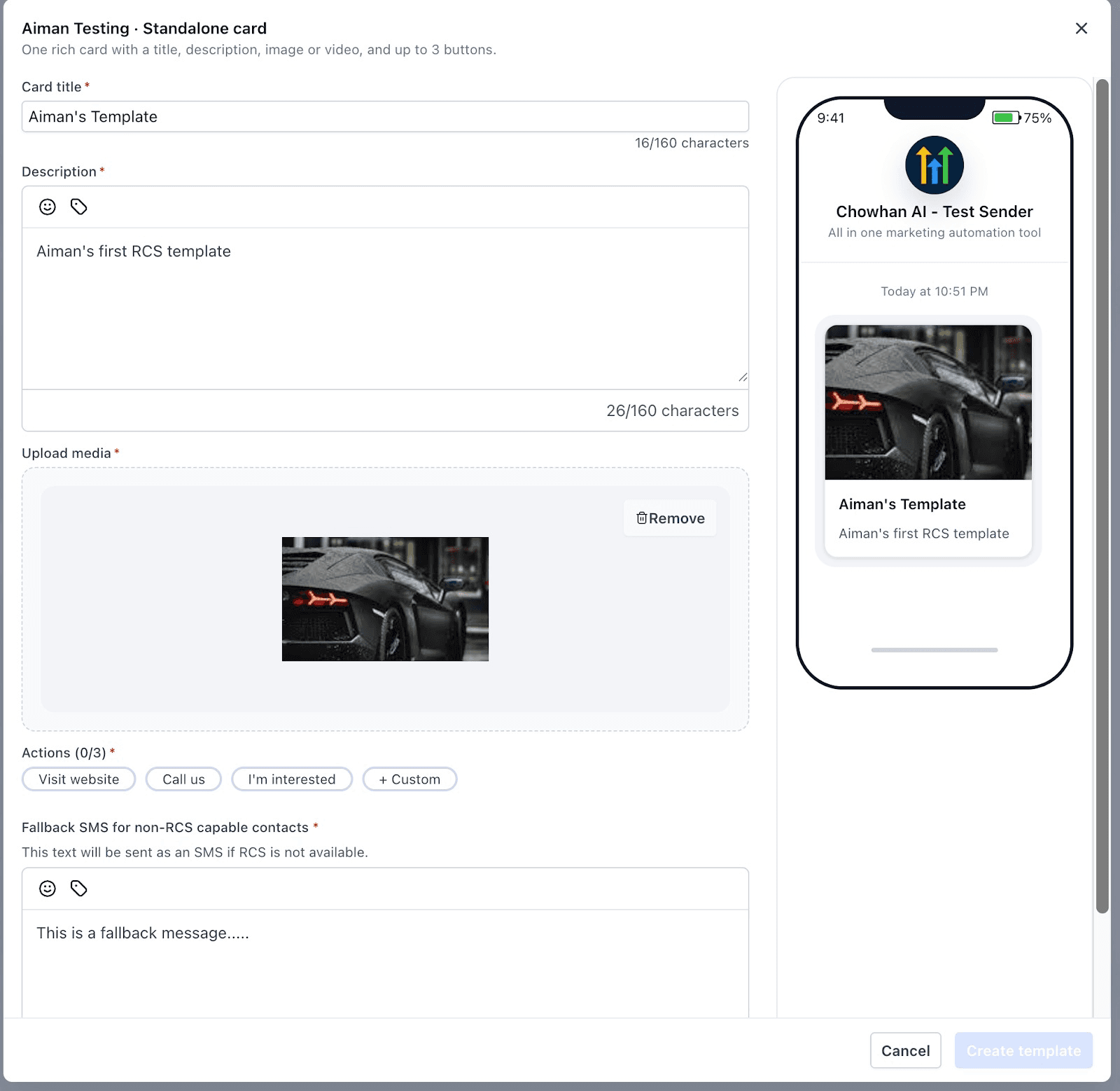
Una Standalone Card è un singolo messaggio ricco — una card con titolo, descrizione, immagine o file multimediale e fino a tre pulsanti di azione. È il formato da scegliere quando vuoi che l'esperienza si senta premium: un'offerta promozionale, un annuncio di servizio, un promemoria appuntamento con un pulsante "Book Now".
I pulsanti di azione possono essere impostati per chiamare un numero di telefono, aprire un URL o inserire una risposta suggerita. Puoi aggiungere fino a tre pulsanti per card e usare emoji e tag personalizzati nei campi titolo e descrizione.
Per ogni Standalone Card è richiesto un messaggio SMS di fallback. Questa è la versione in testo normale del tuo messaggio che viene consegnata ai contatti che non possono ricevere RCS. La piattaforma lo impone — non potrai salvare il template senza di esso.
Scrivi prima il Fallback
Prima di progettare la card, scrivi il tuo SMS di fallback. Se la versione in testo normale non comunica chiaramente il messaggio principale da sola, la card non è pronta nemmeno lei. Un copy di fallback efficace rende l'intero template più solido.
Formato 3 — Carousel
Un Carousel ti permette di costruire più card ricche che appaiono in una riga scorribile all'interno del messaggio — un minimo di 2 card e un massimo di 10. Ogni card ha il suo titolo, descrizione, media e fino a due pulsanti di azione.
Usa un Carousel quando presenti un insieme di opzioni o elementi affiancati — una linea di prodotti, più pacchetti di servizi, un set di membri del team, diverse inserzioni immobiliari. Offre al destinatario contesto e confronto in un singolo messaggio, senza che debba uscire su un sito web.
Come per la Standalone Card, un Carousel richiede un messaggio SMS di fallback. I contatti che non possono ricevere RCS riceveranno il testo di fallback invece delle card scorrevoli.

Limiti del Carousel
Minimo 2 card, massimo 10. Ogni card supporta fino a 2 pulsanti di azione (uno in meno rispetto a una Standalone Card). Mantieni titoli e descrizioni delle card concisi — devono essere leggibili chiaramente su uno schermo di telefono.
Creare uno Snippet — Passo per Passo
La guida qui sotto usa una Standalone Card come esempio, ma il processo segue la stessa struttura per tutti e tre i formati.
Step 1 — Vai su Conversazioni → Snippets → Add RCS Snippet
Seleziona il formato del template tra le tre opzioni. Per una card ricca con media e pulsanti, scegli Standalone Card.
Step 2 — Dai un nome al template
Assegna al template un nome chiaro e univoco — lo selezionerai da un menu a tendina in seguito, quando configurerai la tua Campaign. Un nome descrittivo come "Promo Mobili Primavera Card" è più facile da trovare rispetto a qualcosa di generico.
Step 3 — Compila i dettagli della card
Aggiungi il titolo, la descrizione e qualsiasi codice promozionale o tag personalizzato della card. Puoi usare emoji in questi campi. Mantieni la descrizione focalizzata — è il testo che il destinatario legge per primo.
Step 4 — Carica il media
Aggiungi un'immagine o un file multimediale alla card. Usa un'immagine di alta qualità che rappresenti chiaramente l'offerta o il messaggio — è l'ancora visiva della card.
Step 5 — Aggiungi i pulsanti di azione
Aggiungi fino a tre pulsanti di azione (due per le card Carousel). Imposta ogni pulsante per chiamare un numero, aprire un URL o inserire una risposta suggerita. Salva ogni azione prima di passare alla successiva.
Step 6 — Scrivi l'SMS di fallback
Digita la versione in testo normale del tuo messaggio nel campo di fallback. Questo è ciò che i contatti ricevono se il loro dispositivo non supporta RCS. Deve comunicare le stesse informazioni principali della card — niente pulsanti o immagini, solo testo chiaro.
Step 7 — Crea il template
Clicca su Create Template per salvare. Il tuo Snippet è ora nella tua libreria ed è pronto per essere usato in una Campaign.
Il tuo Snippet è pronto
Una volta salvato, il template appare nella libreria Snippets. Puoi riutilizzarlo in tutte le Campaign che vuoi — senza doverlo ricostruire ogni volta.
3. Parte 2: Inviare Messaggi RCS ai Tuoi Contatti
Con il tuo Snippet pronto, il passo successivo è l'invio. Gli Snippet RCS vengono inviati tramite Azioni Massive — attualmente è l'unico modo per inviare template RCS ricchi su larga scala. Ecco il processo completo.
Selezionare i Tuoi Contatti
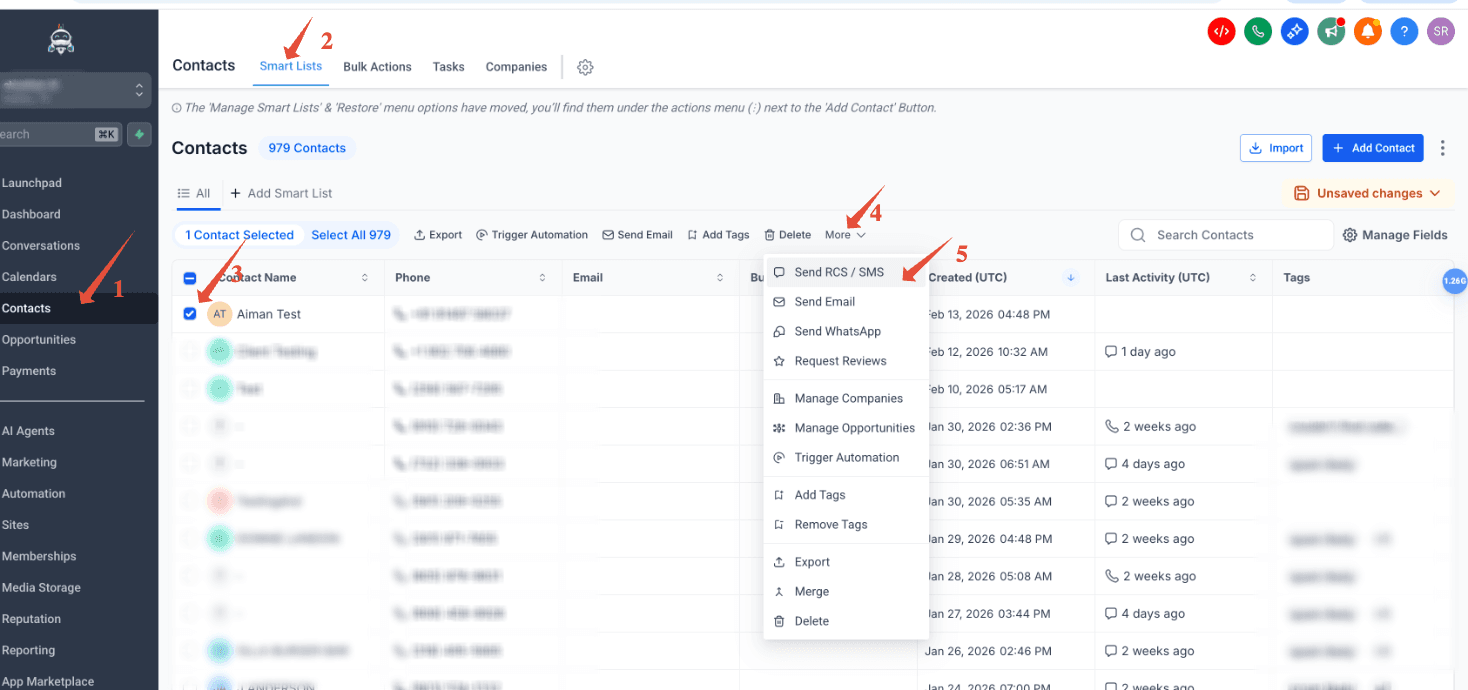
Vai su Contatti e apri Smart Lists. Seleziona i contatti che vuoi raggiungere — puoi selezionare contatti singoli o un'intera Smart List. Una volta selezionati, clicca su More → Send SMS & RCS per aprire la schermata di configurazione della Campaign.
Configurare la Tua Campaign
La schermata di configurazione ha alcuni campi obbligatori — compilarli correttamente prima dell'invio evita di dover risolvere problemi in seguito:
| Campo | Cosa Fare |
|---|---|
| Action Name | Dai alla tua Campaign un nome che riconoscerai nella pagina di tracciamento delle Azioni Massive. |
| From (Sender ID) | Seleziona il tuo Sender ID RCS approvato dal menu a tendina. Qui appaiono solo gli ID registrati e approvati — se il tuo non è visibile, contatta il Supporto. |
| RCS Template | Seleziona lo Snippet che hai appena creato. In questo elenco compaiono solo gli Snippet salvati. |
| Send Mode | Scegli Send All at Once, Send at Scheduled Time o Send in Drip Mode in base alle esigenze della tua Campaign. |
| Consent Checkbox | Spunta questa casella per confermare che i tuoi contatti hanno dato il consenso. È obbligatoria — il pulsante Send non si attiva senza di essa. |
Anteprima e Invio
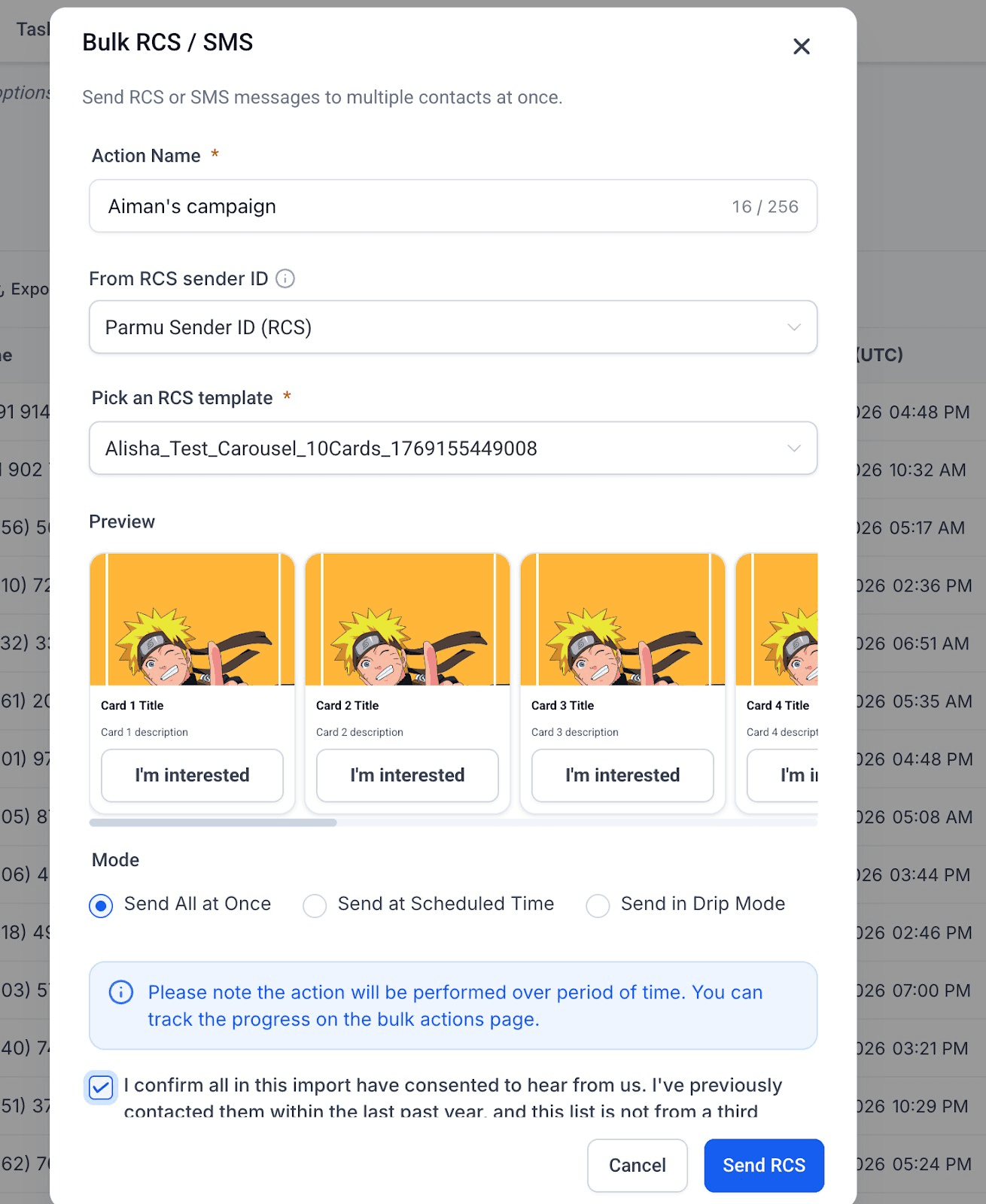
Prima di inviare, rivedi l'anteprima del template — mostra esattamente come apparirà il messaggio ai destinatari che possono ricevere RCS. Verifica che il titolo della card, la descrizione, i pulsanti e il media siano tutti corretti.
Quando sei pronto, clicca su Send RCS. La Campaign parte e puoi monitorarne il progresso nella pagina delle Azioni Massive cliccando su Check Progress.
Tracciare il Tuo Invio
Dopo l'invio, vai alla pagina delle Azioni Massive per monitorare il progresso della consegna. La pagina mostra quanti messaggi sono stati inviati, consegnati e se qualcuno è ricaduto su SMS.

Nota: Le Azioni Massive sono attualmente l'unico metodo per inviare Snippet RCS.
4. Come Appare il Messaggio Dopo l'Invio
Una volta che la Campaign è partita, puoi visualizzare la conversazione nel thread del contatto in Conversazioni. Il messaggio appare con un'etichetta RCS e mostra il Sender ID da cui è stato inviato, così puoi confermare che sia uscito dal profilo corretto.
Gli aggiornamenti sullo stato di consegna (Sent, Delivered, Opened) appaiono nella vista conversazione man mano che il messaggio raggiunge il destinatario. Se il messaggio è ricaduto su SMS, la conversazione rifletterà la consegna SMS.
Cosa significa "Opened"
Uno stato Opened significa che il destinatario ha visualizzato il messaggio su un dispositivo che supporta le conferme di lettura. Non tutti i dispositivi lo supportano — e i destinatari possono disabilitarlo. È un segnale positivo quando appare, ma non è una metrica su cui fare affidamento per tutto il tuo pubblico.
5. Inviare RCS da Conversazioni (Messaggi 1:1)
Se vuoi inviare un singolo messaggio RCS a un contatto direttamente — senza uno Snippet o una Campaign — puoi farlo dalla pagina Conversazioni.
Apri il thread del contatto, componi il tuo messaggio, seleziona il tuo Sender ID RCS approvato dal selettore mittente e invia. Il messaggio viene inviato come RCS se il dispositivo del contatto lo supporta, e ricade automaticamente su SMS in caso contrario.

Limitazione Importante
Gli Snippet — i template di card ricche — non possono essere inviati dall'interfaccia 1:1 di Conversazioni. Se devi inviare una Standalone Card o un Carousel a un singolo contatto, usa le Azioni Massive e seleziona solo quel contatto.
6. RCS Tramite Workflow
Ora puoi creare customer journey più ricchi e coinvolgenti con la messaggistica RCS direttamente all'interno dei Workflow. Le nuove azioni Workflow Send RCS e RCS Interactive Message ti permettono di automatizzare le conversazioni usando la prossima generazione di messaggistica aziendale.
Cosa Puoi Fare
Con le nuove azioni Workflow puoi:
- Inviare messaggi RCS standard dai Workflow.
- Creare esperienze RCS interattive con card ricche e pulsanti.
- Attivare percorsi Workflow diversi in base alle interazioni dei clienti.
- Automatizzare promemoria, promozioni, follow-up e coinvolgimento dei clienti usando RCS.
Come Usare Questa Funzione
- Vai su Automation → Workflows.
- Crea un nuovo Workflow o modificane uno esistente.
- Aggiungi l'azione Send RCS o RCS Interactive Message.
- Configura il tuo messaggio o l'esperienza interattiva.
- Pubblica il tuo Workflow.
Perché È Importante
Usare RCS nei Workflow ti permette di:
- Automatizzare esperienze cliente ricche e conversazionali.
- Aumentare il coinvolgimento con messaggi RCS interattivi.
- Instradare i contatti in base alle selezioni di pulsanti e alle risposte.
- Offrire un'esperienza di messaggistica più moderna direttamente dalle tue automazioni Workflow.
7. Sei Pronto a Inviare
Creare uno Snippet RCS richiede pochi minuti una volta che hai il contenuto pronto. Inviarlo ai tuoi contatti richiede pochi clic. L'esperienza che ricevono i tuoi contatti — una card brandizzata e interattiva nella loro app di messaggistica nativa — vale entrambe le cose.
Inizia con uno Snippet. Invialo a una lista piccola. Controlla la vista conversazione per vedere come viene recepito. Poi scala da lì.
Da Sapere
Per domande sull'abilitazione di RCS, la configurazione del tuo Sender ID o per informazioni su prezzi e conformità, consulta l'articolo complementare: RCS nella piattaforma.
8. Domande Frequenti
D: Ho bisogno di uno Snippet per inviare qualsiasi messaggio RCS?
No. Hai bisogno di uno Snippet solo per i formati ricchi come Standalone Card o Carousel. Per un rapido messaggio RCS in testo normale a un singolo contatto, puoi inviare direttamente dal thread di Conversazioni senza creare prima uno Snippet.
D: Posso inviare una Standalone Card o un Carousel a un solo contatto?
Sì, ma dovrai comunque passare per le Azioni Massive — seleziona solo quel singolo contatto invece di un'intera Smart List. Gli Snippet ricchi non possono essere inviati dal compositore 1:1 di Conversazioni.
D: Cosa succede se il dispositivo di un contatto non supporta RCS?
Il messaggio ricade automaticamente su SMS. Per Standalone Card e Carousel, questo è il testo di fallback che scrivi durante la creazione del template. Gli Snippet Plain Text e i messaggi 1:1 ricadono allo stesso modo, usando il testo che hai digitato.
D: Quanti pulsanti di azione posso aggiungere a ciascun formato?
Le Standalone Card supportano fino a tre pulsanti di azione. Le card Carousel supportano fino a due per card, dato che ogni Carousel può includere fino a 10 card. I template Plain Text non supportano pulsanti di azione.
D: Posso attivare i messaggi RCS automaticamente invece di inviarli manualmente?
Sì. Le azioni Send RCS e RCS Interactive Message all'interno dei Workflow ti permettono di automatizzare gli invii e persino di far ramificare il Workflow in base a come un contatto risponde a un pulsante o a una risposta.
D: Qual è la differenza tra Sent, Delivered e Opened?
Sent significa che il messaggio ha lasciato la piattaforma. Delivered significa che ha raggiunto il dispositivo del destinatario. Opened significa che il destinatario lo ha visualizzato su un dispositivo che supporta le conferme di lettura — non tutti i dispositivi lo riportano, quindi trattalo come un segnale bonus piuttosto che una metrica garantita.
D: Posso riutilizzare lo stesso Snippet in più Campaign?
Sì. Una volta salvato, uno Snippet rimane nella tua libreria Snippets e può essere selezionato in tutte le Campaign di Azioni Massive che vuoi — senza doverlo ricostruire ogni volta.
D: Il mio Sender ID non appare nel menu a tendina — perché?
Nel menu a tendina compaiono solo i Sender ID RCS registrati e approvati. Se il tuo è assente, verifica che la tua registrazione sia stata completamente approvata e contatta il Supporto se è in sospeso da più del previsto.
Questo articolo è stato utile?