
Configura l'Aggiornamento Automatico del Messaggio di Opt-Out e delle Informazioni del Mittente nella Conformità di Messaggistica
Restare conformi alle normative SMS/MMS può essere complesso, specialmente quando si gestiscono più Campaign. Questo articolo spiega come utilizzare la funzione Automatically Add Opt-Out & Sender Info to Messages Periodically per mantenere le tue Conversazioni conformi, coerenti e approvate dai carrier — senza sforzo manuale aggiuntivo.
Scoprirai cosa fa questa funzione, perché è importante e come configurarla passo dopo passo nel tuo account HITLEAD.
Cos'è l'Aggiornamento Automatico di Opt-Out e Informazioni Mittente?
Questa funzione è una automazione di conformità integrata che aggiunge il testo di opt-out obbligatorio e i dettagli del mittente alle tue Conversazioni SMS/MMS a intervalli regolari.
Garantisce che le Conversazioni in corso continuino a rispettare gli standard stabiliti da TCPA, CTIA, GDPR e CCPA, riducendo il rischio di sanzioni normative o filtraggio dei messaggi.
Una volta configurato, il sistema aggiorna automaticamente i dettagli di conformità come "Reply STOP to unsubscribe" e il nome del mittente, senza che tu debba aggiungerli manualmente a ogni Conversazione.
Vantaggi principali
Questa automazione è pensata per semplificare la conformità e mantenere un'alta deliverability dei messaggi in tutte le tue Campaign.
- Conformità continua: Garantisce che le informative obbligatorie siano incluse periodicamente in tutti i thread SMS/MMS attivi.
- Frequenza personalizzabile: Scegli ogni quanto aggiornare i dettagli di conformità — da 1 a 60 giorni (default: 30 giorni).
- Automazione senza sforzo: Funziona in background, riducendo la supervisione manuale e il tempo amministrativo.
- Deliverability più alta: Mantiene i messaggi allineati alle linee guida dei carrier e alle normative, minimizzando il filtraggio spam.
- Maggiore trasparenza: Costruisce fiducia con i destinatari mantenendo chiara l'identificazione del mittente e la visibilità dell'opt-out.
Come configurare l'Aggiornamento Automatico di Opt-Out e Informazioni Mittente
Segui questi passaggi per abilitare gli aggiornamenti automatici di conformità per le tue Conversazioni SMS/MMS.
Ogni passaggio corrisponde all'ordine delle azioni mostrate negli screenshot per maggiore chiarezza visiva.
Controllo per sub-account
L'impostazione Enable Periodic Opt-Out è controllata a livello di sub-account (location). Attivala per aggiungere automaticamente le informazioni del mittente e il testo di opt-out a intervalli regolari nelle Conversazioni in corso.
Quando usare On
- Vuoi che il testo di conformità venga aggiornato automaticamente nei thread di lunga durata.
- Invii promozioni ricorrenti o messaggi di nurturing e vuoi una visibilità costante dell'opt-out.
Quando usare Off
- Hai bisogno solo del comportamento di conformità sul primo messaggio e non vuoi la re-inserzione periodica.
- Gestisci manualmente il testo di conformità nei messaggi successivi (non consigliato).
Default
Nuovi sub-account: Abilitato.
Sub-account esistenti: Disabilitato.
Il comportamento sul primo messaggio in uscita non cambia: le informazioni del mittente e il testo di opt-out vengono comunque applicati al primo messaggio in uscita di una Conversazione.
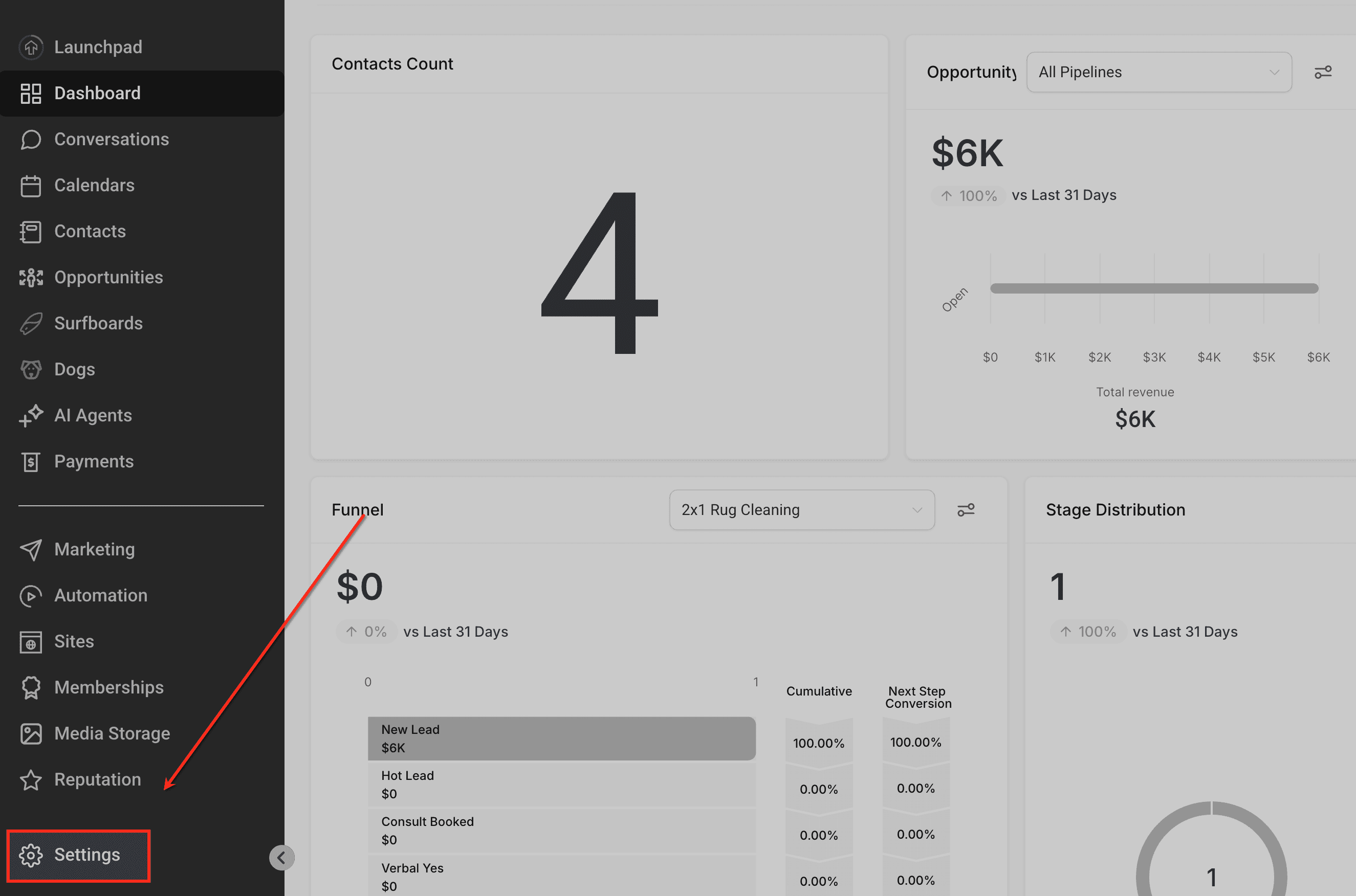
Vai alle Impostazioni
Dalla tua Dashboard principale, clicca su Settings nel menu di navigazione a sinistra. Qui si trovano tutte le configurazioni a livello di sistema.
Apri Phone Numbers nelle Impostazioni
Nel menu Settings, seleziona Phone Numbers. Quest'area gestisce le configurazioni di messaggistica, voce e conformità per tutti i numeri di telefono collegati.
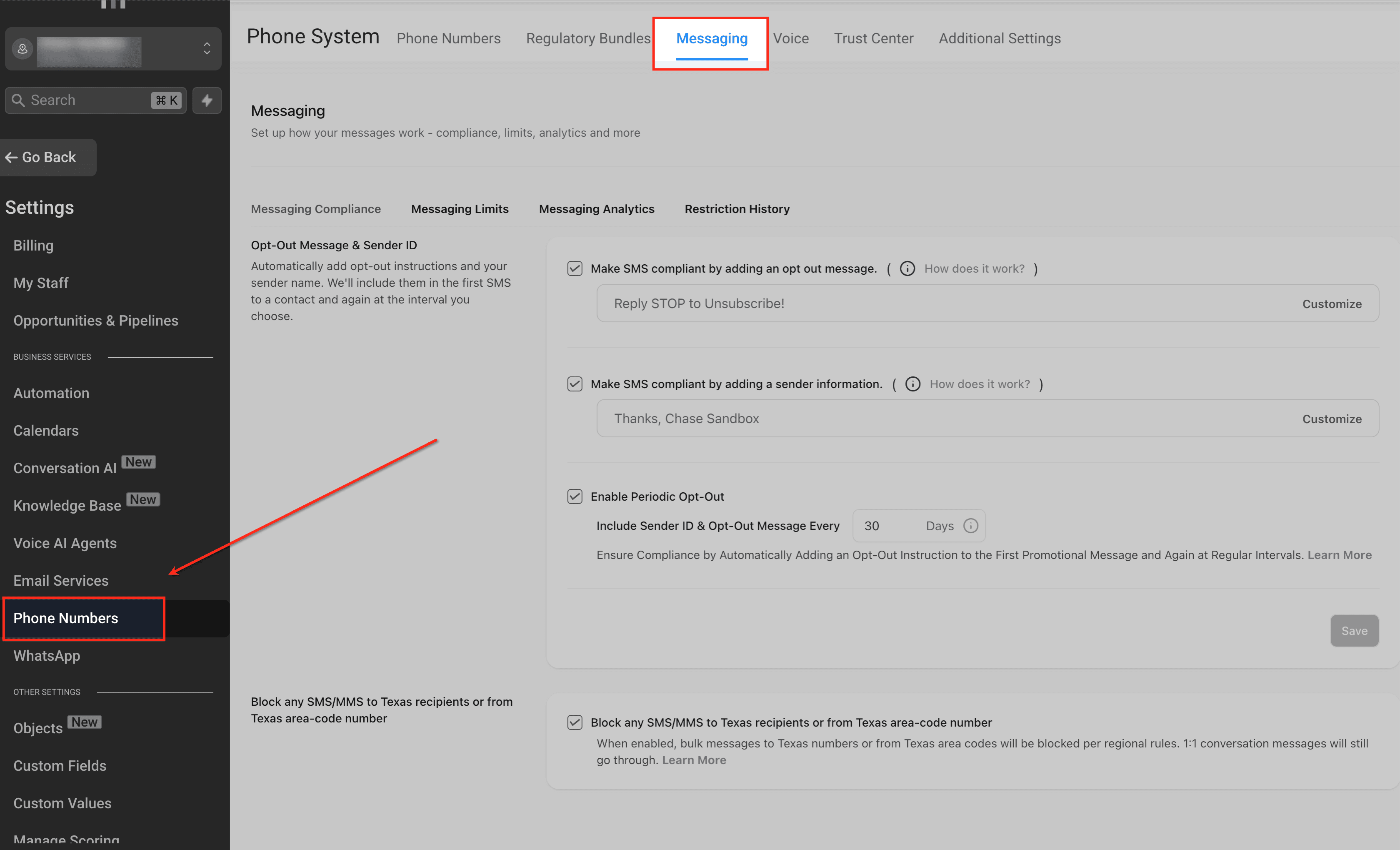
Vai alla scheda Messaging
In cima alla pagina Phone System, clicca sulla scheda Messaging. Questa scheda include tutte le impostazioni relative alla consegna dei messaggi, alla conformità e all'analisi.

Apri la sezione Messaging Compliance
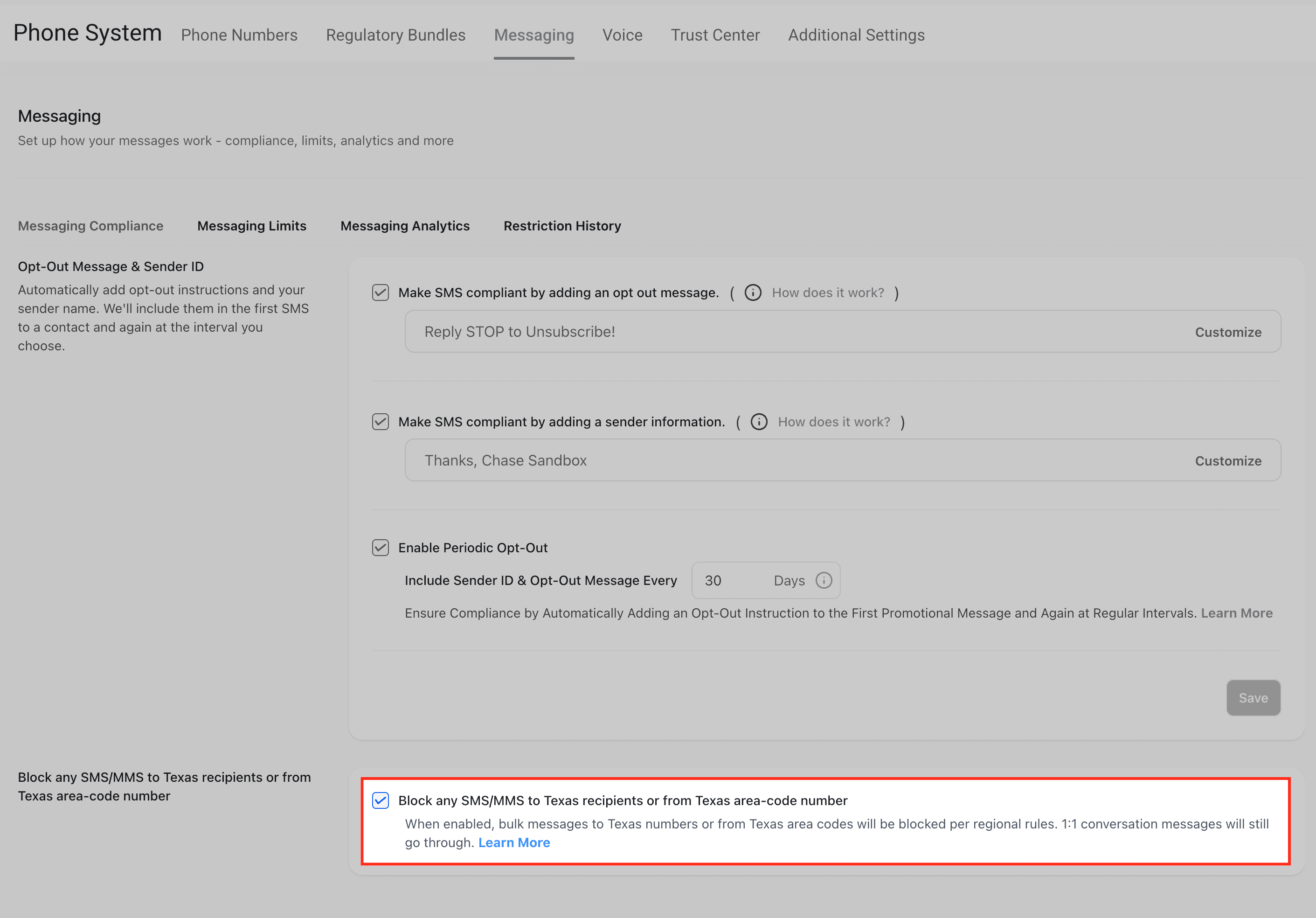
All'interno della scheda Messaging, seleziona il sotto-tab Messaging Compliance. Questa sezione contiene i controlli relativi alla conformità, tra cui la messaggistica di opt-out, i dettagli del mittente e l'automazione periodica della conformità.

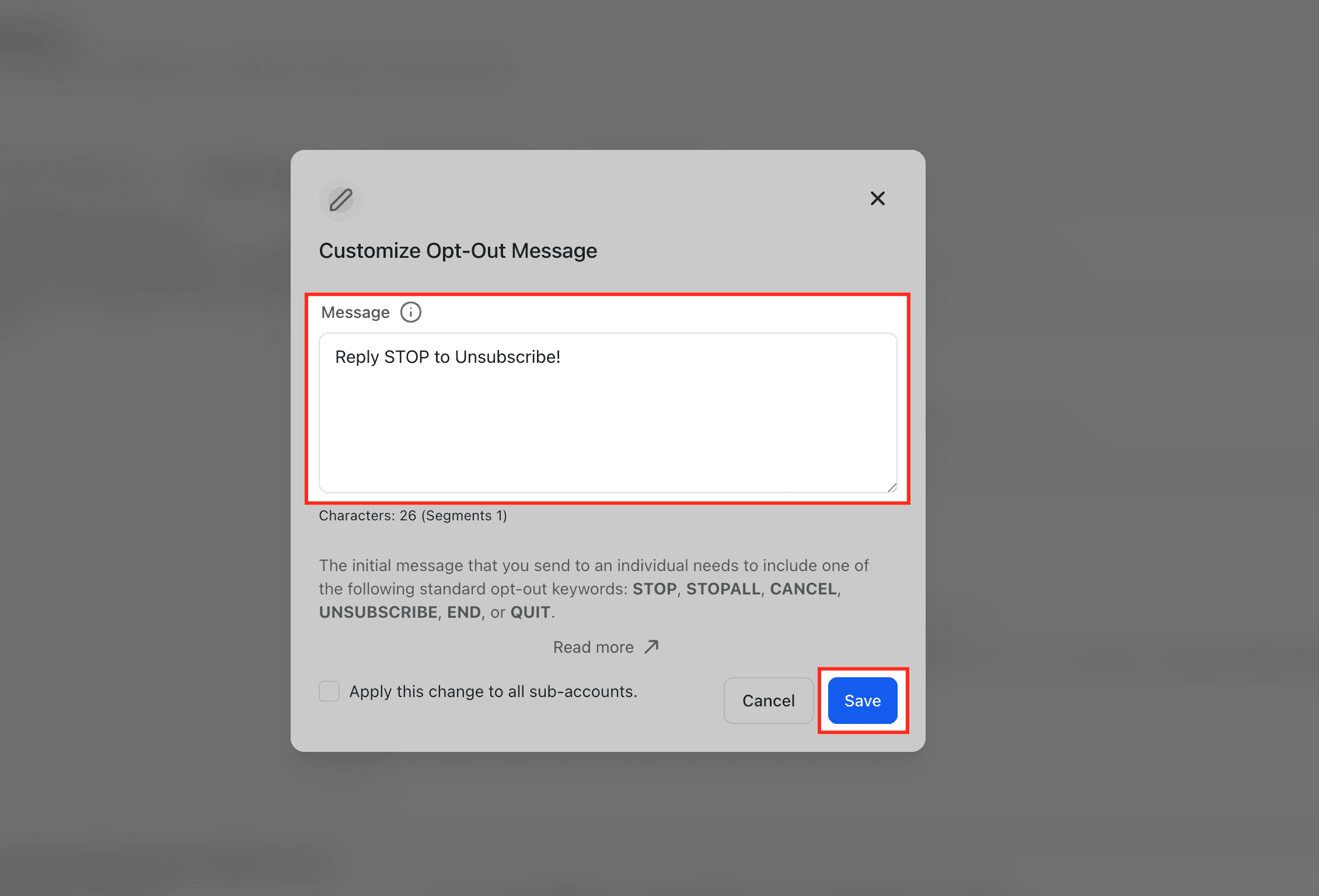
Aggiungi un messaggio di opt-out
Aggiungere un messaggio di opt-out garantisce che ogni SMS in uscita contenga una chiara opzione di disiscrizione — un requisito fondamentale secondo TCPA e CTIA.

- Abilita Make SMS compliant by adding an opt-out message.
- Inserisci il testo di opt-out (ad esempio, Reply STOP to Unsubscribe!).
- Clicca su Customize per aprire la finestra di modifica.
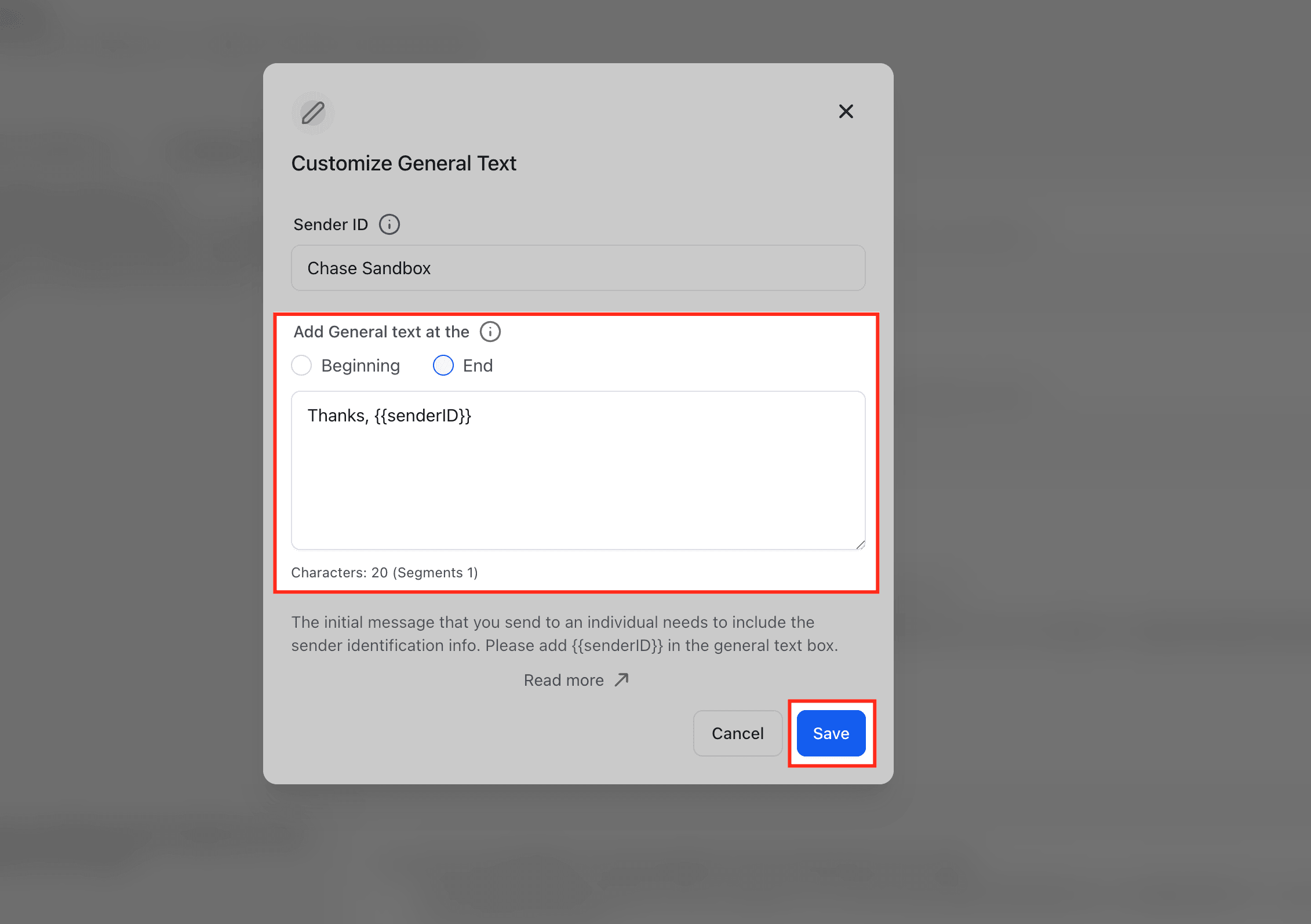
Aggiungi le informazioni del mittente
Includere i dettagli del mittente aggiunge trasparenza, aiutando i destinatari a identificare chi ha inviato il messaggio — migliorando la fiducia e la conformità.

- Abilita Make SMS compliant by adding a sender information.
- Inserisci il nome della tua azienda o la firma del mittente (es. Thanks, Chase Sandbox).
- Clicca su Customize per modificare il testo del mittente e la sua posizione.

Abilita il Periodic Opt-Out
Il periodic opt-out garantisce che le Conversazioni in corso rimangano conformi, aggiungendo nuovamente le informazioni del mittente e l'opt-out automaticamente dopo l'intervallo selezionato.
Questo aiuta a mantenere la conformità normativa e la deliverability dei messaggi senza aggiornamenti manuali.
- Attiva Enable Periodic Opt-Out su On (oppure Off per disabilitare la re-inserzione periodica per questo sub-account).
- In Include Sender ID & Opt-Out Message Every [X] Days, scegli il tuo intervallo (1–60 giorni).
- Clicca su Save per applicare le modifiche.

Applica le restrizioni regionali
Facoltativo: abilita l'impostazione Block any SMS/MMS to Texas recipients or from Texas area-code numbers se applicabile alla tua area geografica.
Questo garantisce la conformità alle normative di messaggistica specifiche dello stato.
Domande frequenti
D. Questa automazione aggiorna le Conversazioni precedenti?
No. L'automazione si applica solo alle Conversazioni nuove e in corso. I messaggi passati rimangono invariati.
D. Come determina il sistema quando aggiungere nuovamente le informazioni di opt-out?
L'automazione utilizza l'intervallo di frequenza che hai impostato (ad esempio, ogni 30 giorni).
Traccia automaticamente i thread di messaggi e aggiorna le informazioni di conformità una volta trascorso l'intervallo.
D. Posso disabilitare questa funzione se gestisco la conformità manualmente?
Pur essendo l'automazione integrata per una protezione costante, puoi aumentare la frequenza a un intervallo più lungo o disabilitarla temporaneamente deselezionando la casella Enable Periodic Opt-Out.
D. Come influisce questa funzione sulla deliverability dei messaggi e sul filtraggio dei carrier?
I carrier spesso filtrano o bloccano i messaggi privi dei dettagli corretti del mittente o dell'opt-out.
Mantenendo i tuoi messaggi conformi e aggiornati, questa funzione aiuta a mantenere tassi di consegna più alti e previene penalizzazioni da parte dei carrier o la soppressione dei messaggi.
Questo articolo è stato utile?