
Messaging Analytics (Nuova Esperienza) nelle Impostazioni Telefono
Panoramica
La sezione Messaging Analytics nelle Impostazioni Telefono è stata riprogettata per offrirti una visione più chiara e operativa delle tue performance SMS.
Grazie a visualizzazioni migliorate, tracciamento dei trend e approfondimenti dettagliati sui messaggi, puoi capire rapidamente come stanno performando i tuoi messaggi e intervenire per migliorare la consegna, il coinvolgimento e la conformità.
Messaging Analytics ti aiuta a monitorare:
- Performance di consegna dei messaggi
- Tassi di errore e relative cause
- Attività dei messaggi in entrata
- Trend di opt-out degli iscritti
La nuova esperienza introduce grafici interattivi, confronti tra periodi e metriche cliccabili, rendendo più semplice passare dagli insight all'azione.
Disponibilità
La nuova esperienza di Messaging Analytics è attualmente disponibile tramite Labs.
Per attivarla:
- Vai su Agency Settings
- Apri Labs
- Attiva Messaging Analytics V2 per le location che vuoi abilitare
Una volta abilitata, la nuova Messaging Analytics sarà disponibile all'interno delle Impostazioni Telefono per le location selezionate.
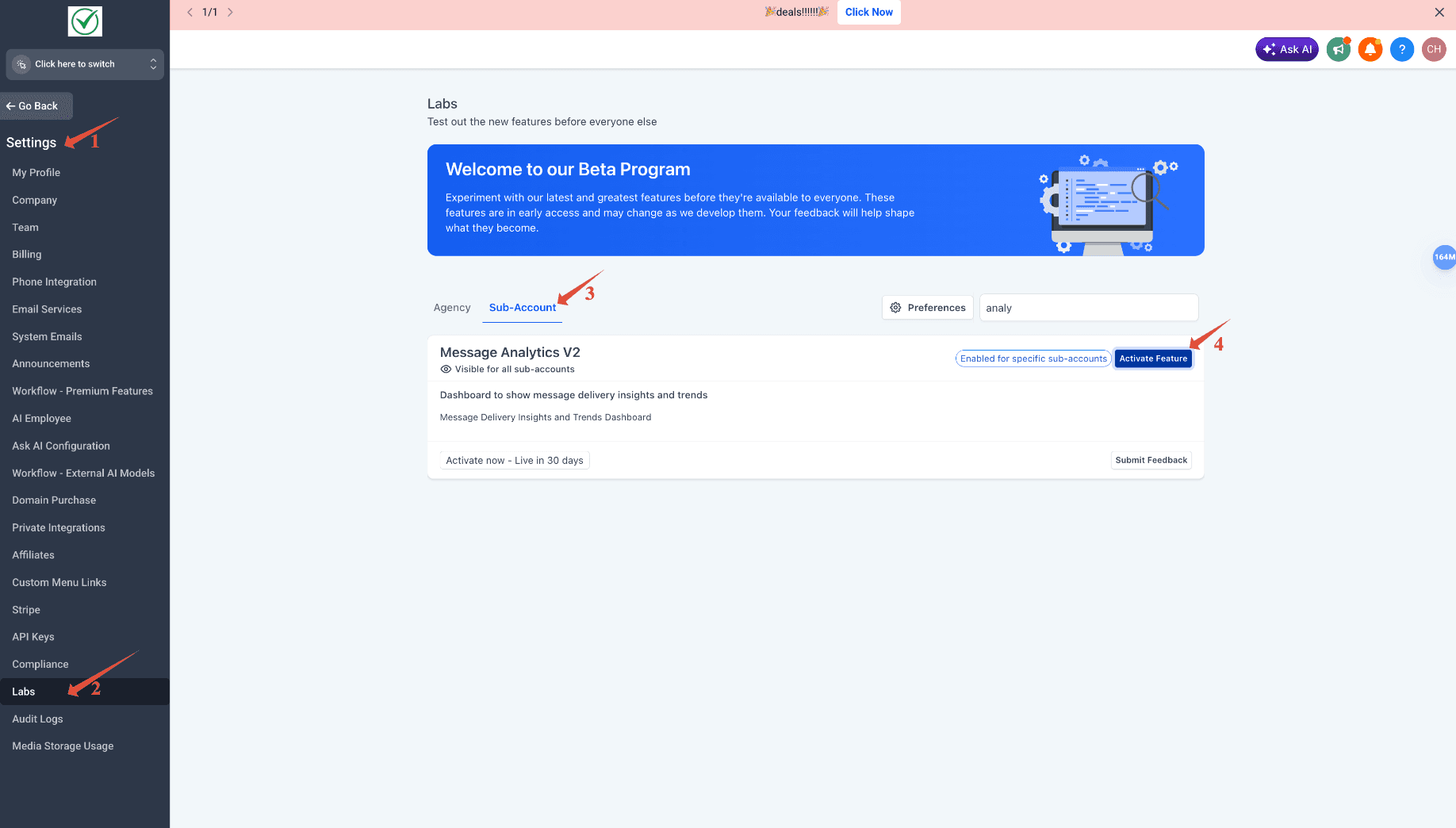
Puoi disattivare la funzionalità in qualsiasi momento per tornare alla visualizzazione precedente.
Dove trovarla
- Vai su Settings
- Clicca su Phone System
- Apri la scheda Messaging
- Seleziona Messaging Analytics

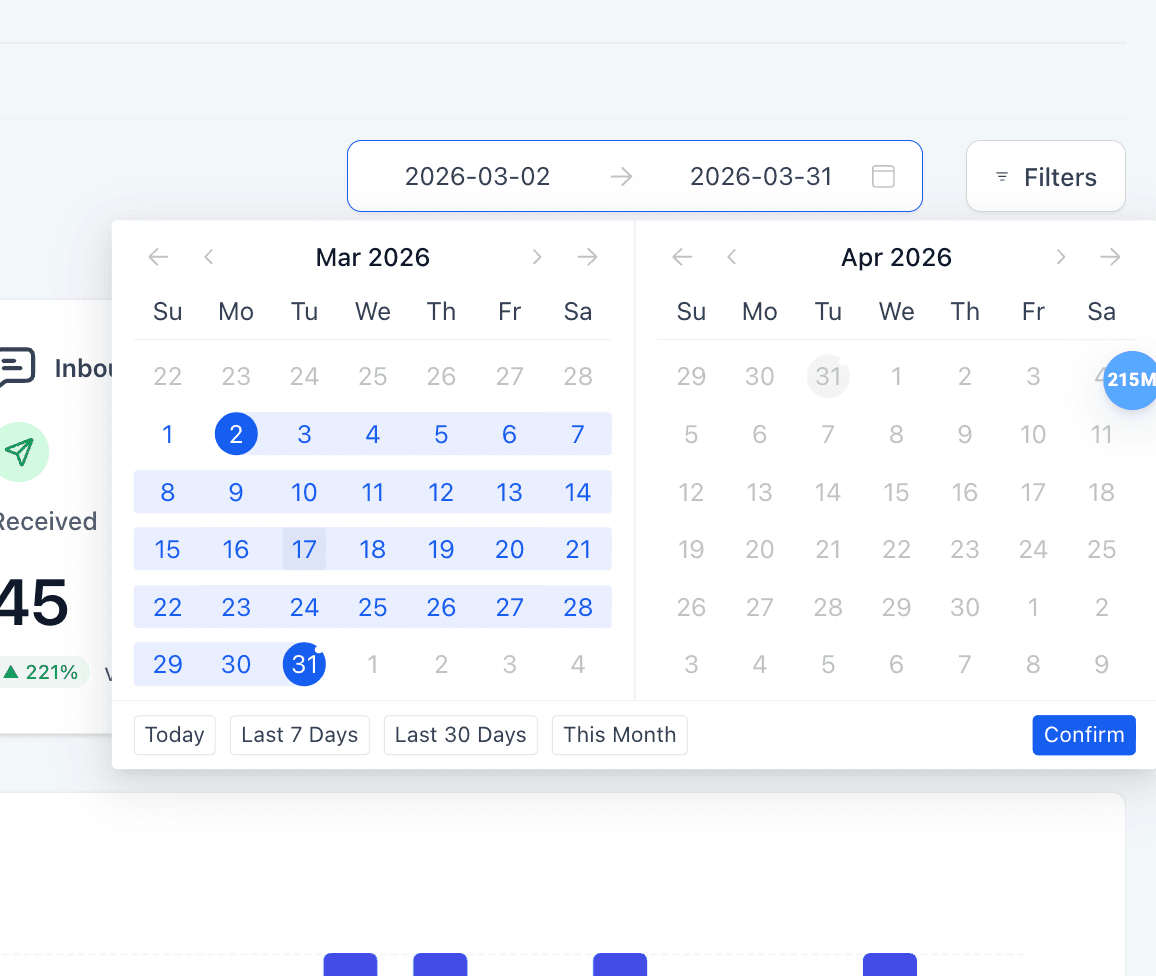
Intervallo di date e filtri
- La visualizzazione predefinita mostra gli ultimi 30 giorni (in precedenza 7 giorni)
- Puoi selezionare fino a 90 giorni per un'analisi più ampia
- Usa i filtri per affinare i dati e concentrarti su insight specifici
Panoramica della Dashboard
Schede di riepilogo performance
In cima alla Dashboard vengono visualizzate cinque metriche chiave:
| Metrica | Descrizione |
|---|---|
| Sent | Totale dei messaggi che il sistema ha tentato di inviare |
| Delivered | Messaggi che hanno raggiunto correttamente il destinatario |
| Failed | Messaggi che non è stato possibile consegnare (numeri non validi, filtro del gestore, opt-out, problemi di conformità) |
| Received | Messaggi in entrata e risposte dai Contatti |
| Opt-Out Rate | Percentuale di Contatti che hanno risposto STOP o si sono altrimenti disiscritti |
Confronti periodo su periodo
Ogni metrica include un confronto con il periodo di tempo precedente (es. vs last 30 days), con indicatori visivi:
- Verde = Miglioramento
- Rosso = Calo
Questo ti permette di identificare rapidamente i trend senza analisi manuale.

Analisi dettagliata dei messaggi
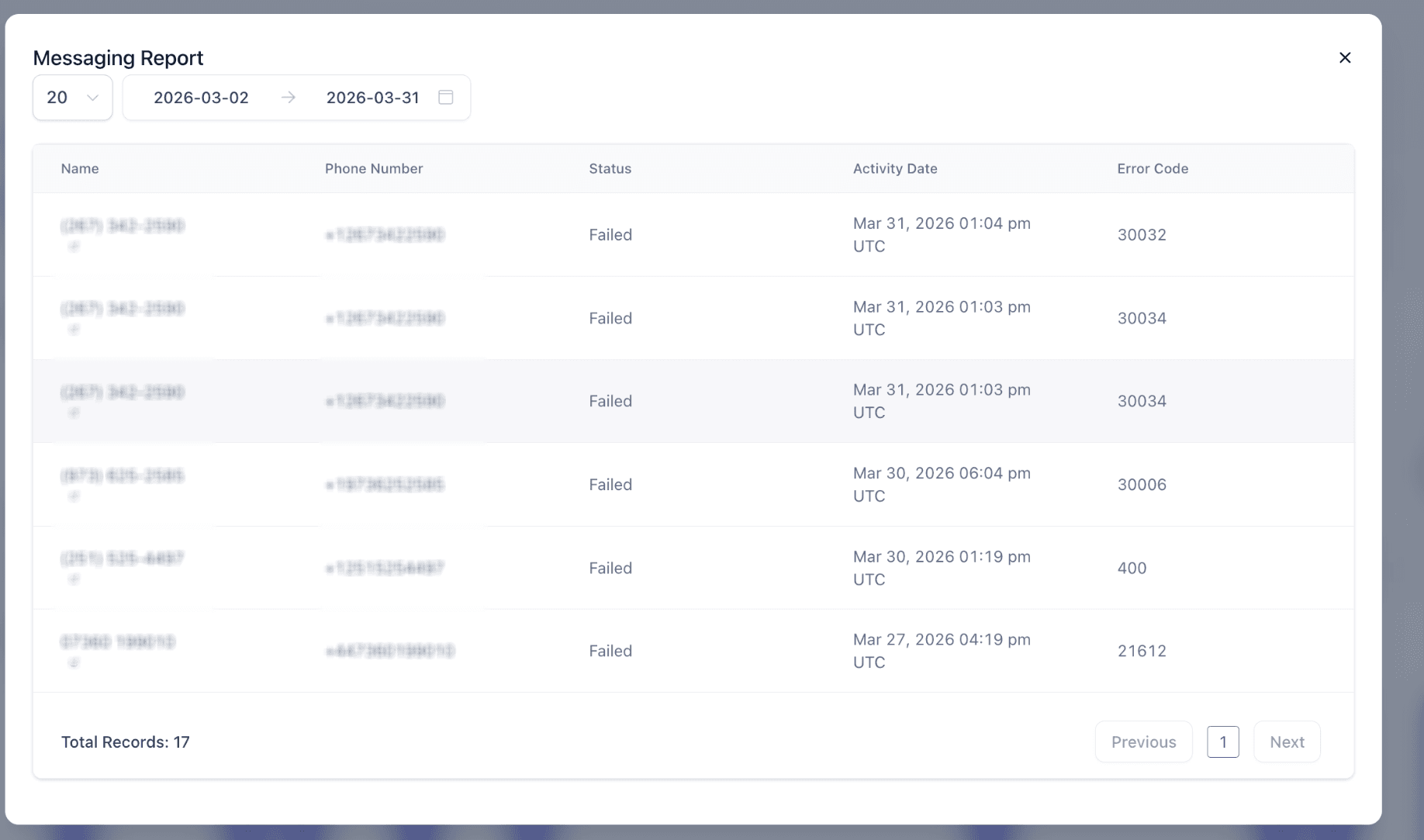
Ogni scheda di riepilogo è ora cliccabile.
Clicca su Sent, Delivered, Failed, Received o Opt-Out Rate per aprire un modale con i log dettagliati che mostra:
- Nome
- Numero di telefono
- Stato
- Data attività
- Codici di errore
Questo ti permette di investigare rapidamente i singoli messaggi e risolvere i problemi con precisione.

Grafici e visualizzazioni dei trend
1. Failure Rate Trend
Il grafico Failure Rate Trend mostra come cambia nel tempo il tasso di errore dei tuoi messaggi, aiutandoti a individuare rapidamente pattern e potenziali problemi nelle tue performance di messaggistica.
Ogni barra rappresenta la percentuale di messaggi falliti in un determinato giorno nell'intervallo di date selezionato.
Cosa ti indica
- Visibilità delle performance giornaliere
Vedi esattamente quando si sono verificati gli errori, invece di affidarti alle medie generali.
- Identificazione di picchi e pattern
Aumenti improvvisi del tasso di errore possono indicare problemi come il filtro del gestore, dati di contatto non validi o problemi di conformità.
- Monitoraggio della consistenza
Un tasso di errore costante suggerisce performance stabili, mentre le fluttuazioni possono segnalare problemi sottostanti che richiedono attenzione.
Indicatore di soglia
Il grafico include una linea soglia al 10% (mostrata come linea rossa tratteggiata).
- Rimanere sotto il 10% → Performance di messaggistica sana
- Superare il 10% → Rischio aumentato di restrizioni da parte del gestore o limitazioni dell'account
Superare ripetutamente questa soglia può influire negativamente sulla tua reputazione come mittente e può portare alla sospensione della messaggistica.

2. Failure Reason Breakdown
Il grafico a ciambella Failure Reason Breakdown mostra perché i tuoi messaggi hanno avuto errori, offrendoti una visione chiara dei problemi più comuni che influenzano la consegna.
Ogni segmento della ciambella rappresenta una specifica causa di errore con la relativa percentuale.
Cosa vedrai
Le cause di errore più comuni includono:
- Numeri verdi non verificati
- Numeri non validi o non mobili
- Filtro o protezioni del gestore
- Mismatch di paese o problemi di routing
Vedrai anche come ogni causa è cambiata rispetto al periodo precedente.

Come utilizzarlo
- Identifica le principali cause di errore
- Concentrati prima sulla risoluzione dei problemi ad alto impatto
- Monitora i miglioramenti nel tempo con i confronti tra periodi
Questo ti aiuta a passare dalle congetture a correzioni precise, migliorando la deliverability più rapidamente.
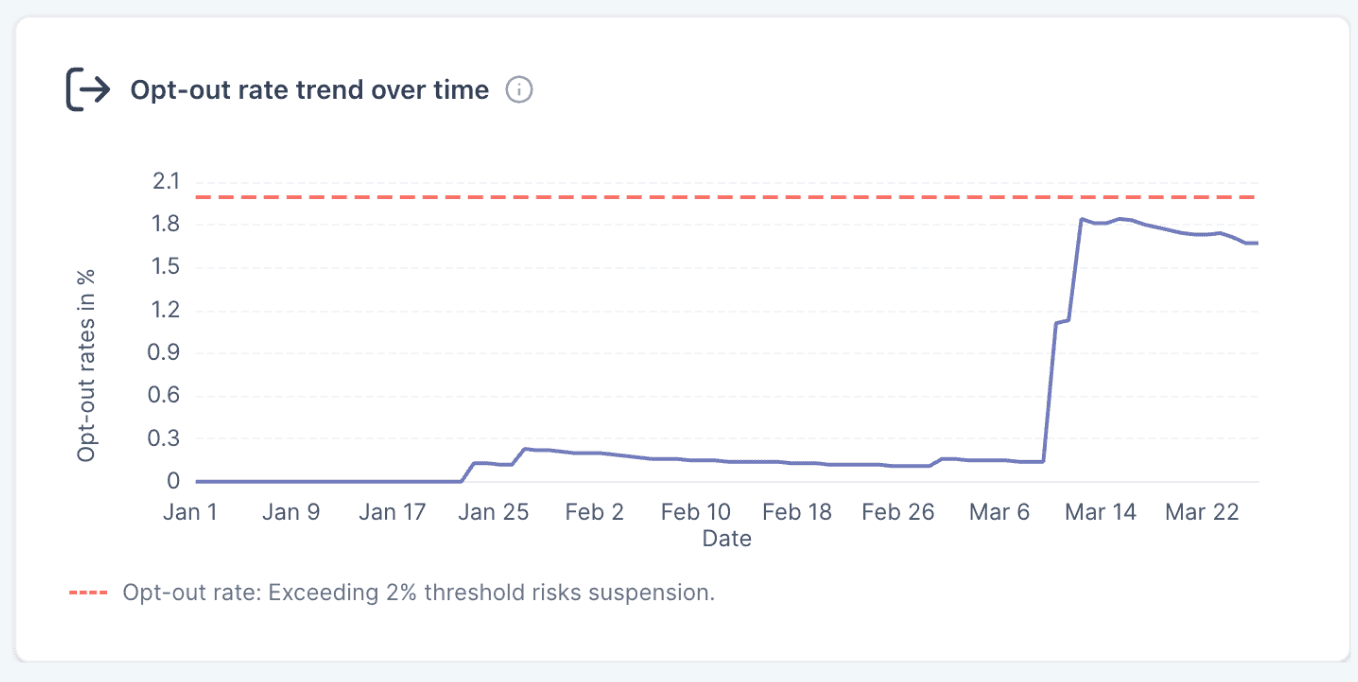
3. Opt-Out Rate Trend
Monitora quanti destinatari stanno effettuando l'opt-out dai tuoi messaggi nel tempo.
- Include un indicatore di soglia al 2%
- Ti aiuta a mantenere un coinvolgimento sano
- Supporta pratiche di messaggistica migliori e la conformità
Come utilizzare Messaging Analytics
| Obiettivo | Cosa fare |
|---|---|
| Individuare problemi di consegna in anticipo | Controlla il Failure Rate Trend per i picchi |
| Risolvere problemi di consegna | Usa i codici di errore e le cause di errore per identificare le cause principali |
| Monitorare la salute del pubblico | Traccia i trend di opt-out nel tempo |
| Ottimizzare le Campaign | Confronta le performance periodo su periodo per affinare la strategia di messaggistica |
A chi è destinato
1. Proprietari e amministratori di sub-account
Ottieni una visione chiara e di alto livello delle tue performance di messaggistica — identifica rapidamente i problemi di consegna, monitora gli opt-out e comprendi le cause di errore senza dover esaminare i log dei singoli messaggi.
2. Proprietari di agenzia
Monitora le performance di messaggistica tra i sub-account con una migliore visibilità sui trend, rendendo più semplice identificare i problemi e intervenire utilizzando analisi dettagliate.
Perché Messaging Analytics è importante
Le tue performance di messaggistica influenzano direttamente:
- Il coinvolgimento dei clienti
- La deliverability
- La conformità alle normative dei gestori
- I ricavi da Campaign e Workflow
In precedenza, l'analytics mostrava solo numeri grezzi senza contesto — potevi vedere che i messaggi fallivano, ma non il perché, ed era difficile tracciare i trend di performance nel tempo.
La Messaging Analytics riprogettata ti aiuta a:
- Intercettare i problemi di consegna in anticipo usando grafici di trend e indicatori di soglia, prima che portino a restrizioni a livello di account
- Ridurre i messaggi falliti identificando i codici di errore esatti e le cause principali
- Proteggere la tua reputazione come mittente monitorando i trend di opt-out e rimanendo entro le soglie dei gestori
- Prendere decisioni basate sui dati comprendendo quali fonti di messaggistica (Campaign, Workflow, invii massivi) performano meglio
Tornare alla visualizzazione precedente
Se necessario, puoi disabilitare la nuova esperienza:
- Vai su Labs
- Disattiva Messaging Analytics V2
Domande frequenti
Perché vedo un tasso di errore elevato?
Potrebbe essere dovuto a numeri non validi, filtro del gestore o problemi di conformità. Controlla il Failure Reason Breakdown per i dettagli.
Cosa succede se supero le soglie?
Tassi di errore costantemente elevati (superiori al 10%) o tassi di opt-out (superiori al 2%) possono aumentare il rischio di restrizioni alla messaggistica.
Posso filtrare le analytics di messaggistica per fonte?
Sì, puoi filtrare le analytics in base alla fonte di messaggistica per comprendere meglio le performance.
Clicca su Filters e scegli tra:
- All – Visualizza i dati su tutte le fonti di messaggistica
- Campaign – Messaggi inviati tramite Campaign
- Workflow – Messaggi attivati tramite automazioni
- Bulk Request – Messaggi inviati in blocco

Questo articolo è stato utile?