
Sticky Contact in Form, Survey e Calendari
Questo articolo spiega la funzione Sticky Contact nei form di HITLEAD, che semplifica la compilazione per gli utenti che ritornano pre-inserendo le informazioni già fornite in precedenza. Scopri come abilitare questa funzione, risolvere eventuali problemi e utilizzarla al meglio.
Cos'è Sticky Contact?
Sticky Contact è una funzione nei form di HITLEAD che utilizza i cookie per memorizzare e recuperare i dati inseriti in precedenza da un utente. Questo consente ai campi come nome, email o numero di telefono di essere pre-compilati nelle visite successive, offrendo un'esperienza utente più fluida.
Simula la funzionalità di compilazione automatica, ma opera direttamente all'interno del sistema HITLEAD per migliorare coerenza ed esperienza utente.
Sticky Contact è particolarmente utile in casi d'uso come le iscrizioni a eventi ricorrenti, dove i partecipanti di ritorno possono re-iscriversi rapidamente senza dover reinserire i propri dati, e i portali clienti, dove gli utenti frequenti beneficiano di una navigazione più rapida grazie ai form pre-compilati automaticamente. Riducendo la frizione, Sticky Contact supporta un maggiore coinvolgimento e tassi di completamento dei form più elevati.
⛔ NON usare Sticky Contact se:

- I membri del tuo team interno compilano un form/survey/widget calendario per conto dei tuoi clienti.

- Più clienti compilano lo stesso form presso un chiosco o situazione simile.

In questi scenari, Sticky Contact sovrascriverà continuamente il record del primo contatto con i dati dell'invio successivo, perché i dati salvati si trovano tutti su un unico dispositivo — il computer del tuo team o il chiosco.

Nei casi in cui vuoi che i membri del team interno compilino form o prenotino appuntamenti per conto dei clienti, è meglio disabilitare Sticky Contact o aggiornare direttamente il Record del Contatto.
Vantaggi principali di Sticky Contact
Sticky Contact riduce lo sforzo dell'utente e aumenta i tassi di completamento dei form sfruttando i dati memorizzati nel browser. Ecco perché potresti volerlo usare:
- Velocizza l'invio dei form per i visitatori di ritorno.
- Migliora l'esperienza utente riducendo le ripetizioni.
- Ideale per i Workflow dei Funnel multi-step.
- Funziona su form, survey, calendari e order form.
- Aiuta a mantenere la coerenza dei dati tra i vari touchpoint.
- Può aumentare i tassi di conversione riducendo l'abbandono degli utenti.
Dove trovare e abilitare Sticky Contact
Sticky Contact può essere abilitato in più aree di HITLEAD, garantendo un'esperienza utente coerente e semplificata. Ecco come trovarlo e abilitarlo in ciascuna sezione applicabile dell'app.
Sticky Contact nei Form
Passi per abilitare Sticky Contact nei Form:
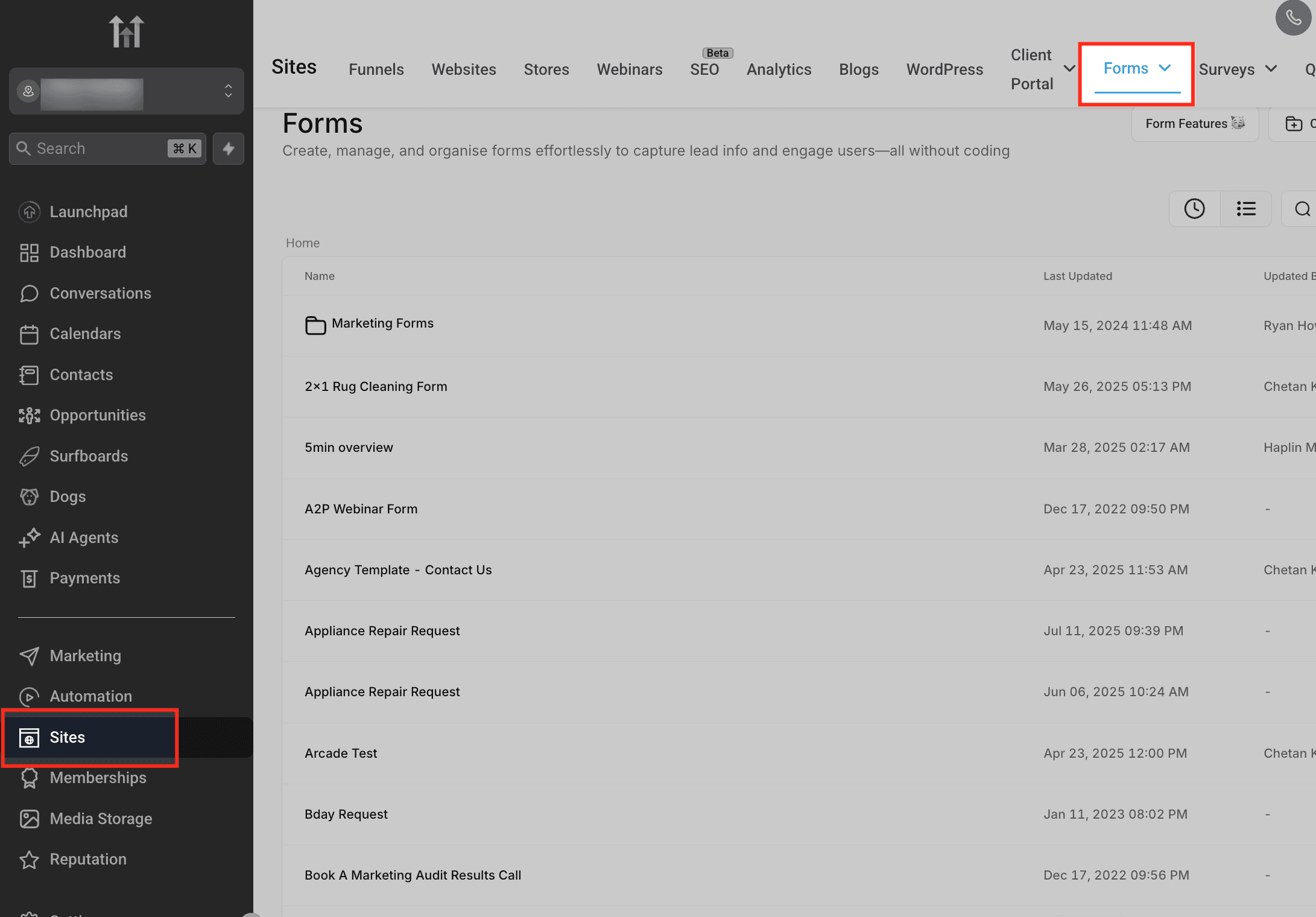
Vai su Sites > Forms, poi apri il Form Builder.
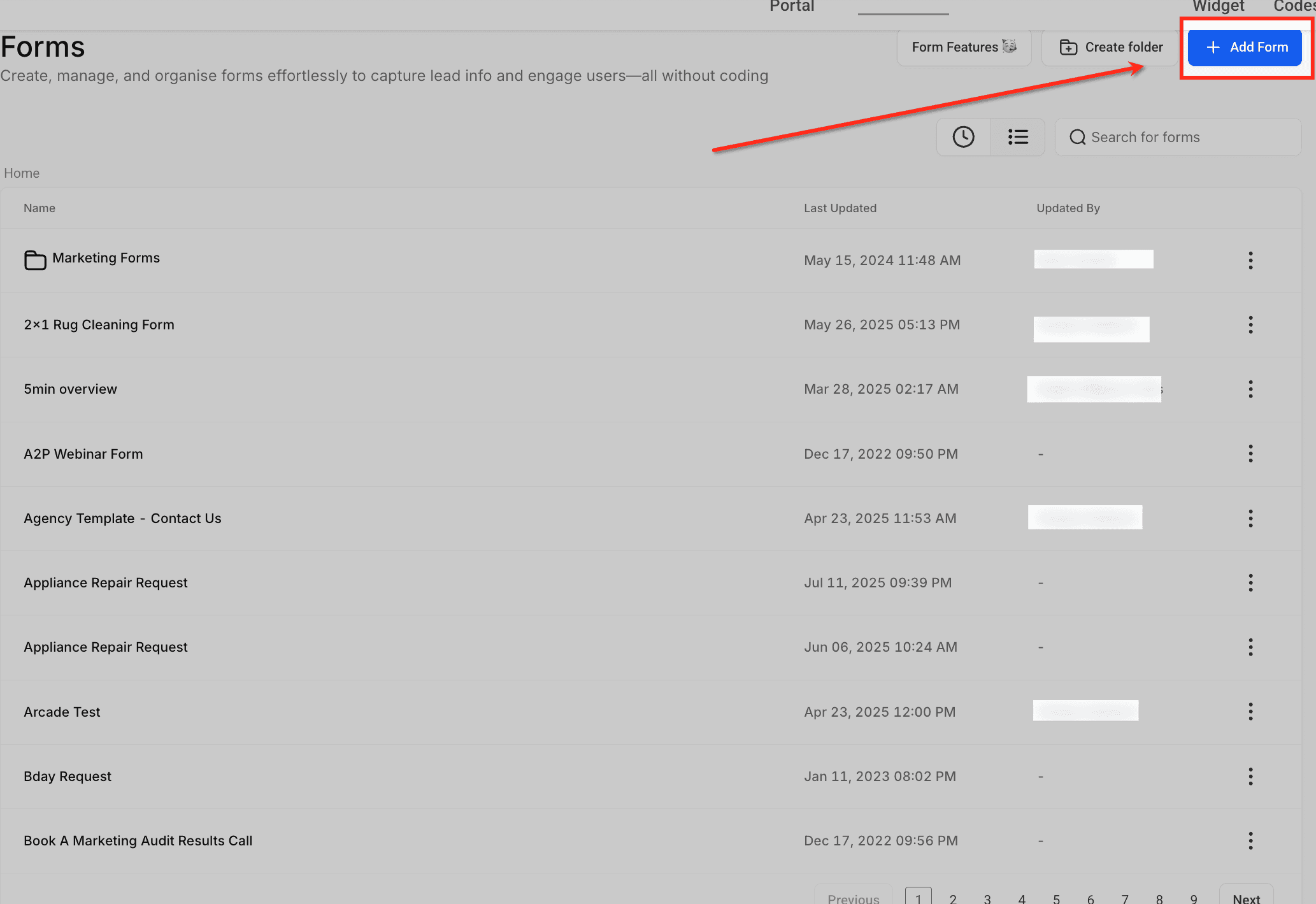
Seleziona un form esistente o creane uno nuovo.
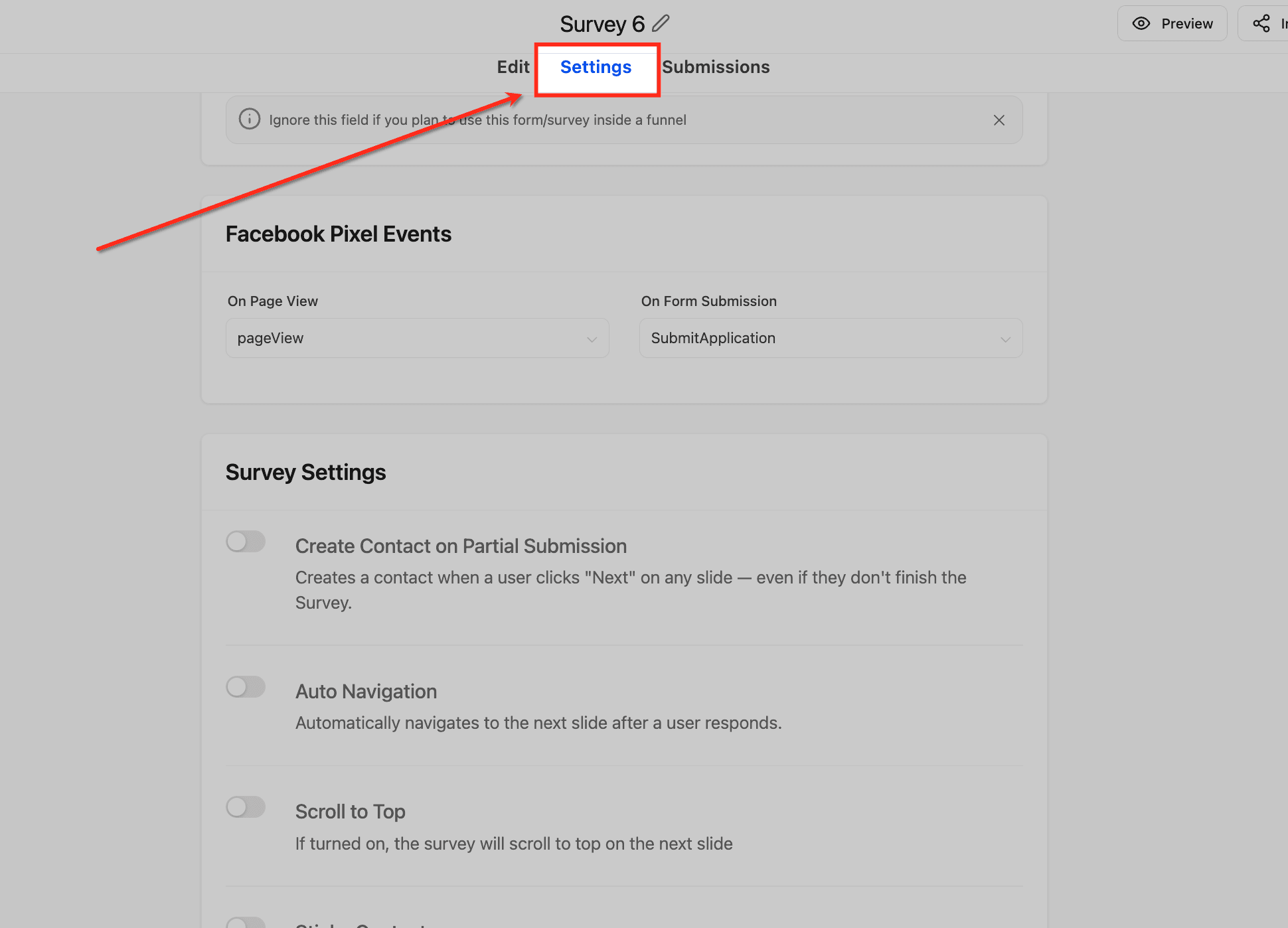
Clicca sulla scheda Form Settings.

Attiva l'interruttore Sticky Contact su "On". Clicca Save per applicare le modifiche.

Sticky Contact nei Survey
Sticky Contact può essere abilitato anche nei Survey, consentendo ai dati utente raccolti nei form di compilare automaticamente i campi del Survey — particolarmente utile nei follow-up dei Funnel.
Passi per abilitare Sticky Contact nei Survey:
Vai su Sites > Surveys, poi avvia il Survey Builder.

Apri o crea un Survey.

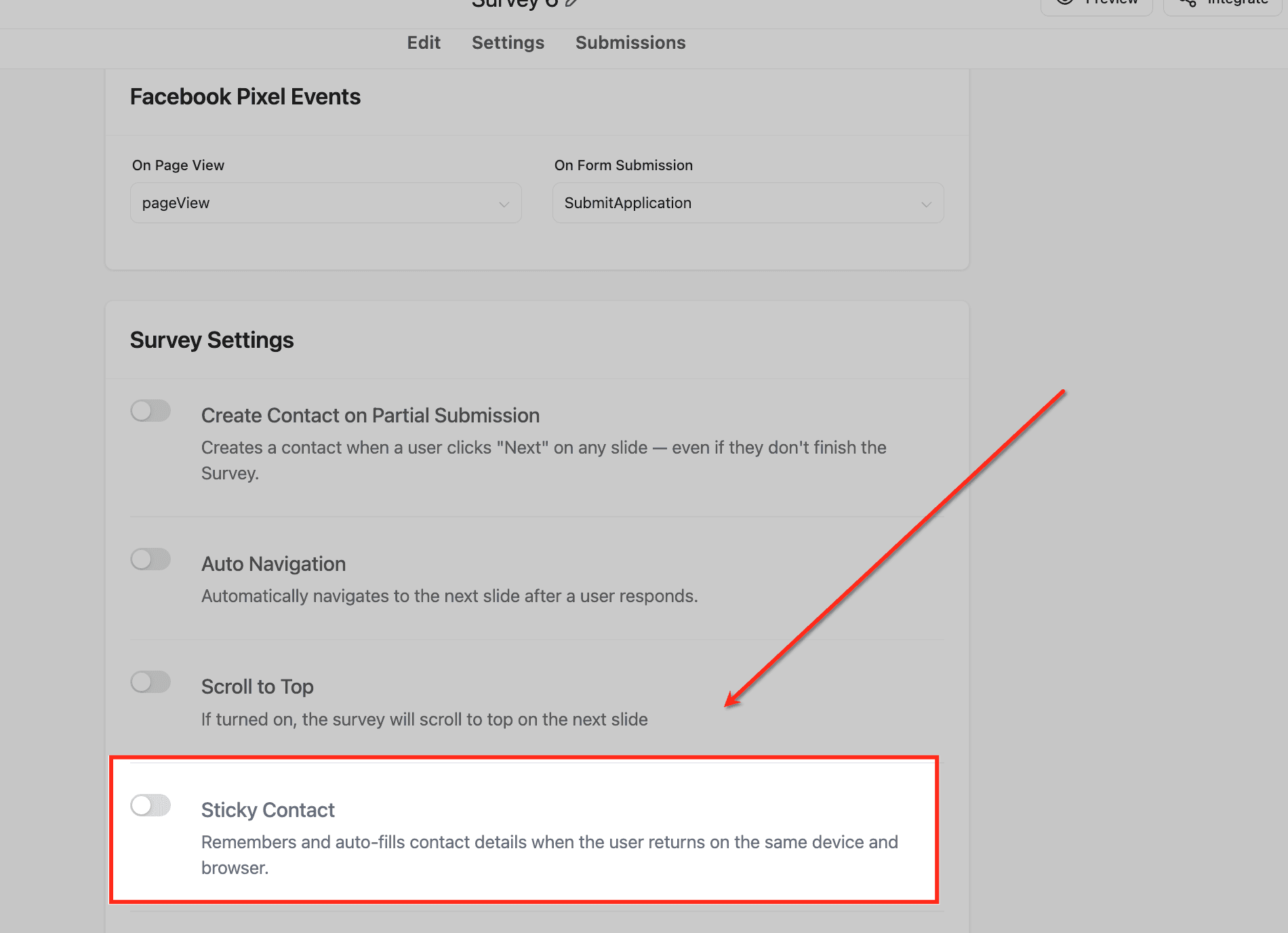
Vai alla sezione Survey Settings.
Attiva Sticky Contact su "On". Salva le impostazioni.
Sticky Contact nei Calendari
I Calendari beneficiano di Sticky Contact grazie alla compilazione automatica dei dati utente per le prenotazioni di appuntamenti ricorrenti.
Passi per abilitare Sticky Contact nei Calendari:
Vai su Calendars > Calendar Settings.
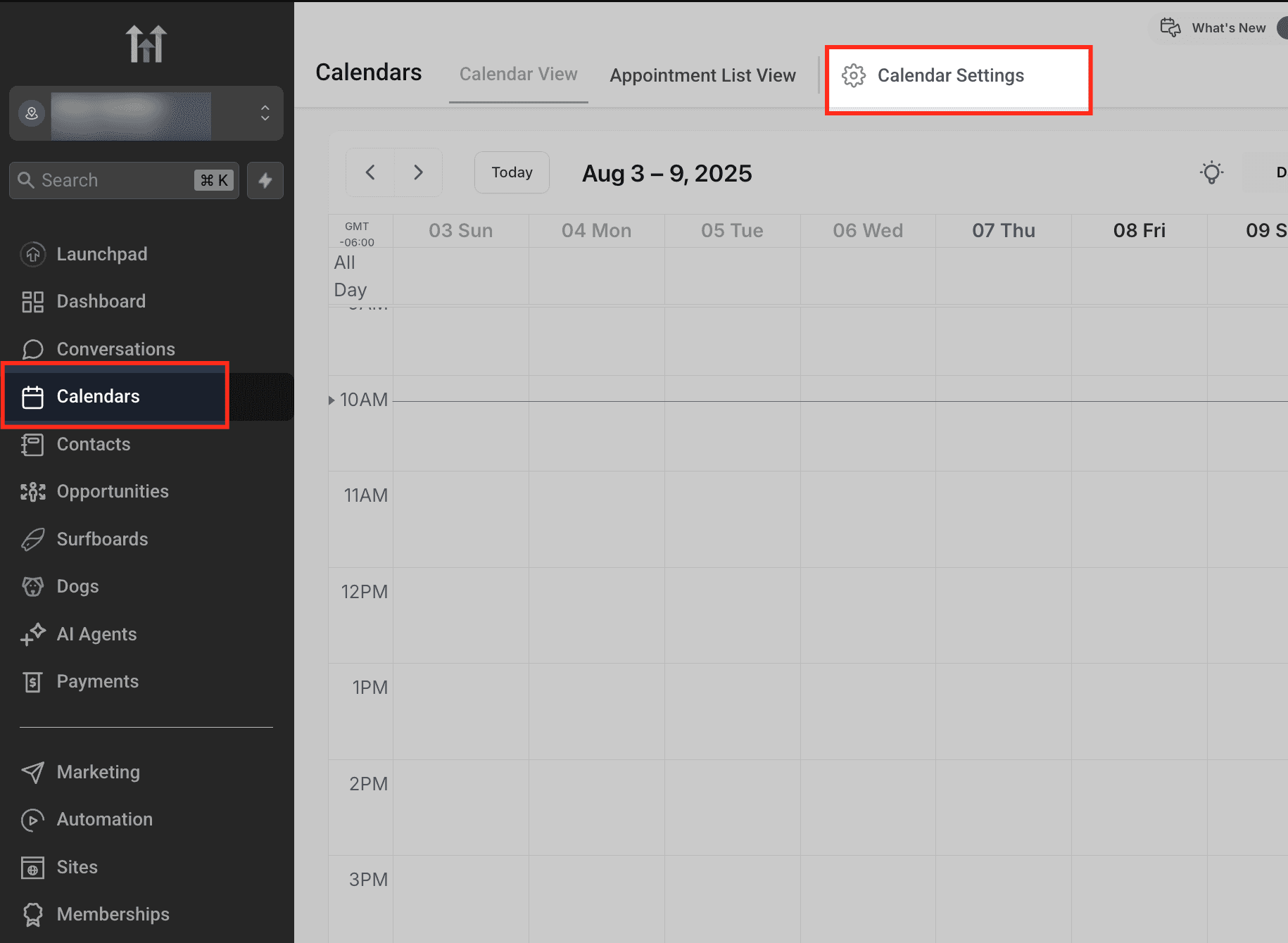
Seleziona il calendario che vuoi modificare.
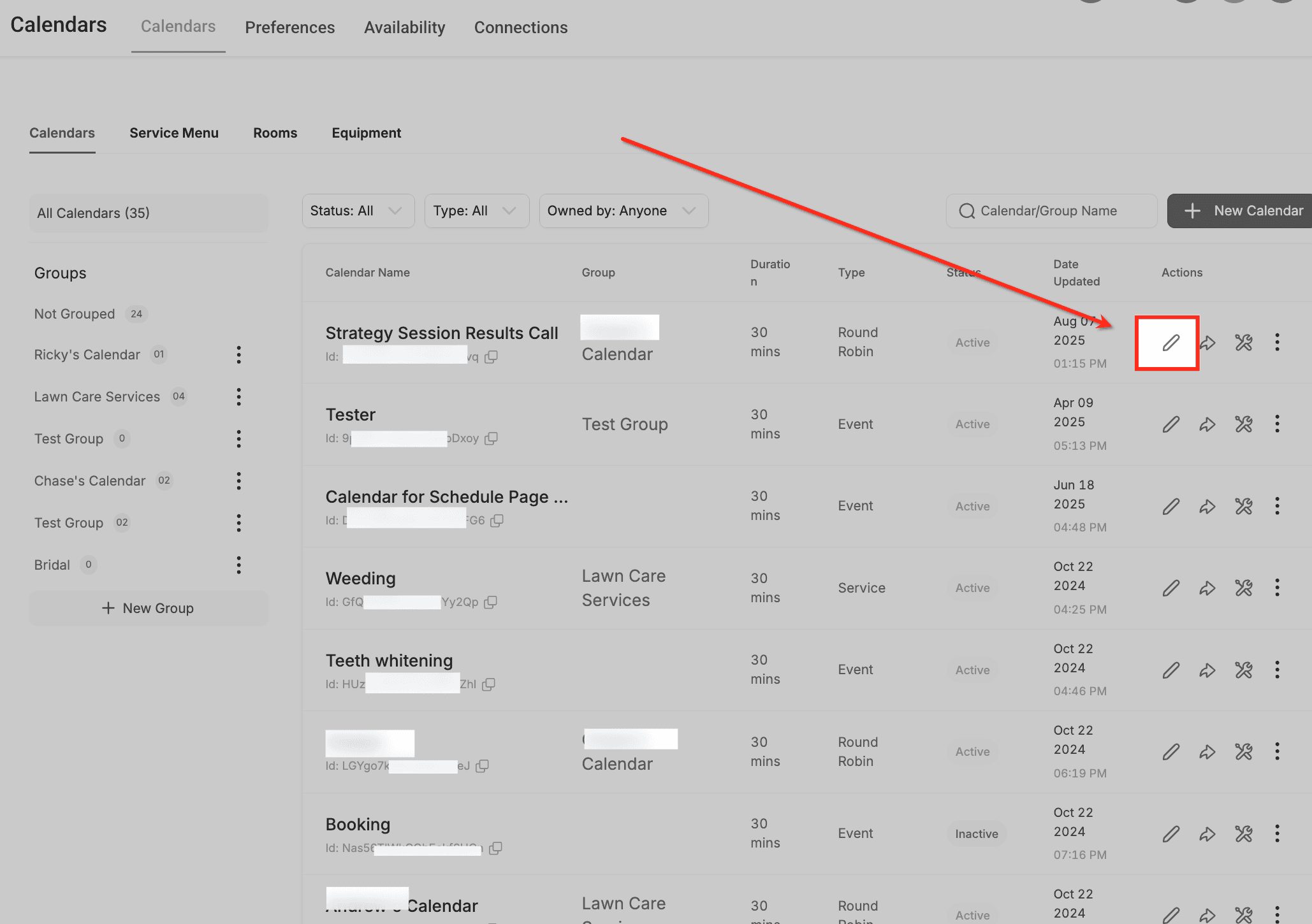
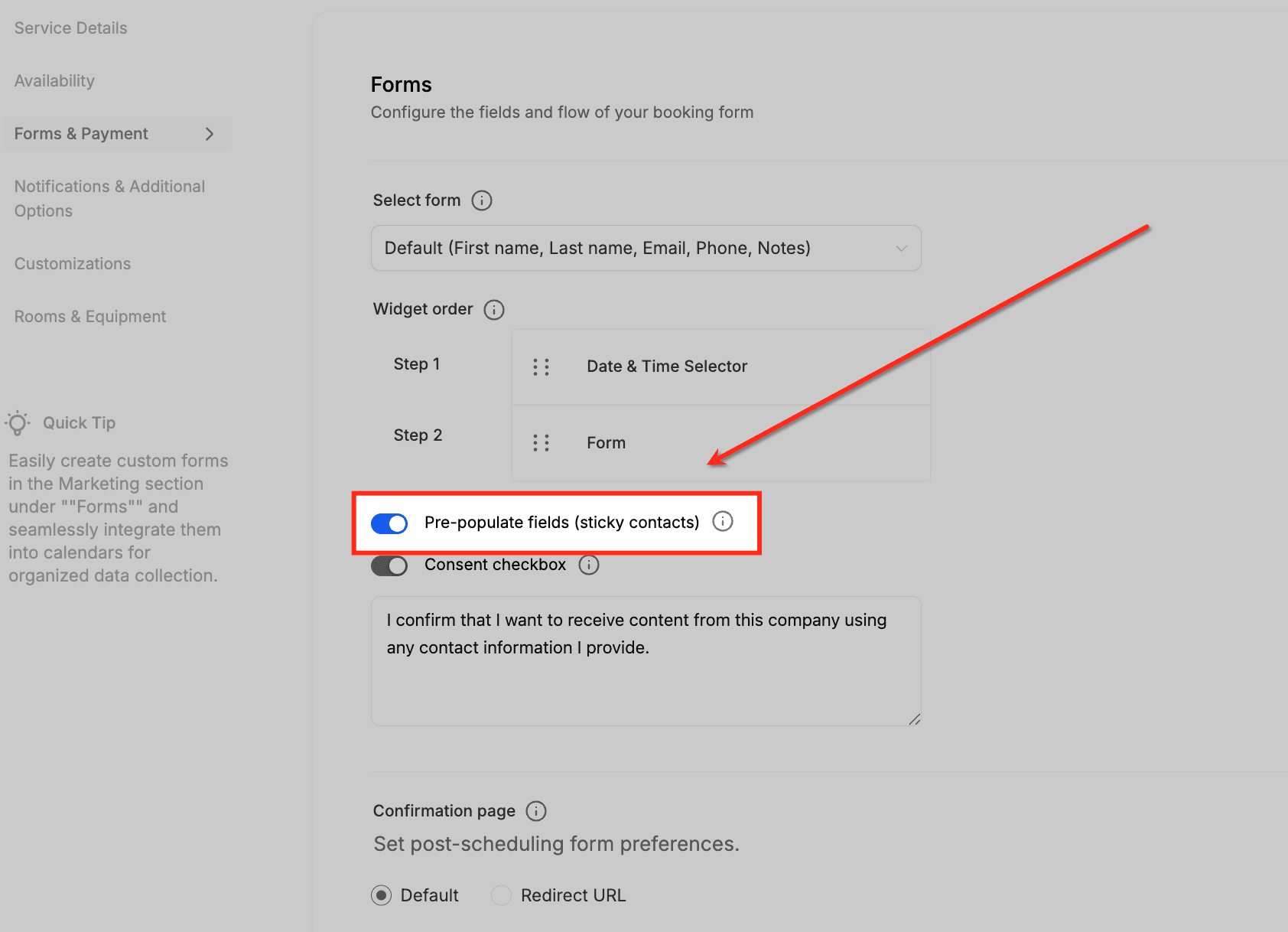
Scorri fino a Forms & Payments.

Attiva Sticky Contact tramite l'interruttore. Salva le modifiche.
Domande frequenti
D: Sticky Contact funziona tra sottodomini diversi?
No, i dati di Sticky Contact sono specifici per dominio. Non può pre-compilare form su sottodomini diversi.
D: Cosa succede se un utente cancella i cookie?
Se i cookie vengono eliminati, Sticky Contact non conserverà più i dati inseriti in precedenza e i campi non saranno pre-compilati.
D: Sticky Contact è conforme al GDPR?
Sì, ma è fondamentale informare gli utenti sull'utilizzo dei cookie e fornire opzioni di opt-out per rispettare le normative sulla protezione dei dati.
D: Sticky Contact interferisce con la compilazione automatica del browser?
No, Sticky Contact opera indipendentemente dalla compilazione automatica del browser. Tuttavia, i due possono complementarsi per un'esperienza utente senza interruzioni.
D: Sticky Contact non appare nelle impostazioni del mio calendario — perché?
Se stai usando un form personalizzato per le prenotazioni del calendario, l'impostazione Sticky Contact non apparirà nelle impostazioni del calendario. In questo caso, devi abilitare Sticky Contact direttamente sul form personalizzato. Il calendario utilizzerà i dati Sticky Contact memorizzati da quel form.
Questo articolo è stato utile?