
Come personalizzare i messaggi di richiesta recensione (SMS/Email)
Rendi semplice per i clienti lasciare recensioni con richieste SMS ed Email personalizzate in HITLEAD. Questo articolo mostra come abilitare le richieste di recensione, modificare i template dei messaggi, controllare la cadenza e i tentativi ripetuti, e impostare il tuo Review Link.
Che cos'è la messaggistica di richiesta recensione?
La messaggistica di richiesta recensione automatizza il modo in cui la tua sede chiede ai clienti recensioni pubbliche. HITLEAD può inviare messaggi SMS ed Email personalizzati dopo il check-in, ripeterli secondo una pianificazione finché il cliente non clicca il link alla recensione, e indirizzare il traffico alla destinazione corretta tramite il tuo Review Link.
Vantaggi principali
Comprendere i vantaggi ti aiuta a configurare le richieste in modo adatto ai tuoi obiettivi di business.
- Coerenza del brand: crea template che rispecchino il tuo tono e il tuo brand su SMS ed Email.
- Automazione: pianifica quando inviare la prima richiesta e con quale frequenza ripetere fino a quando il cliente clicca.
- Personalizzazione: usa i merge field con variabili di contatto e di sede per messaggi su misura.
- Flessibilità: indirizza i clienti al profilo Google Business o a una destinazione personalizzata; aggiungi più link nelle email.
- Controllo: scegli quali template sono "Live" e quali alimentano ogni tentativo ripetuto nella tua sequenza.
Dove puoi inviare le richieste di recensione
Una volta configurati i template e la cadenza, puoi richiedere recensioni da diversi punti di HITLEAD. Usa il metodo più adatto al flusso di lavoro del tuo team.
- Reputation → Requests: invia e monitora le richieste singolarmente o in blocco.
- Scheda contatto: apri un contatto e scegli Send Review Request.
- Workflow: usa l'azione Review Request per automatizzare gli invii in base a Trigger (es. dopo un cambio di stato appuntamento).
- Canali: SMS ed Email sono trattati qui; le WhatsApp Requests sono disponibili in Reputation → Settings → WhatsApp Requests (da configurare separatamente se necessario).
Review Link (Balancing vs. link personalizzato)
Il Review Link è l'URL inserito nelle tue richieste. Puoi permettere a HITLEAD di bilanciare le recensioni tra le piattaforme supportate (es. Google) oppure sovrascrivere con una singola destinazione usando un URL personalizzato.
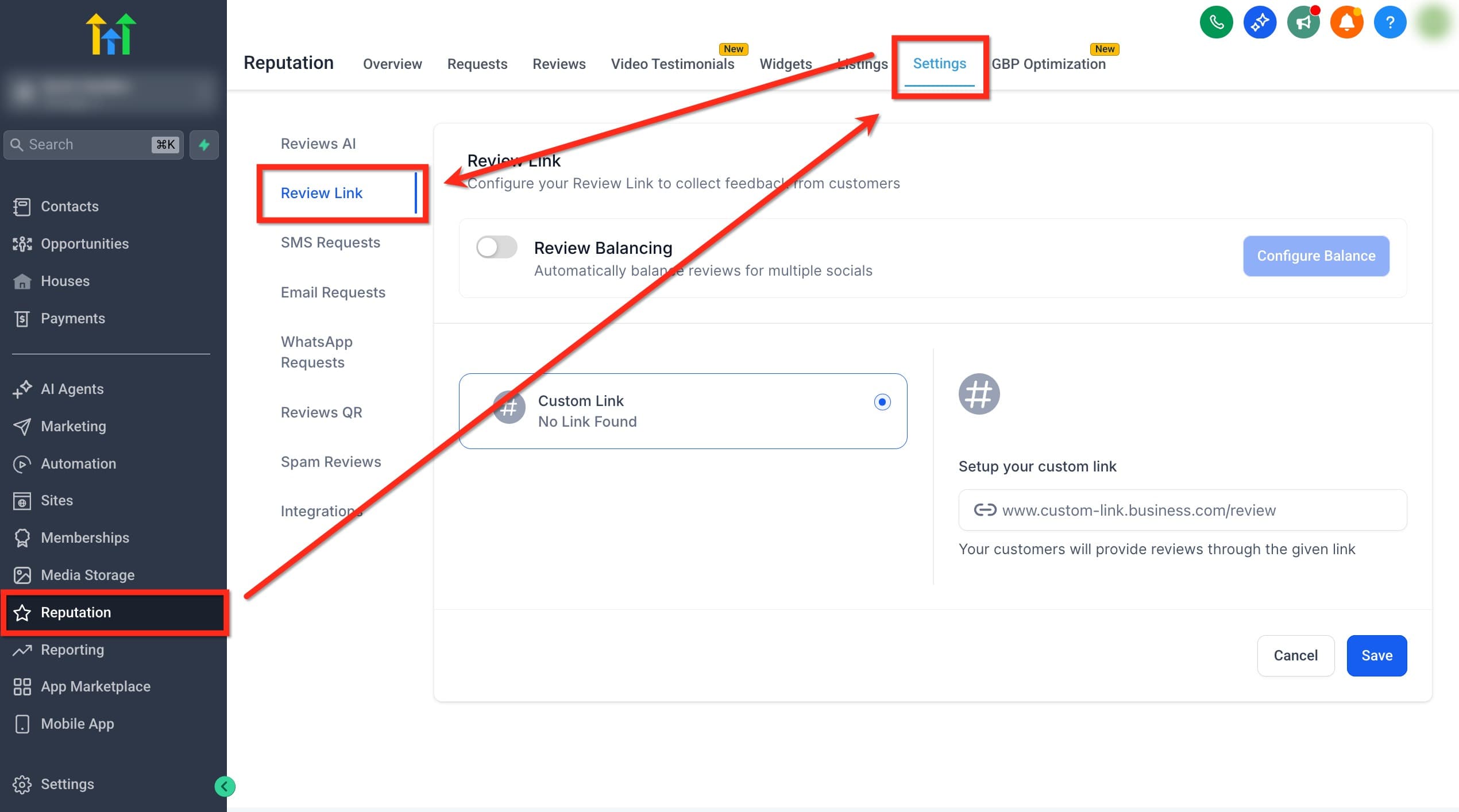
Dove trovarlo: Reputation → Settings → Review Link
Controlli di abilitazione e cadenza
- Review Balancing: attiva il toggle per distribuire automaticamente il traffico di recensioni tra le piattaforme configurate.
- Get Reviews on Google: collega Google Business Profile (GBP) per indirizzare il traffico alla tua scheda Google.
- Custom Link: seleziona e incolla un URL specifico se vuoi inviare tutti i clienti a una singola pagina.
Suggerimento: se usi un Custom Link, verifica che si apra direttamente al tuo modulo di recensione. Se usi il Balancing, assicurati che le integrazioni siano collegate.
SMS Requests
Le richieste SMS sono rapide e personali. Usa il toggle di abilitazione per iniziare a inviare, definisci quando mandare il primo messaggio, imposta la cadenza dei tentativi ripetuti e crea template che includano il tuo review link e un'immagine opzionale.
Navigazione: Reputation → Settings → SMS Requests

Controlli di abilitazione e cadenza
- Enable SMS Review Requests: attiva il toggle in alto a destra.
- When to send SMS after check-in?: scegli quando inviare il primo messaggio (es. Immediately).
- Until clicked, repeat this every: scegli un intervallo (supporta Custom con numero + Days).
- Maximum retries: imposta quanti follow-up possono essere inviati se il review link non viene cliccato.

Creare o modificare un template SMS
- Clicca Create New (oppure Edit su un template esistente).
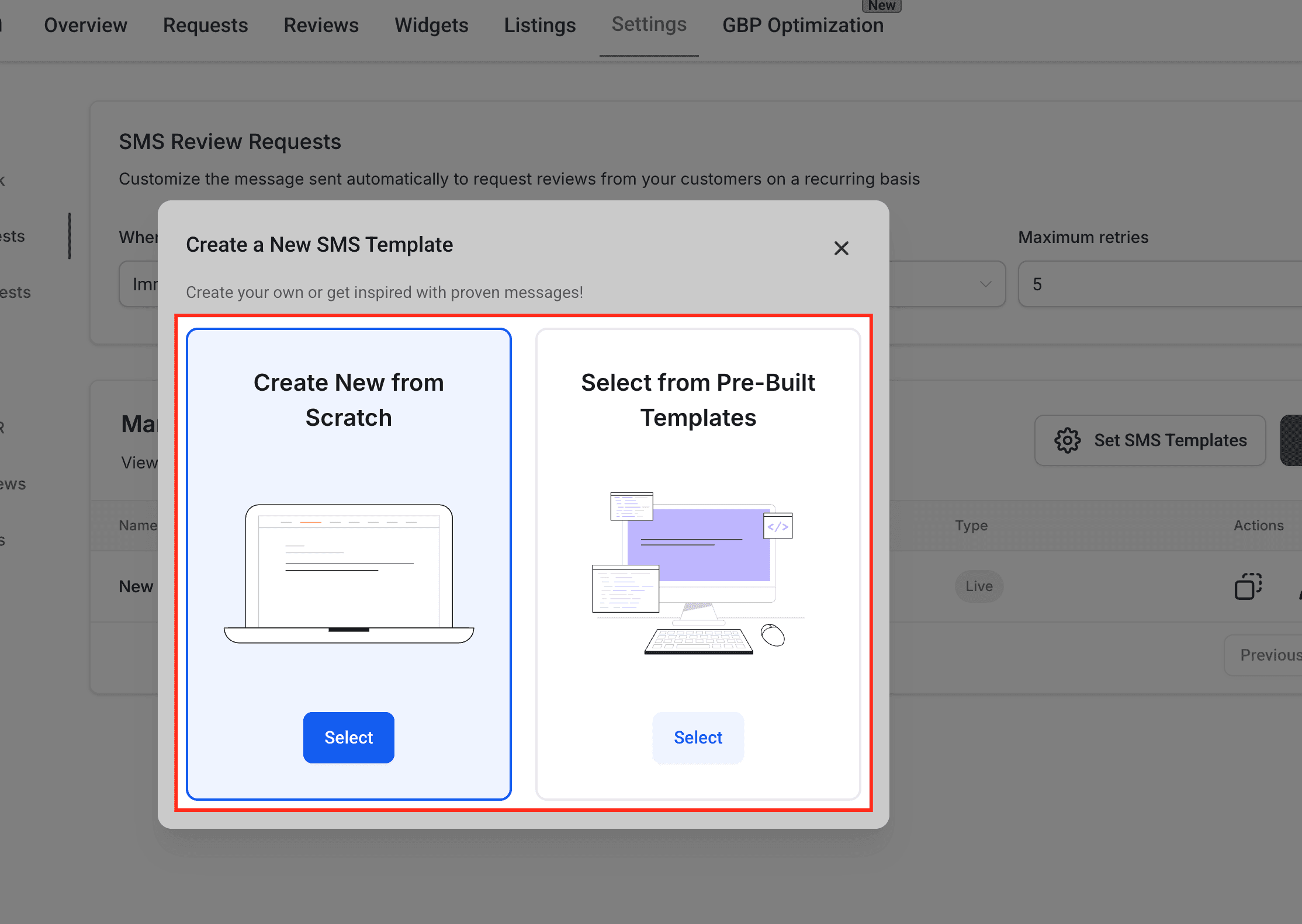
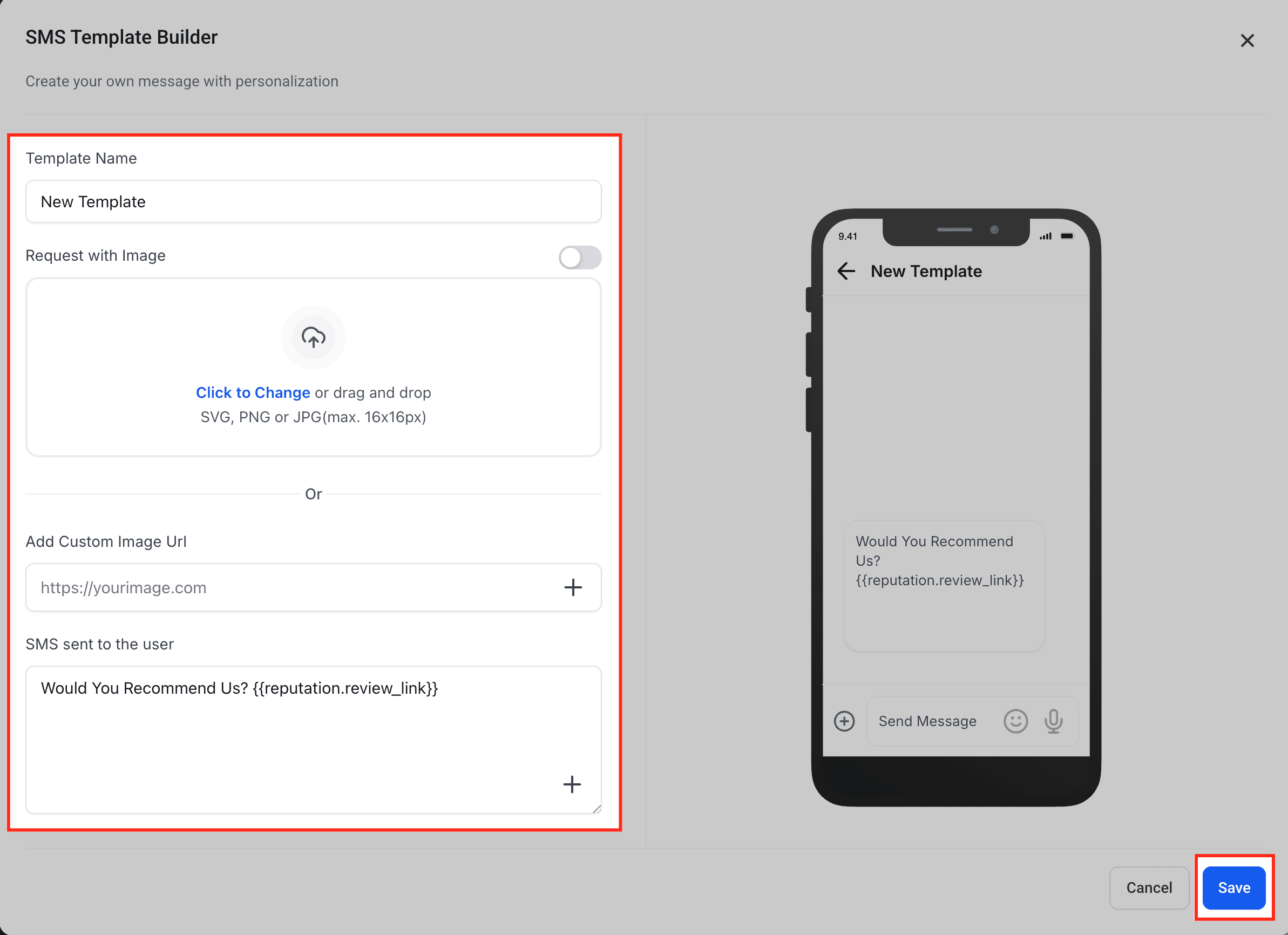
- Scegli Create New from Scratch oppure Select from Pre-Built Templates. Nel builder, aggiungi un Template Name. Facoltativamente abilita Request with Image (o inserisci un URL immagine).
- Scrivi il tuo messaggio e inserisci il token del review link:
{{reputation.review_link}}. - Clicca Save.
Nota sui costi: se abiliti Request with Image, il messaggio potrebbe essere inviato come MMS con tariffe carrier diverse. Verifica con il tuo provider.
Email Requests
Le richieste Email consentono un branding più ricco, immagini e più destinazioni di recensione. Attiva la funzione, imposta i tempi e i tentativi ripetuti, poi crea o importa template nell'editor drag-and-drop.
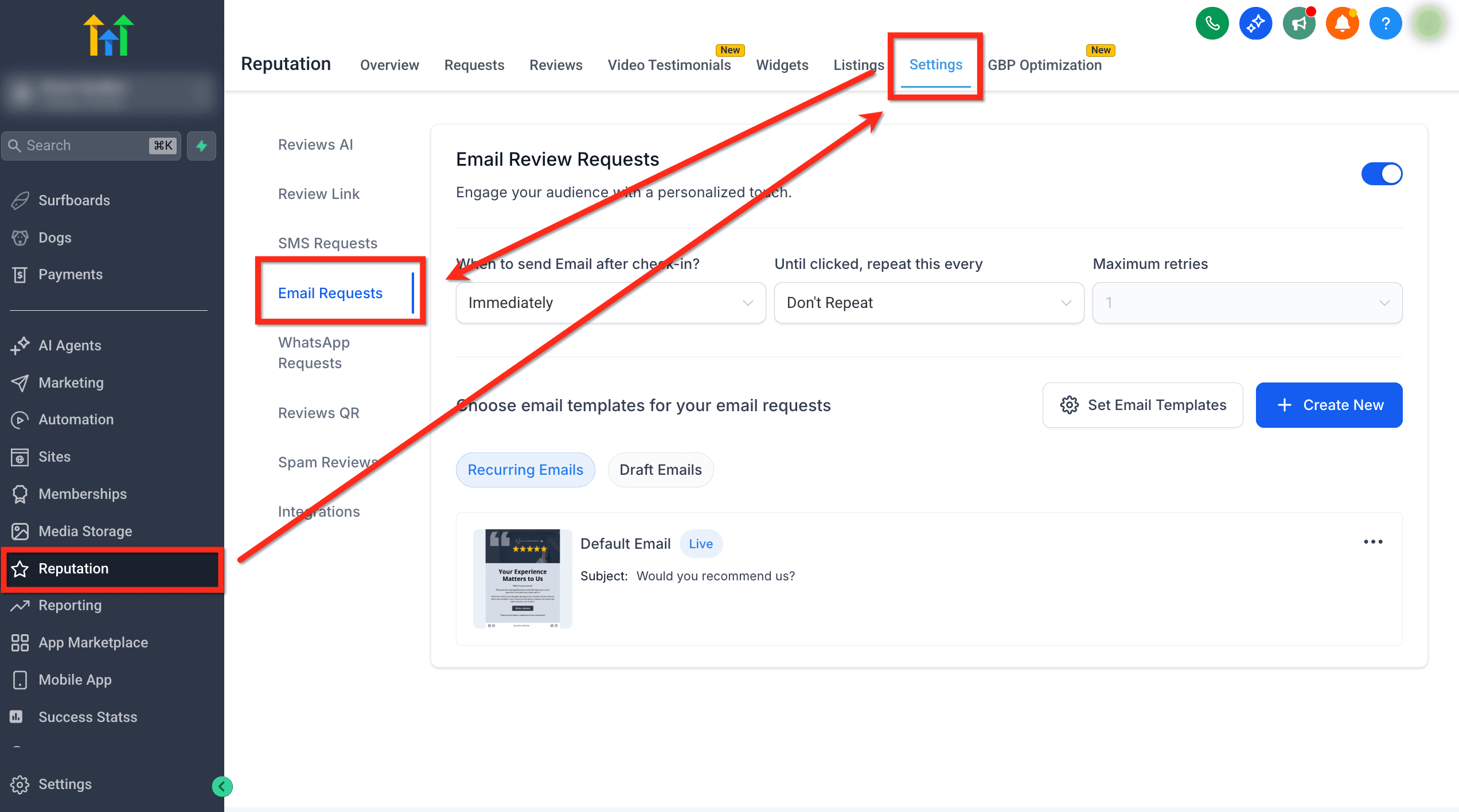
Navigazione: Reputation → Settings → Email Requests
Controlli di abilitazione e cadenza
- Enable Email Review Requests: attiva il toggle in alto a destra.
- When to send Email after check-in?: scegli il ritardo iniziale (es. 1 Hour).
- Until clicked, repeat this every: imposta l'intervallo di ripetizione (supporta Custom con numero + Days).
- Maximum retries: scegli quanti follow-up inviare.
Nota: "After check-in" indica il momento in cui l'azione Send Review Request viene attivata, sia manualmente (dalla scheda contatto o da Reputation → Requests) sia automaticamente tramite un Workflow con l'azione Review Request.
I tempi che selezioni qui determinano quanto dopo quell'attivazione verrà inviato l'SMS.

Creare o importare un template Email
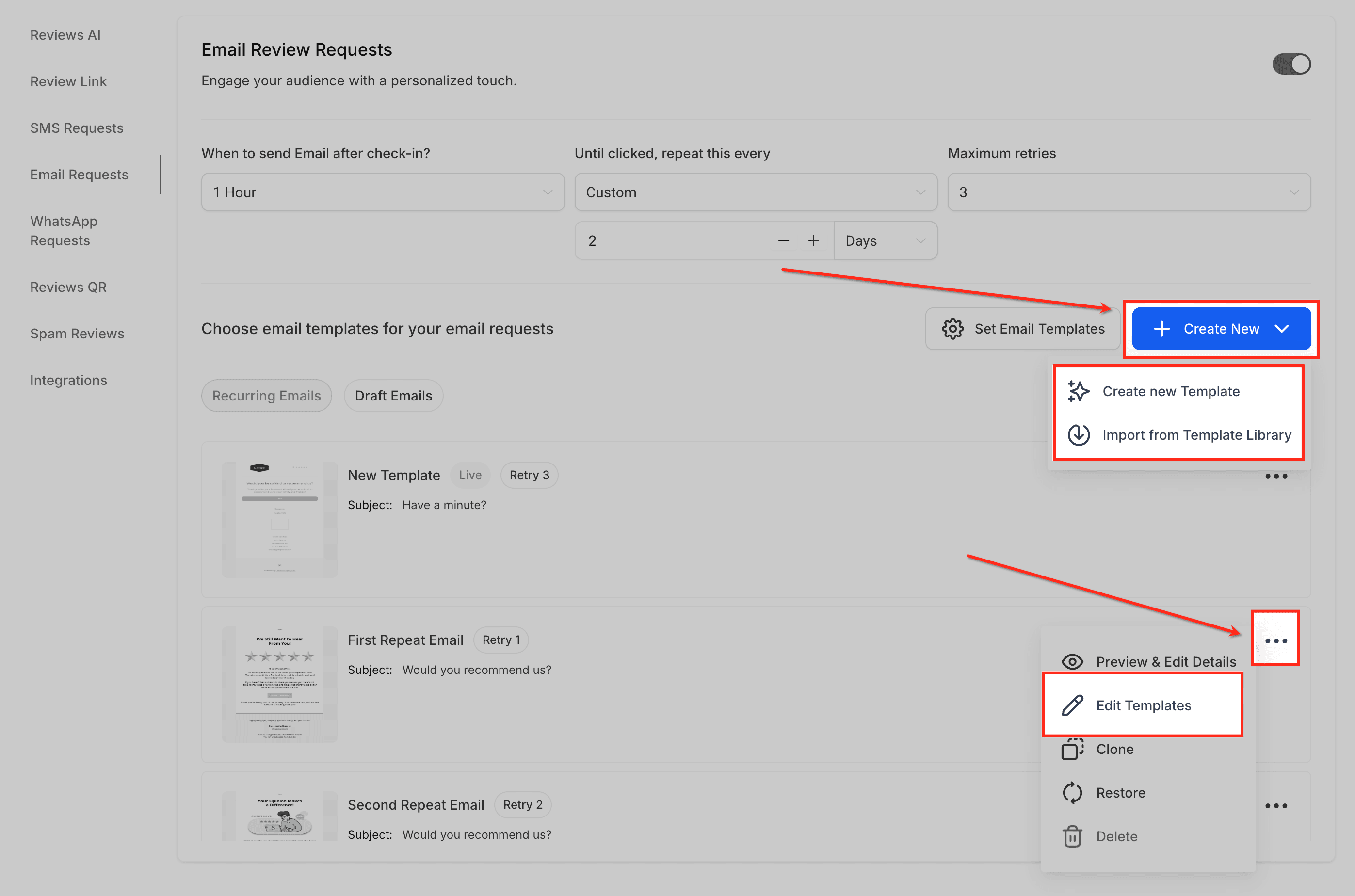
- Clicca Create New → Create new Template oppure Import from Template Library.
- Nel builder email, aggiungi il tuo branding e i tuoi contenuti.
- Trascina l'elemento Review Link nell'email (oppure configura il pulsante CTA principale per usare il Review Link).
- Salva il template.
Selezionare i template Live & Retry (Sequenza)
Abilitare le richieste SMS/Email non è sufficiente: devi anche indicare a HITLEAD quale template usare per l'invio iniziale e per ogni slot di tentativo ripetuto. Questa selezione controlla esattamente cosa ricevono i clienti a ogni step.
- Per Email: clicca Set Email Templates, seleziona il template Live e assegna i template a ogni slot Retry, poi Save.
- Per SMS: clicca Set SMS Templates, seleziona i template Live/Retry e salva.
Come configurare la messaggistica di richiesta recensione (passo per passo)
Step 1: Imposta il Review Link
Dalla barra laterale sinistra, clicca Reputation, poi apri la scheda Settings in alto. In Review Link, abilita il toggle Review Balancing oppure seleziona il radio button Custom Link e incolla il tuo URL in Setup your custom link.

Step 2: Abilita le SMS Requests
Apri Reputation → Settings → SMS Requests e attiva il toggle in alto a destra per abilitare i messaggi di recensione automatici. Imposta When to send after check-in, scegli l'intervallo di ripetizione e il Maximum retries, poi gestisci i messaggi tramite Create New o Set SMS Templates.

Step 3: Aggiungi un template SMS
Clicca Create New per creare una nuova richiesta SMS di recensione, oppure usa l'icona matita (modifica) per modificare il template selezionato. I template che crei o modifichi appariranno nell'elenco e potranno essere assegnati alla sequenza live o retry in seguito.

Step 4: Scegli il tipo di template
Dopo aver cliccato Create New, scegli come iniziare: Create New from Scratch oppure Select from Pre-Built Templates. Clicca Select sotto l'opzione preferita — inizia da zero per il massimo controllo o usa un template già pronto per andare più veloce.
Step 5: Scegli un template preimpostato
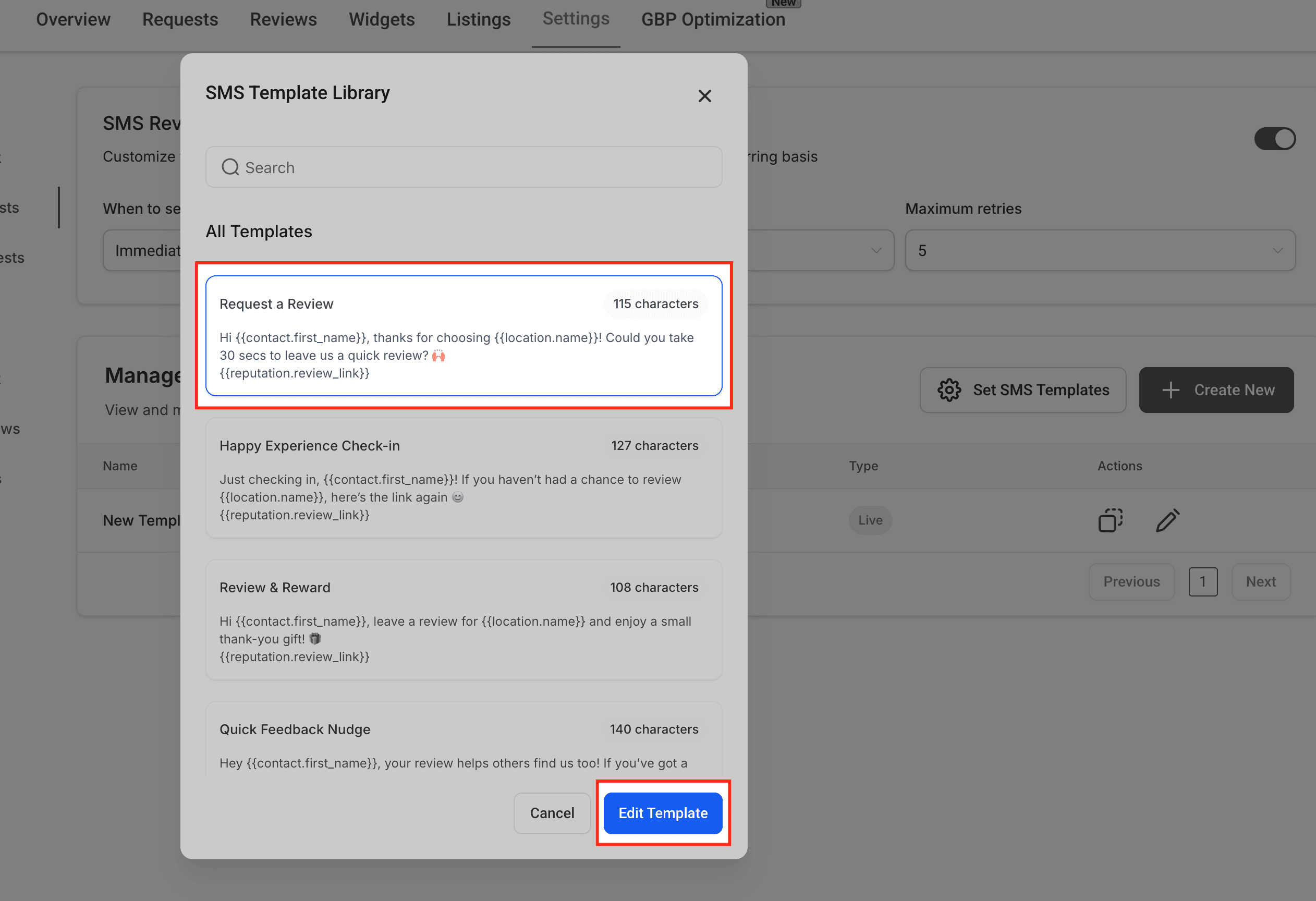
Dall'SMS Template Library, seleziona un'opzione preimpostata come Request a Review (nota il conteggio dei caratteri visibile come riferimento). Clicca Edit Template per aprirlo e personalizzarlo, dove puoi modificare il testo e mantenere il token {{reputation.review_link}}.
Step 6: Personalizza il template SMS
Inserisci un Template Name, abilita facoltativamente Request with Image per caricare o collegare un'immagine, e scrivi il tuo messaggio usando {{reputation.review_link}}. Controlla l'anteprima live sul telefono a destra, poi clicca Save per salvare il template.
Step 7: Abilita le Email Requests
Apri Reputation → Settings → Email Requests e attiva il toggle in alto a destra per abilitare le email di recensione automatiche. Usa i controlli per impostare quando inviare dopo il check-in, l'intervallo di ripetizione fino al clic e il numero massimo di tentativi ripetuti, poi gestisci i template tramite Set Email Templates o Create New.

Step 8: Assegna la sequenza Email
Clicca Set Email Templates per scegliere quale template inviare per primo (Live) e quali alimentano ogni slot Retry dai menu a tendina a sinistra. Rivedi o modifica gli oggetti a destra se necessario, poi clicca Save per applicare la sequenza.

Step 8: Crea/Importa Email
Usa Create New (menu a tendina) per Create new Template oppure Import from Template Library per la tua email di richiesta. Per modificare un design esistente, clicca il menu ⋯ sulla card del template e scegli Edit Templates; li assegnerai in seguito tramite Set Email Templates.
Step 9: Progetta il contenuto Email
Usa il builder email drag-and-drop per aggiungere testo, immagini e pulsanti dal pannello Elements a sinistra. Trascina l'elemento Review Link (in basso a sinistra) nel tuo layout in modo che la CTA apra il tuo URL di recensione configurato, poi clicca Save in alto a destra.

Domande frequenti
D: Cosa succede dopo che un cliente clicca il review link?
La pianificazione dei tentativi ripetuti si interrompe per quel canale non appena viene rilevato il clic, evitando ulteriori retry per quel contatto.
D: Qual è la differenza tra Review Balancing e Custom Link?
Il Balancing distribuisce il traffico tra i siti di recensione connessi (es. Google). Il Custom Link invia tutti a un'unica destinazione che scegli tu.
D: Quale token devo usare negli SMS per il review URL?
Usa {{reputation.review_link}}. Usa automaticamente il Review Link configurato in Reputation → Settings → Review Link.
D: Le email possono includere più di una destinazione di recensione?
Sì. Nel builder Email puoi usare l'elemento Review Link e, in alcuni template, configurare più pulsanti di recensione se il tuo design lo supporta.
D: Quanti tentativi ripetuti dovrei impostare?
La maggior parte dei team inizia con 2-3 retry. Il numero giusto dipende dal livello di engagement, dalle norme del settore e dai requisiti di conformità.
D: L'aggiunta di un'immagine a un SMS cambia i costi?
Potrebbe essere inviato come MMS, con un pricing carrier diverso. Verifica le tariffe con il tuo provider di messaggistica.
D: Devo avere Google Business Profile collegato?
Solo se vuoi indirizzare le recensioni a Google usando il Balancing. Se preferisci un altro sito o la tua pagina, imposta un Custom Link.
D: Posso automatizzare le richieste senza invii manuali?
Sì. Aggiungi l'azione Review Request in un Workflow per attivare gli invii automaticamente (es. dopo il check-in).
Articoli correlati
- Reputation - Analisi della scheda Recensioni
- Iniziare con i Review AI Agents
- Reputation Management - Video Testimoniali
- Come inviare una richiesta di recensione via WhatsApp
Questo articolo è stato utile?