
Come configurare WordPress per i clienti
Il plugin HITLEAD viene installato automaticamente sui nuovi siti in hosting.
Se il tuo sito WordPress è appena stato creato tramite HITLEAD Hosting, HITLEAD installa automaticamente il plugin HITLEAD (LC) durante la configurazione.
Usa l'indicatore di stato del plugin nella dashboard WordPress di HITLEAD per verificare se il plugin è Connected o Disconnected.
Creare un nuovo sito WordPress
- Per configurare il tuo sito WordPress, devi aver acquistato la funzionalità di hosting WordPress nella scheda Sites. Una volta fatto, puoi iniziare cliccando il pulsante "+ Create Site".

- Scegli se vuoi creare un sito da zero, usando un template, oppure clonare un sito esistente.

- Compila i dettagli del sito e dell'utente.
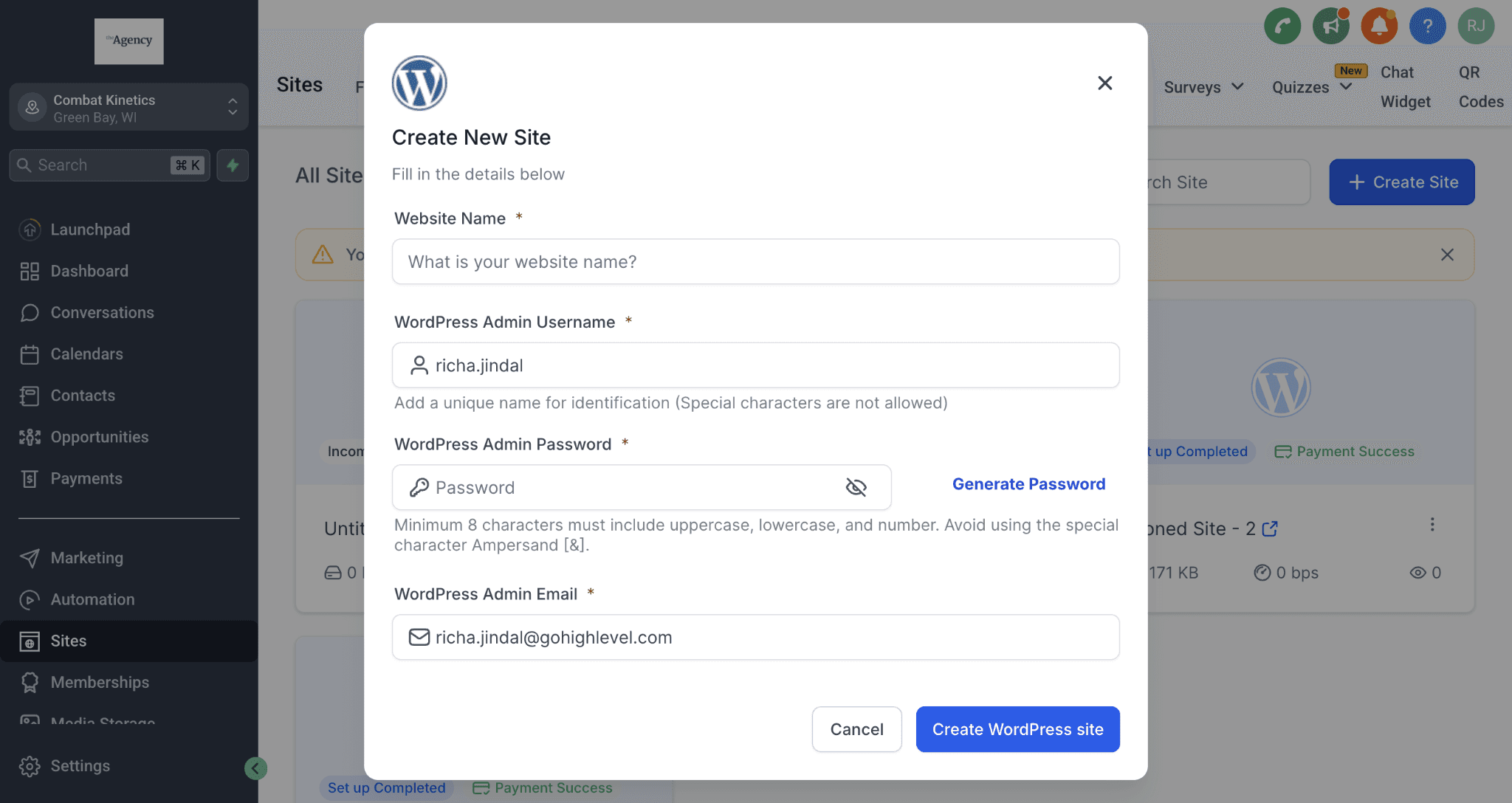
Attendi 2-5 minuti finché l'installazione non è completata.
- Al termine dell'installazione, avrai accesso alla dashboard WordPress, alla gestione utenti, al backup & ripristino e ad alcune impostazioni aggiuntive.
La dashboard WordPress
Qui puoi accedere al tuo sito e al pannello di amministrazione, oltre a gestire i tuoi Additional Domains e il Primary Domain.
Stai migrando un sito esistente? Importa un sito WordPress esistente in modo semplice usando il nostro plugin proprietario LC Migrator, oppure approfitta del nostro servizio gratuito di migrazione assistita.
Puoi anche aggiornare la cache del sito WordPress direttamente da questa dashboard con "Refresh Cache".

User Management
Qui puoi gestire tutti gli utenti del sito.

Backup & Restore
Qui trovi i backup degli ultimi 30 giorni. I backup vengono eseguiti ogni giorno alle 05:00 AM CST.
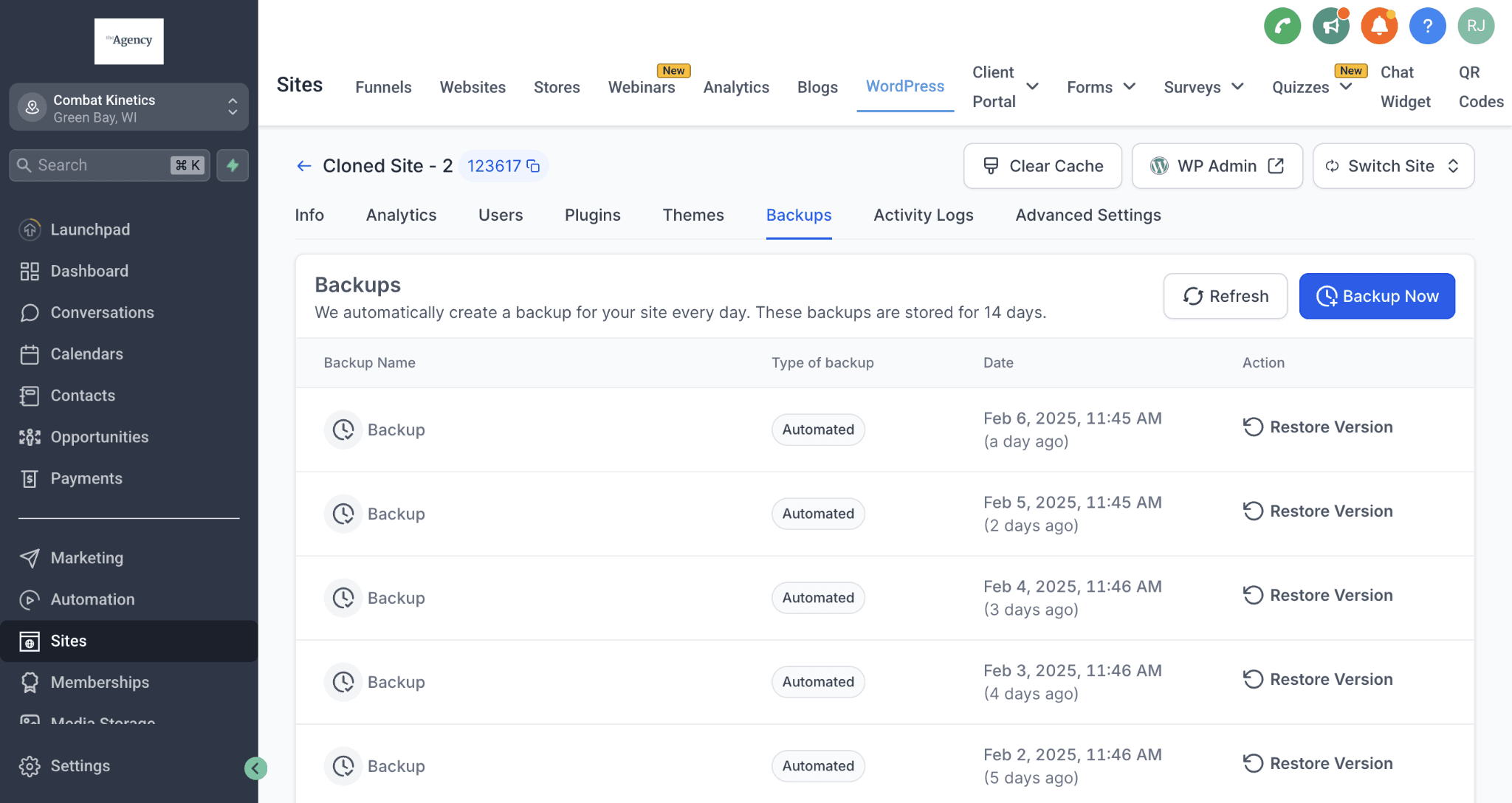
Puoi anche avviare backup manuali in qualsiasi momento, come mostrato nel video qui sotto:
Altri tutorial dalla community:
Advanced Settings
- Qui puoi gestire l'accesso FTP e le Communication Settings.

- La gestione della cache è accessibile da Advanced Settings.
- Abilita o disabilita il WordPress Debugging: usa questo strumento per accedere ai messaggi di errore PHP, avvisi, notifiche e altre comunicazioni rivolte agli sviluppatori sul tuo sito.

- Server Settings: gestisci il tuo database WordPress tramite phpMyAdmin.

Aggiungere un dominio aggiuntivo
Una volta che il tuo sito è pronto per la pubblicazione, puoi collegare il tuo dominio al sito WordPress.
Segui il nostro articolo dedicato per le istruzioni su come connettere il dominio al sito WordPress.
Problemi comuni e risoluzione degli errori
1. Plugin non installato
- Verifica di avere accesso come amministratore
- Controlla le restrizioni dell'hosting
2. Il sito non mostra i widget
- Svuota la cache (plugin/server/CDN)
- Disabilita temporaneamente i plugin in conflitto
3. Errori di connessione
- Ricontrolla le credenziali
- Assicurati che la location/account corretta sia selezionata in HITLEAD
Domande frequenti
D: Non riesco ad aggiungere lo stesso dominio a un'altra mia subaccount/location.
R: Lo stesso dominio/sottodominio non può essere utilizzato in 2 location contemporaneamente.
D: Perché non riesco ad aggiornare il mio Primary Domain?
R: Il Primary Domain può essere aggiornato solo se hai già aggiunto con successo un dominio aggiuntivo.
D: Ho aggiunto il record A / CNAME, ma il dominio non viene ancora aggiunto.
R: Questo può accadere per vari motivi:
- C'è un errore di battitura nel nome del dominio: in questo caso, correggere l'errore risolverà il problema.
- Le modifiche DNS non si sono ancora propagate: devi attendere ancora e riprovare dopo qualche ora o il giorno successivo.
- La configurazione DNS non è impostata correttamente: contatta il tuo provider di dominio e illustra gli errori al loro team di supporto.
- Record in conflitto multipli: potresti avere record in conflitto per lo stesso sottodominio (ad esempio, se blog.miodominio.com ha un record CNAME che punta a wp3.msgsndr.com ma ha anche un record A che punta a un altro provider). In questi casi, rimuovere il record duplicato risolverà il problema.
D: Non riesco a connettere il mio dominio root (es. miodominio.com).
R: Assicurati che non ci siano record A, AAAA, TXT aggiuntivi se intendi usare quel dominio root per WordPress.
D: Quanti siti WordPress posso avere per subaccount?
R: Puoi avere tutti i siti che vuoi sotto un singolo account, senza alcuna limitazione! :)
D: Come posso richiedere la cancellazione dell'abbonamento WordPress di un cliente?
R: Per avviare una richiesta di cancellazione WordPress, vai su "Delete Site" nelle Advanced Settings della tua dashboard WordPress.
Questo articolo è stato utile?