
Come pianificare le Email Campaign in modalità batch
La pianificazione batch (modalità drip) ti permette di inviare email di marketing in batch temporizzati anziché tutte in una volta. Questo aiuta a gestire il traffico verso i tuoi siti web o Funnel e riduce il carico sulla tua infrastruttura di invio. Usa questa guida per configurare una pianificazione batch con l'opzione Batch Schedule dell'Email Builder.
Cos'è la pianificazione batch per le Email Campaign?
La pianificazione batch (chiamata anche batch delivery o modalità drip) distribuisce la consegna in intervalli definiti. Invece di inviare all'intero pubblico contemporaneamente, puoi controllare la quantità per batch, i tempi e i giorni attivi, così la consegna avviene in modo graduale e prevedibile.
Vantaggi principali della pianificazione batch
- Gestione del traffico: Invia in batch temporizzati per evitare picchi improvvisi verso i tuoi siti web o Funnel.
- Controllo del carico server: Riduce la pressione sul server distribuendo gli invii nel tempo.
- Flessibilità di orario: Ti permette di scegliere la quantità per batch, la frequenza di ripetizione, i giorni e gli orari di inizio/fine.
Checklist pre-invio
Alcune cose da sapere prima di iniziare.
- Per inviare un'email, assicurati di aver creato un template email da usare per la Campaign.
- Per inviare un'email, assicurati di aver verificato il dominio di invio.
Come configurare una Email Campaign in batch
Segui questi passaggi nell'Email Builder per creare la tua Campaign e configurare la consegna batch (modalità drip).
Step 1: Crea una Email Campaign
- Vai su Marketing > Email > Campaigns.
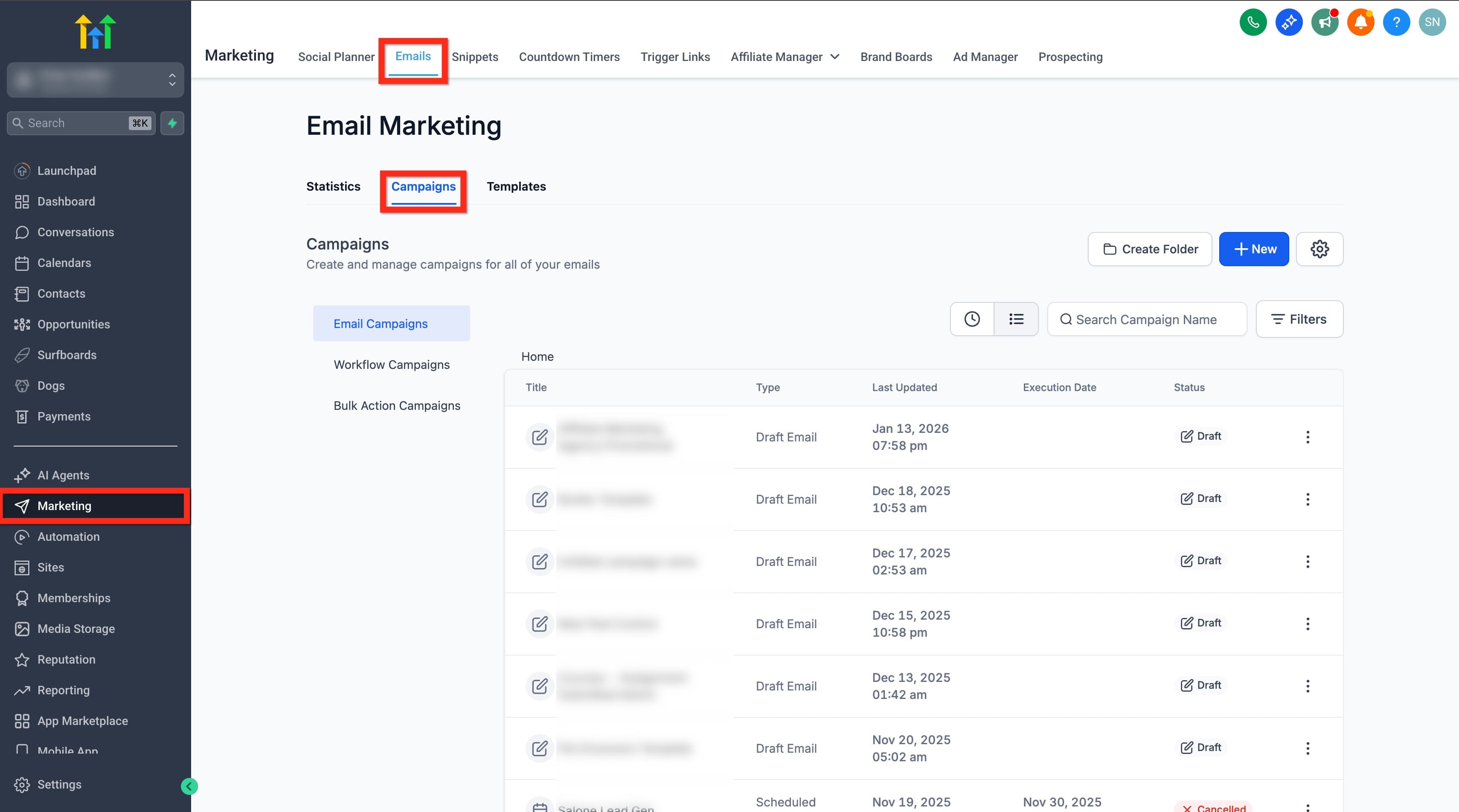
- Crea una New Campaign oppure modifica (Edit) una esistente.
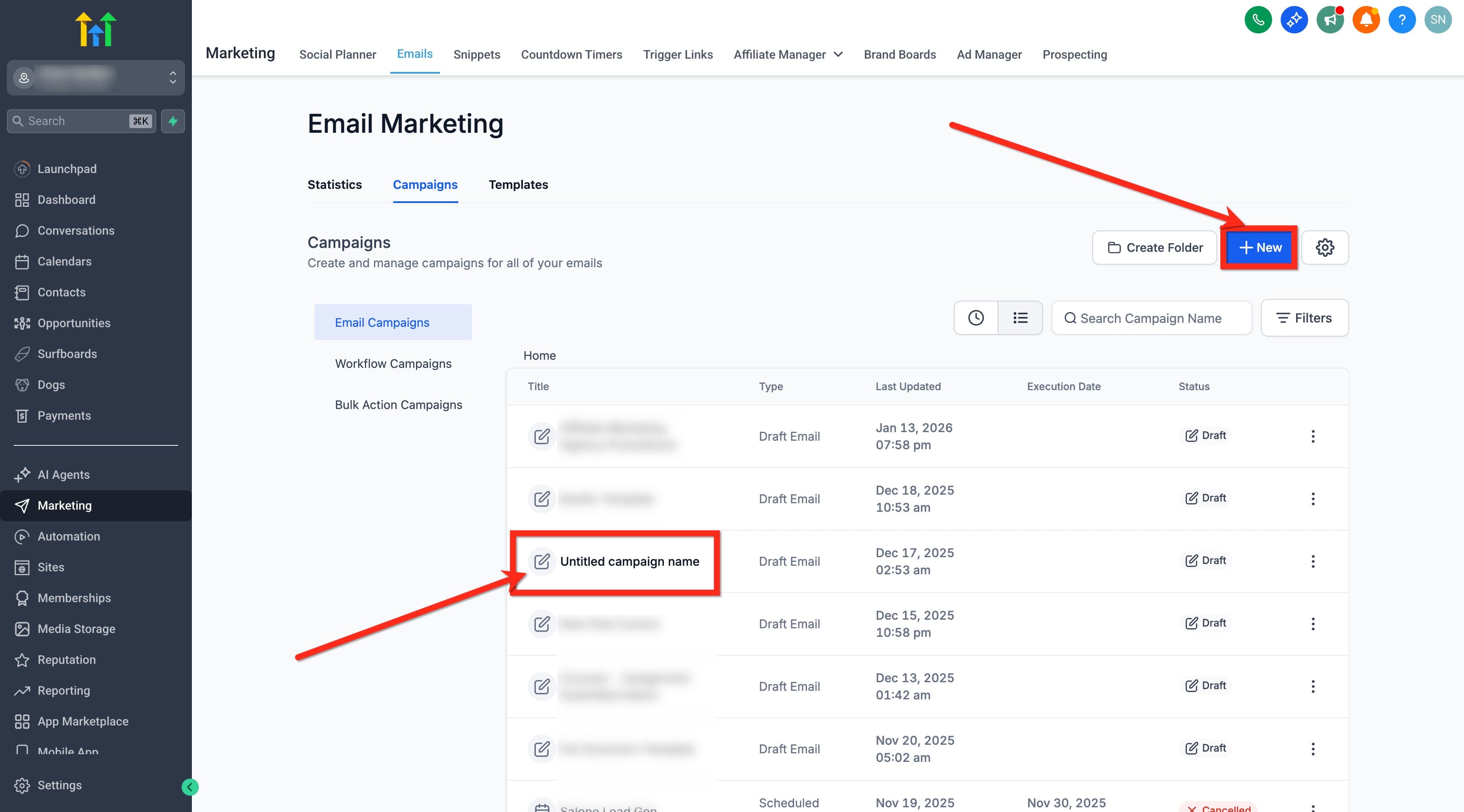
Step 2: Progetta l'email
Nota: Leggi l'articolo dedicato per scoprire come usare l'Email Builder e il suo Inline Editor.
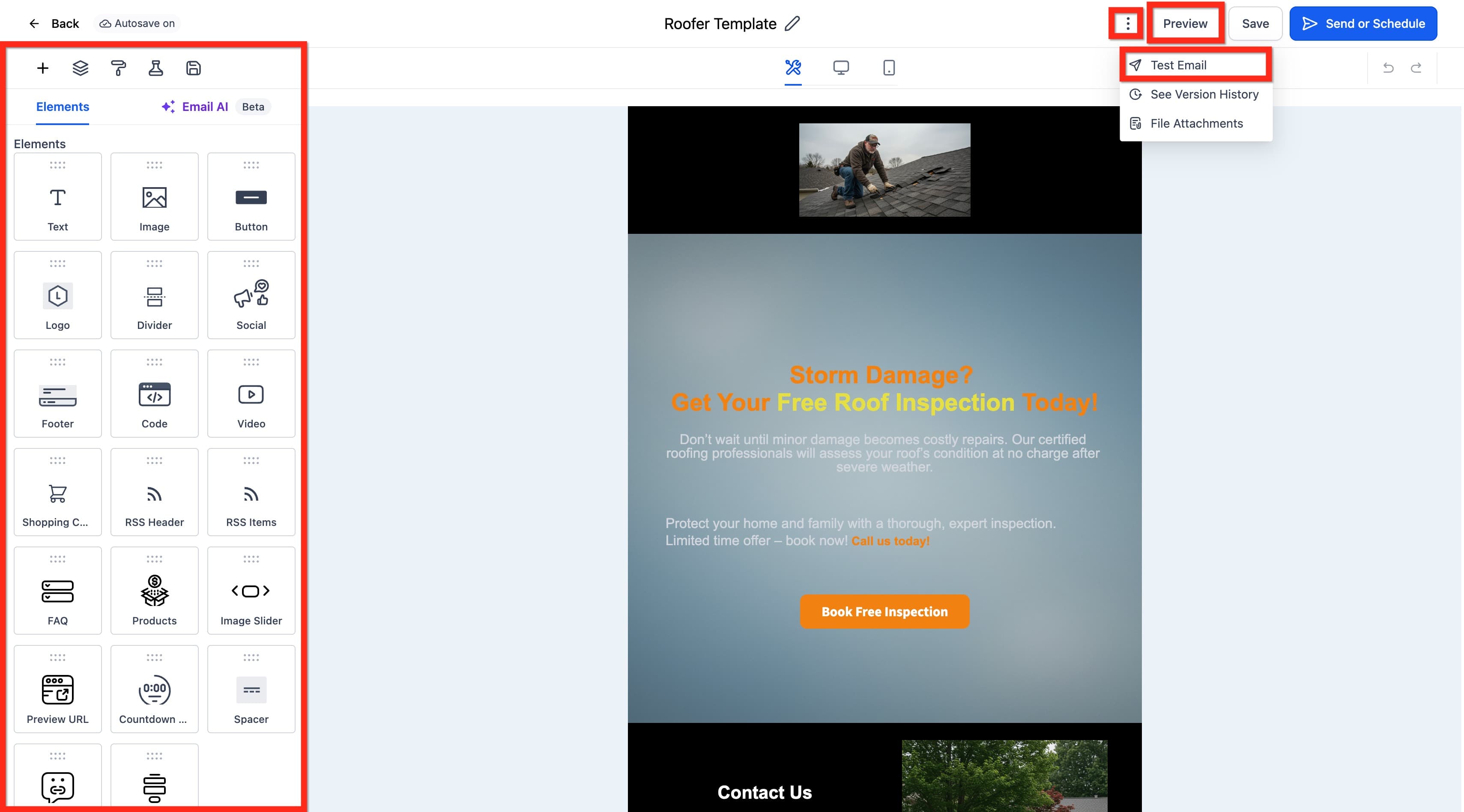
- Crea o seleziona un template.
- Aggiungi contenuto, immagini e link.
- Usa Preview e Test Email per verificare il layout su desktop e mobile.
Step 3: Seleziona un'opzione di consegna (Batch Schedule)
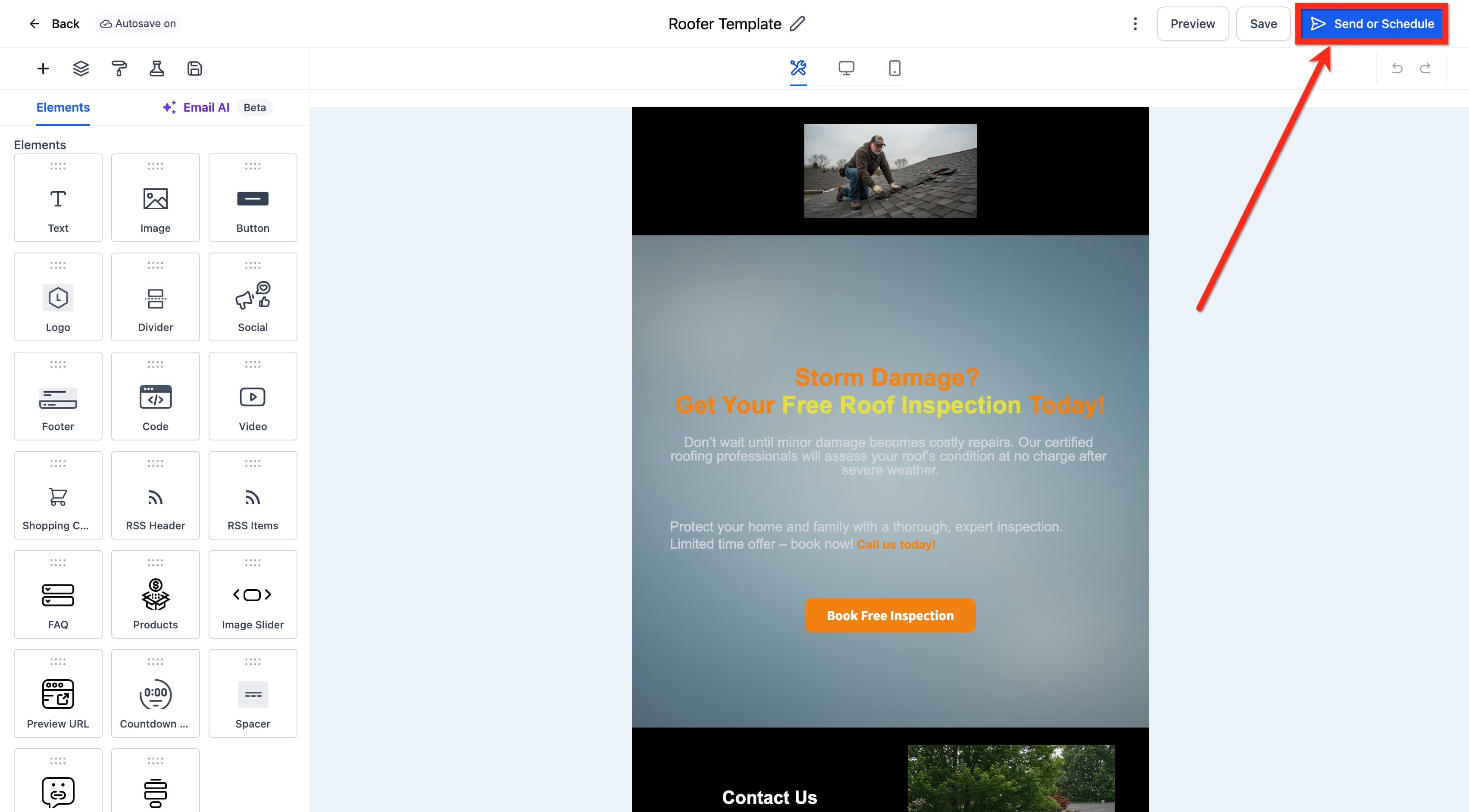
- Clicca sul pulsante Send o Schedule.
-
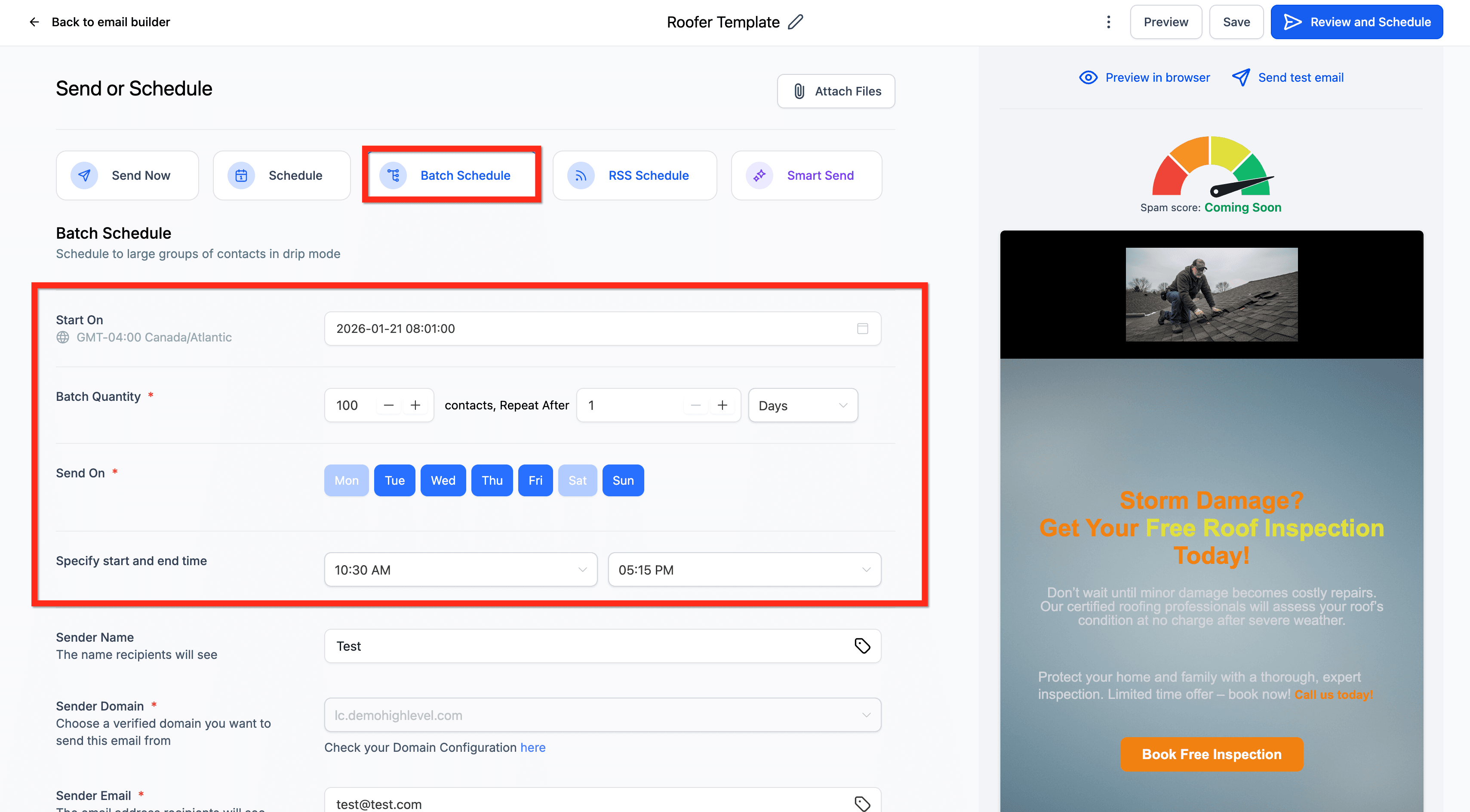
Nelle Sending Options seleziona Batch Schedule e completa i passaggi seguenti:
-
Inserisci la Start date and time della Campaign.
-
Inserisci la Batch Quantity.
- Nota: La Batch Quantity indica il numero di email inviate per batch, non il numero di batch. Ad esempio, se hai 10.000 destinatari e imposti la Batch Quantity a 1.000, il sistema invierà in 10 batch da 1.000 email ciascuno.
-
Inserisci Repeat after (aggiungi il numero in base alla frequenza) e seleziona la frequenza tra days, hours, minutes e seconds.
Se una bozza salvata in precedenza usava i secondi, quel campo ora si svuota automaticamente per evitare errori di pianificazione.
-
Deseleziona i giorni della settimana in cui non vuoi inviare la Email Campaign in batch.
-
Inserisci l'orario specifico di inizio e fine.
- Nota: Validazione (Batch Schedule)
- Se l'End time è precedente allo Start time, compare un errore inline sotto End time: End time can't be before start time.
- Se viene selezionato un End time precedente allo Start time, compare un avviso inline sotto Start time: Please enter a valid start time.
- Send e Schedule rimangono disabilitati finché non correggi gli errori.
- La modifica dello Start time si conferma con un singolo pulsante OK.
- I limiti a mezzanotte (12:00 AM) vengono gestiti senza falsi errori.
- Nota: Validazione (Batch Schedule)
-
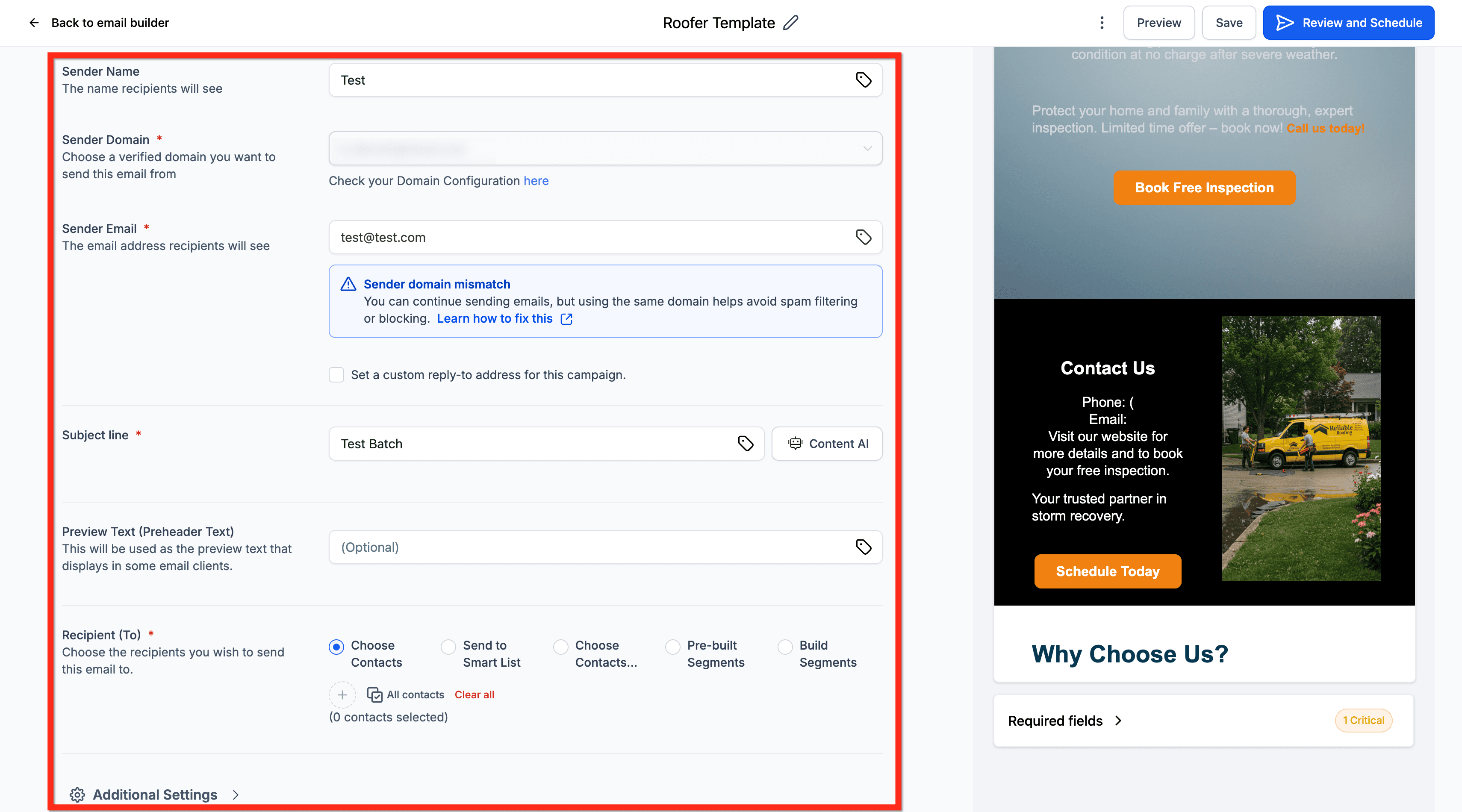
Inserisci il tuo nome nella sezione Sender Name (opzionale).
-
Scegli o configura il Sender Domain.
-
Inserisci il tuo indirizzo email nella sezione Sender Email.
-
Inserisci la Subject Line.
-
Aggiungi il testo di anteprima nella sezione Preview (opzionale).
-
Aggiungi i destinatari nella sezione To scegliendo email o smartlist.
-
Nota: Verifica i dettagli di data, ora e fuso orario di esecuzione prima di pianificare!

Sarà disponibile un'opzione per eliminare o ripianificare la email campaign. Se vuoi ripianificare la campaign, clicca su reschedule e imposta la nuova data e ora.

La ripianificazione è consentita fino a un'ora prima dell'invio. Ad esempio, se la data pianificata è alle 11:00 EST, potrai ripianificare fino alle 10:00 EST.
Domande frequenti
D: Vorrei modificare il testo di una Batch Campaign in corso. È possibile senza influire sulle statistiche?
Sì, puoi modificare il testo di una Batch Schedule Campaign in corso cliccando su Update Email Content. Una volta modificato il testo prima della data di esecuzione, clicca su save edits.
Nota: Non è garantito che il testo venga aggiornato, ma il sistema tenta di aggiornarlo prima che la coda di esecuzione venga avviata sul server.
D: Come posso ripianificare una RSS email campaign?
La ripianificazione di una Email Campaign è possibile per Simple Schedule, Batch Schedule e RSS Schedule fino a un'ora (60 minuti) prima della data di esecuzione.
Dovrai andare su Marketing > Email e aprire la scheda Email Campaign, che mostrerà l'elenco delle Email Campaign con Simple Schedule, RSS Schedule e Batch Schedule ripianificabili entro un'ora dalla data/ora di esecuzione.
Nel pulsante delle azioni troverai l'opzione Reschedule Campaign. Puoi modificare i dettagli della pianificazione e cambiare il modello di consegna. Una volta completate le modifiche, devi contrassegnarla come campaign ripianificata per salvare le impostazioni.
D: Quali sono i limiti di frequenza di invio nel sistema?
In modalità drip:
- Frequenza 30 sec - 1 min: 1.000 messaggi al minuto
- Frequenza 5 min: 4.999 messaggi al minuto
- Frequenza 6 min - 10 min: 5.000 messaggi al minuto
- Frequenza Oltre 10 min: 10.000 messaggi al minuto
Invio immediato o a orario pianificato (tutti in una volta):
- Meno di 10k — elaboriamo 15.000 contatti all'ora
- Tra 10k e 50k — elaboriamo 6.000 contatti all'ora
- Tra 50k e 70k — elaboriamo 3.000 contatti all'ora
- Oltre 70k — elaboriamo 1.500 contatti all'ora
Il menu a tendina "Repeat after" non include i secondi. Se in precedenza avevi usato un intervallo in secondi, seleziona 1 minuto o un valore superiore.
Articoli correlati
- Diversi metodi di invio/consegna email — Send Now, Schedule, Batch, RSS Schedule
- Come ripianificare una Email Campaign (Email Builder)
- Come modificare il contenuto di una Email Campaign in corso
- Come inviare o pianificare una Email Campaign regolare
- Reinvio ai non aperti per email RSS e Batch Schedule
- Visibilità e controllo del reinvio della Campaign
Questo articolo è stato utile?