
Come inviare richieste di recensione
In questo articolo vedremo diversi modi per inviare richieste di recensione ai clienti, sia manualmente che automaticamente all'interno del CRM. Sollecitare i tuoi clienti a lasciare recensioni sulla tua scheda Google My Business offre numerosi vantaggi, che vedremo di seguito.
Argomenti trattati in questo articolo:
Prerequisiti prima di iniziare con le richieste di recensione
Modi per inviare richieste di recensione:
Cosa significano i diversi stati delle richieste di recensione?
Risoluzione dei problemi
Prerequisiti prima di iniziare con le richieste di recensione
- Per inviare link alle recensioni Google, integra prima GMB (Vedi guida), oppure se vuoi usare un link di recensione di terze parti clicca qui
- Le richieste di recensione devono essere abilitate (attivate) nelle Impostazioni del sub-account (Vedi guida)
- (Opzionale) Personalizza i messaggi di recensione in uscita (SMS/Email) (Vedi guida)
- Assicurati che il tuo Google Business Profile sia completamente integrato e collegato alla location corretta. (Vedi guida)
Ecco alcuni motivi per cui vuoi ottenere quante più recensioni possibile:
Se sei un titolare di attività, probabilmente sai già che la risposta alla domanda su perché la tua attività o servizio ha bisogno di recensioni è "perché aiuta le persone a saperne di più sulla tua attività."
E non è tutto...
1) Per aumentare vendite e conversioni
Se stai vendendo un prodotto o servizio, ha senso avere recensioni positive da clienti soddisfatti. Possono aiutare a convincere i potenziali acquirenti che il prodotto/servizio farà al caso loro.
2) Per migliorare la SEO
La SEO (Search Engine Optimization) è uno degli aspetti più importanti nella gestione di un'attività online. Avere contenuti di alta qualità è ottimo, ma se il tuo sito non è ottimizzato per i motori di ricerca come Google e Bing, non si posizionerà bene nelle ricerche.
3) Per costruire fiducia con i visitatori
Quando le persone visitano il tuo sito, vogliono sapere di avere a che fare con qualcuno di affidabile. Se hai molti commenti negativi sul tuo sito, questo potrebbe danneggiare la tua reputazione e portare i clienti a essere meno propensi ad acquistare da te in futuro.
4) Per offrire una migliore esperienza al cliente
Se non offri recensioni o valutazioni per i prodotti, può essere difficile per i potenziali acquirenti trovare ciò di cui hanno bisogno. Questo significa anche che potrebbero non ottenere la migliore offerta quando acquistano online.
Modi per inviare richieste di recensione:
Esistono tre modi per inviare richieste di recensione dall'interno del CRM:
1. Quick Actions - È un'azione manuale dell'utente
2. Workflow Action - È un'azione automatizzata che invia una richiesta di recensione dall'interno di un Workflow. Se il contatto ha un utente assegnato, la richiesta di recensione verrà inviata dall'utente assegnato.
3. Reputation Tab - È un'azione manuale dell'utente

1. Quick Actions: (Manuale)
Le Quick Actions sono scorciatoie disponibili in alto a sinistra sopra la barra laterale che ti permettono di eseguire una serie di azioni con pochi clic. Una di queste azioni è l'invio di una richiesta di recensione:

Nota bene:
Quando invii una richiesta di recensione, la persona che ha effettuato l'accesso sarà quella indicata come mittente del messaggio.
Se vuoi inviare una richiesta di recensione dall'utente assegnato al contatto, usa l'azione Workflow "Send Review Request" per inviare una richiesta per conto dell'utente assegnato (descritto di seguito).
2. Workflow Action: (Automatico)
Per automatizzare il processo di richiesta di recensione all'interno di un Workflow, aggiungi l'azione "Send Review Request" > Seleziona il canale Email/SMS

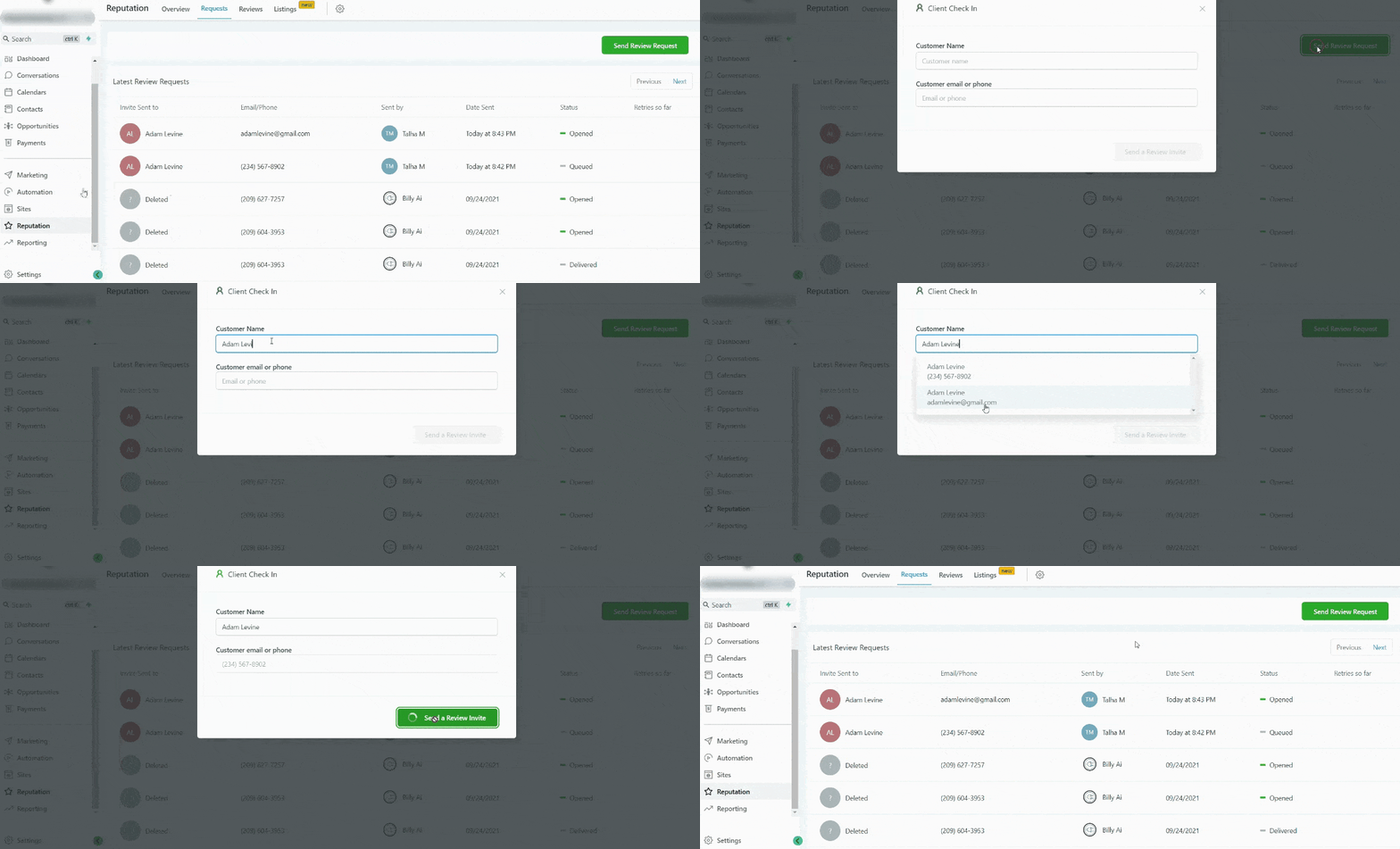
3. Tab Reputation: (Manuale)
Nella barra laterale, vai alla scheda Reputation > Requests> Per inviare manualmente una singola richiesta di recensione e tenere traccia di tutte le richieste di recensione inviate:
Cosa significano i diversi stati delle richieste di recensione?
In coda (Queued): Quando l'utente crea una richiesta di recensione, il sistema tenterà di inviarla immediatamente. Se c'è una coda di altre richieste di recensione davanti alla tua, potrebbe esserci un leggero ritardo prima che la richiesta venga inviata.
Un altro possibile motivo è che la richiesta via email/SMS è impostata per essere inviata dopo un giorno:
- Inviata (Sent): Il sistema ha inviato la richiesta di recensione.
- Consegnata (Delivered): Dopo che il sistema ha inviato la richiesta di recensione, solo Twilio conferma la consegna dell'SMS inviato. Mailgun non fornisce uno stato di consegna.
- Fallita (Failed): Quando una richiesta di recensione non viene consegnata. Questo può accadere per vari motivi, ad esempio quando il numero di telefono non è valido.
Se stai usando un'altra integrazione SMTP, assicurati di inviare la richiesta di recensione accedendo con l'email utente che corrisponde all'email integrata SMTP. Il sistema utilizzerà l'email di accesso dell'utente come email mittente quando invia le email di richiesta di recensione.
Risoluzione dei problemi
Come contestare o segnalare una recensione Google
Per contestare o segnalare una recensione Google che ritieni errata o spam, segui le istruzioni in questo articolo:
Come contestare una recensione Google e verificare lo stato della contestazione
Questo articolo è stato utile?