
Come Inoltrare le Chiamate in Entrata all'App Mobile
Questo articolo spiega come configurare correttamente e ricevere chiamate in entrata tramite l'App Mobile di HITLEAD. Con pochi semplici passaggi di configurazione, puoi fare in modo che le chiamate squillino direttamente sul tuo dispositivo mobile, permettendoti di restare connesso ai tuoi lead e clienti in qualsiasi momento e ovunque tu sia.
Cos'è la Chiamata in Entrata sull'App Mobile?
La chiamata in entrata sull'App Mobile consente agli utenti di ricevere chiamate aziendali effettuate al proprio numero HITLEAD direttamente sul dispositivo mobile tramite l'app HITLEAD. Per garantire la corretta ricezione delle chiamate, è necessario configurare sia le impostazioni della piattaforma (nella web app) sia le impostazioni del dispositivo (sullo smartphone).
Tap to unmute
HITLEAD98K iscritti
Nota: Per il funzionamento della chiamata in entrata, è necessario acquistare un numero all'interno del sub-account e assegnarlo a un utente.
Principali Vantaggi della Chiamata in Entrata sull'App Mobile
Ricevere chiamate tramite l'app mobile offre potenti vantaggi per restare accessibile e reattivo nei confronti dei tuoi clienti.
- Non perdere mai chiamate importanti dei clienti quando sei lontano dal desktop.
- Gestisci le chiamate in entrata direttamente dal tuo dispositivo mobile.
- Supporta il lavoro da remoto e la comunicazione in mobilità.
- Semplifica la gestione delle chiamate per il personale distribuito su più sedi.
- Migliora l'immagine professionale della tua azienda utilizzando una linea aziendale dedicata.
- Integra con le funzionalità di automazione come Missed Call Text Back per un follow-up migliore con i clienti.
Come Abilitare la Chiamata in Entrata sull'App Mobile
La configurazione della chiamata in entrata richiede di impostare le opzioni del membro del team nella web app e di aggiornare i permessi sul dispositivo mobile. I membri del team devono avere il profilo configurato per inoltrare le chiamate alle loro app mobili.
- Vai su Settings nel menu principale.
- Seleziona My Staff.
- Scegli il membro del team specifico che vuoi abilitare e clicca sul pulsante Edit accanto al suo nome.
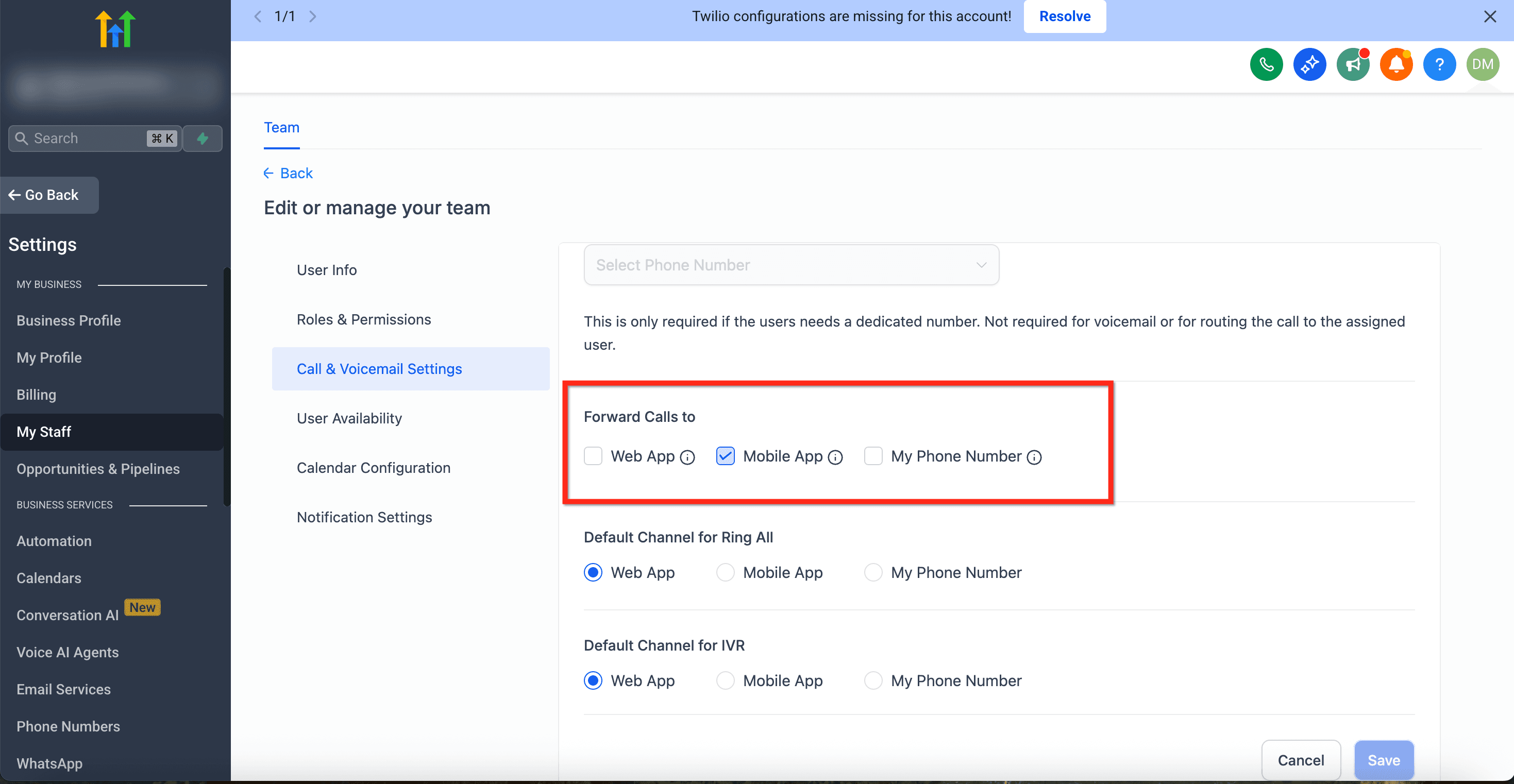
- Clicca sulla scheda Call and Voicemail Settings.
- Assegna un numero in entrata. Se l'utente ha bisogno di un numero diretto personale, selezionane uno dall'elenco a discesa. Altrimenti, le chiamate verranno smistate in base alle impostazioni generali di distribuzione delle chiamate.
- Individua la sezione Forward Calls to e spunta la casella Mobile app.
- Clicca sul pulsante blu Save in basso a destra per applicare le modifiche.
Risoluzione dei Problemi Comuni
Se le chiamate in entrata non raggiungono la tua app mobile, controlla questi aspetti:
- Verifica che "Send calls to mobile app" sia abilitato e salvato nelle impostazioni Staff per il membro del team come mostrato sopra.
- Assicurati che l'App Mobile di HITLEAD abbia tutti i permessi richiesti sul tuo dispositivo.
- Controlla che l'ottimizzazione della batteria sia disabilitata per l'app (solo Android).
- Verifica che le notifiche siano abilitate e che all'app sia consentito di funzionare in background.
Domande Frequenti
D: Cosa succede se non abilito "Send calls to mobile app"?
L'utente non riceverà le chiamate in arrivo sulla propria app mobile. Questa casella deve essere spuntata affinché le chiamate vengano indirizzate all'app mobile.
D: Devo tenere l'app aperta per ricevere le chiamate?
No, ma l'app deve essere autorizzata a funzionare in background e le notifiche devono essere abilitate.
D: Posso automatizzare un messaggio di testo se perdo una chiamata?
Sì, puoi usare la funzionalità Missed Call Text Back per rispondere automaticamente ai lead tramite SMS.
D: Perché non ricevo chiamate anche dopo la configurazione?
Verifica di aver cliccato sul pulsante "Save" nelle impostazioni Staff e che i permessi del dispositivo mobile siano abilitati correttamente.
D: Se accedo con più dispositivi, riceverò la chiamata su tutti?
Puoi ricevere chiamate in entrata contemporaneamente su un massimo di 10 dispositivi collegati allo stesso account utente.
Una volta che la chiamata viene risposta su uno qualsiasi dei dispositivi, essa si disconnette automaticamente su tutti gli altri. Questa funzionalità si applica solo allo stesso account utente collegato a più dispositivi. Non supporta più utenti che condividono un login.
D: Cosa succede se faccio parte di più sub-account e ho la chiamata in entrata abilitata?
Riceverai chiamate in entrata solo dall'ultimo sub-account a cui hai effettuato il cambio. Se l'app mobile viene chiusa (terminata) e successivamente riaperta, ricorderà l'ultimo sub-account e continuerà a instradare le chiamate da quell'account. Se passi a un sub-account che non ha la chiamata in entrata abilitata, non riceverai più chiamate da nessun sub-account.
D: Cosa succede quando ricevo due chiamate e rispondo a una?
Se più dispositivi squillano per una chiamata in arrivo, rispondere su uno qualsiasi dei dispositivi disconnetterà automaticamente il tentativo di chiamata su tutti gli altri.
Articoli Correlati
- Come risolvere i problemi di qualità delle chiamate in HITLEAD
- Panoramica delle App Mobile
- Come e dove configurare la funzionalità Missed Call Text Back
- Segreteria Telefonica per l'Azienda e per gli Utenti
- Come Acquistare un Numero di Telefono in un Sub-Account
Questo articolo è stato utile?