
Gestione Plugin e Temi WordPress
Gestire il tuo ambiente WordPress è diventato più semplice. Con la funzionalità di gestione plugin e temi, hai una visione completa e centralizzata di ogni plugin e tema installato sul tuo sito WordPress — direttamente dalla dashboard del tuo CRM.
Non devi più accedere al pannello di amministrazione nativo di WordPress (wp-admin) solo per eseguire la manutenzione di base. Questa guida ti mostra come visualizzare, aggiornare e gestire le estensioni del tuo sito in modo semplice e diretto.
⚙️ Cosa puoi fare da questa Dashboard?
Questa funzionalità ti offre piena visibilità e controllo sui componenti aggiuntivi del tuo sito. Da un'unica schermata puoi:
- Visualizzare l'inventario: scopri esattamente quali plugin e temi sono attualmente installati sul tuo sito.
- Controllare lo stato: attiva o disattiva gli elementi all'istante in base alle tue esigenze.
- Fare pulizia: elimina plugin e temi inutilizzati o obsoleti per migliorare la sicurezza e la velocità di caricamento del sito.
- Gestire le versioni: individua facilmente gli elementi non aggiornati e portali all'ultima versione con un solo clic.
NOTA: Non è possibile installare plugin da questa dashboard.
🛠️ Come accedere e gestire Plugin e Temi
Step 1: Accedi alla tua Dashboard WordPress
Accedi al tuo account e naviga su Sites > WordPress.
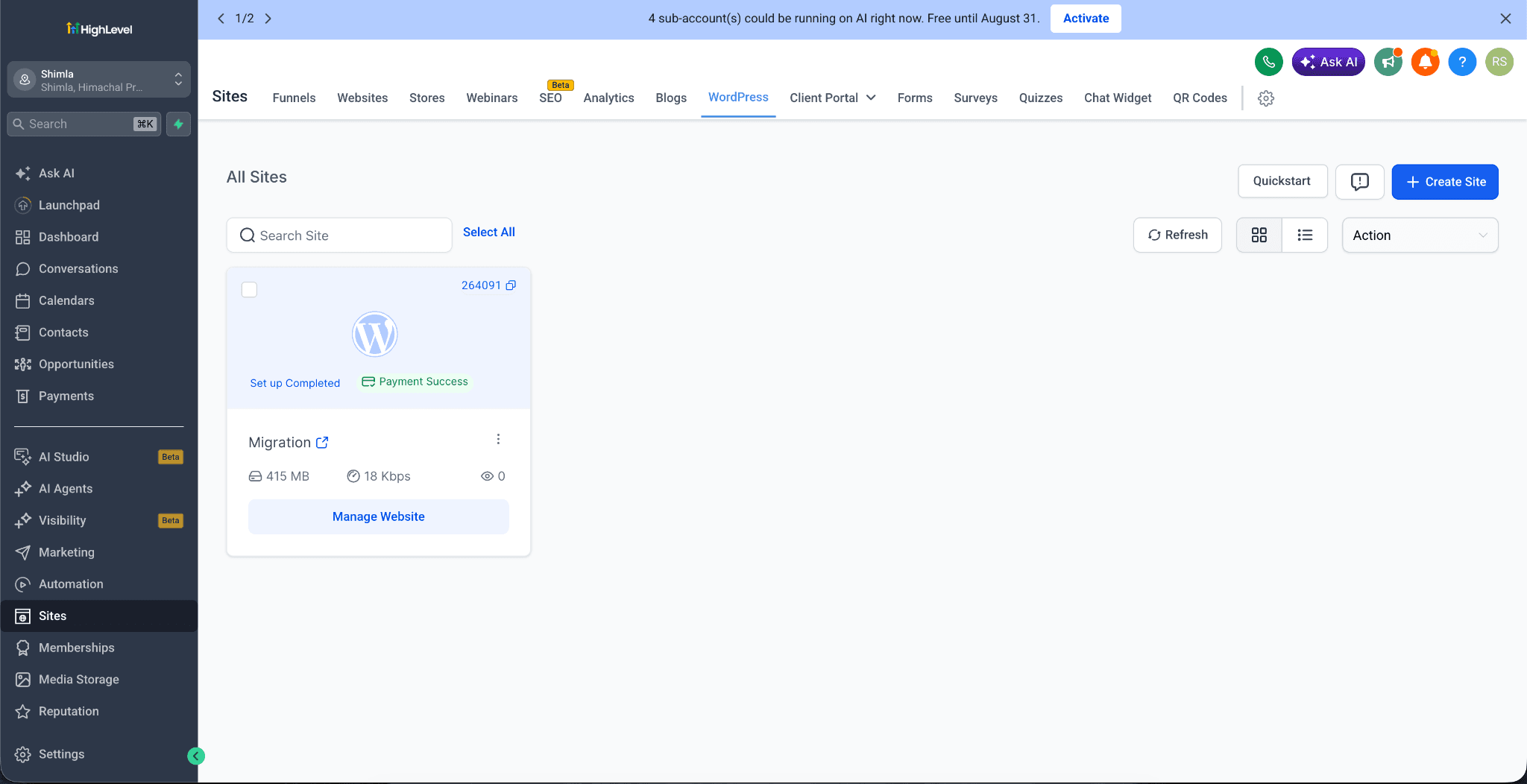
Step 2: Apri il gestore Plugin e Temi
All'interno della dashboard di hosting WordPress, individua e clicca sulla scheda dedicata a Plugin e Temi.
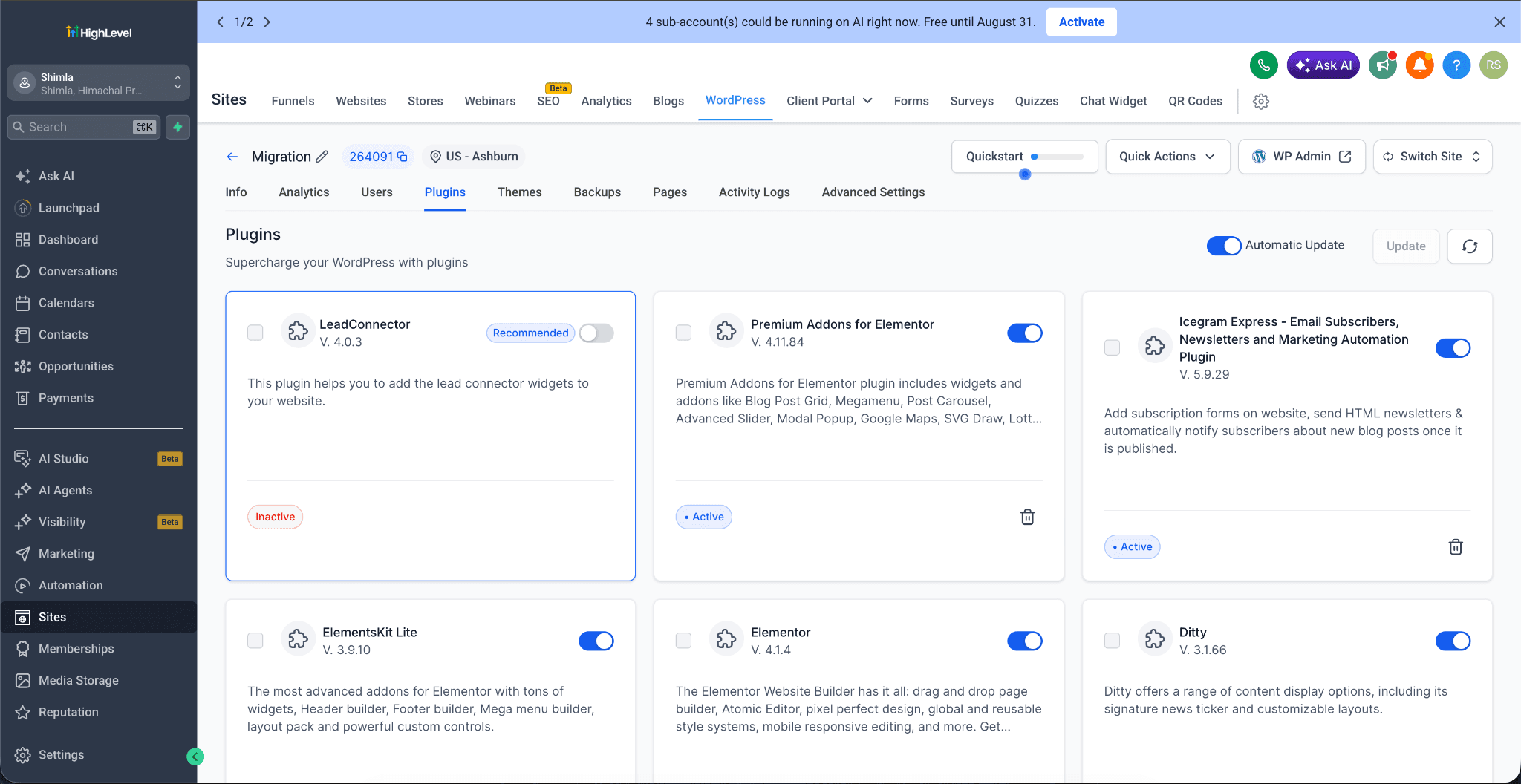
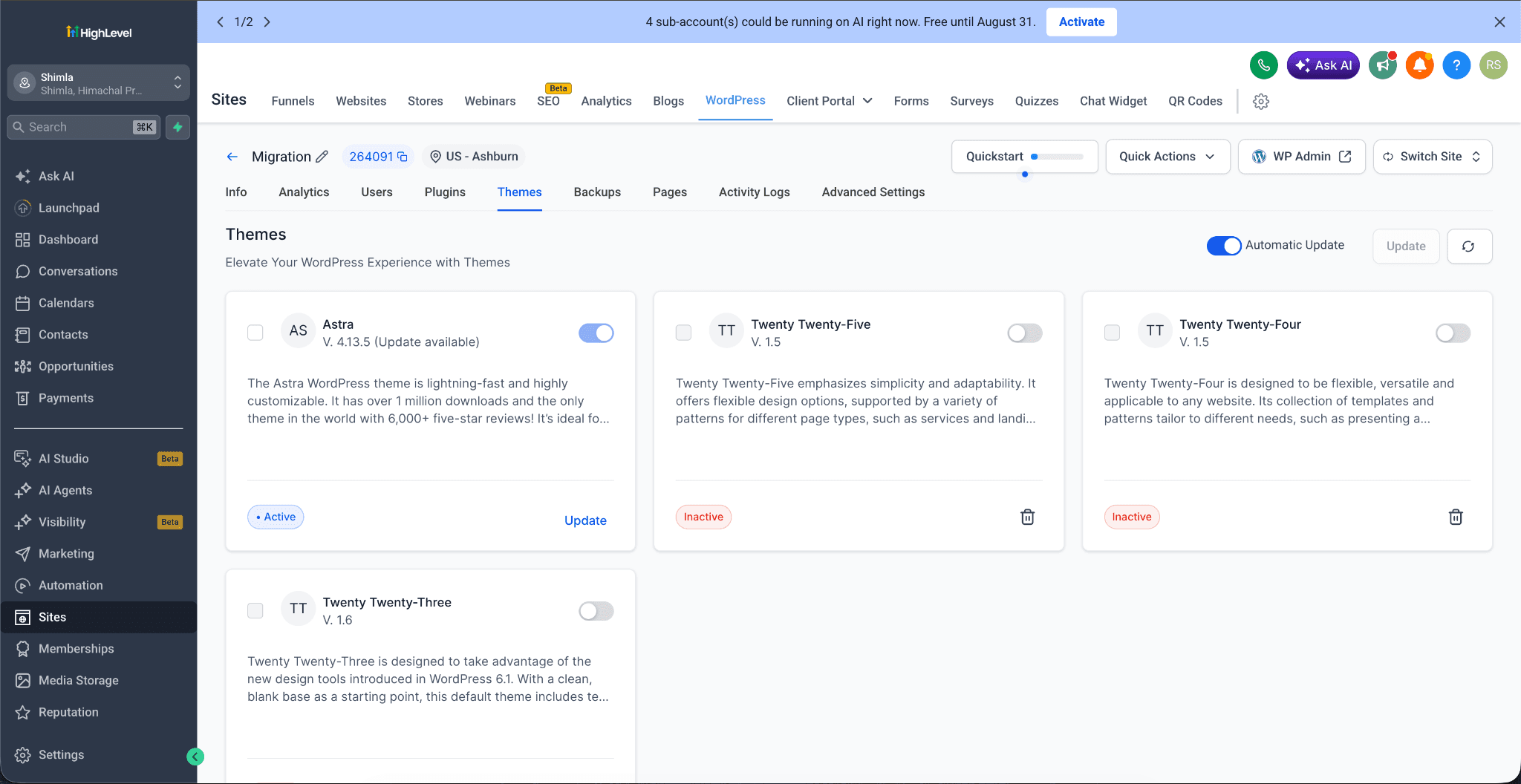
Step 3: Confronta la versione attuale con quella disponibile
Nell'elenco di gestione trovi colonne dedicate che mostrano la versione attuale installata sul tuo sito accanto alla versione disponibile (l'ultima release).
- Se è disponibile un aggiornamento, vedrai un'opzione che ti permette di aggiornare il plugin o il tema alla sua versione più recente.
Step 4: Cambia lo stato (Attiva / Disattiva / Elimina)
Per modificare lo stato di un plugin o tema specifico, clicca sull'icona di modifica (di solito rappresentata da tre puntini o una matita) accanto all'elemento.
- Apparirà un menu che ti permette di scegliere tra Activate, Deactivate o Delete.
- Seleziona l'azione desiderata e clicca sul pulsante di conferma per procedere. Le modifiche si rifletteranno immediatamente sul tuo sito WordPress attivo.
❓ Domande frequenti (FAQ)
D: Posso effettuare il downgrade di un plugin o tema a una versione precedente tramite questo strumento?
R: No, il downgrade non è attualmente supportato da questa dashboard. Lo strumento consente solo di aggiornare gli elementi all'ultima versione disponibile. Se un aggiornamento causa problemi al tuo sito e hai bisogno di ripristinare una versione precedente, puoi ripristinare il sito da un backup giornaliero recente oppure gestire il rollback manualmente dall'interno del pannello di amministrazione WordPress.
D: Posso continuare a gestire plugin e temi direttamente dalla Dashboard nativa di WordPress?
R: Sì, assolutamente! Puoi sempre accedere direttamente alla tua Dashboard WordPress nativa (tuodominio.com/wp-admin) e gestire plugin e temi esattamente come faresti normalmente. La dashboard del CRM è semplicemente un'alternativa comoda e rapida.
💬 Hai bisogno di aiuto? Se riscontri problemi nella gestione di plugin o temi, contatta il nostro team di supporto!
Questo articolo è stato utile?