
WordPress - Aggiungere domini al tuo sito
Questo articolo ti aiuta ad aggiungere un dominio personalizzato o un sottodominio al tuo sito WordPress ospitato sulla nostra piattaforma.
Segui le istruzioni qui sotto per collegare il tuo dominio, verificare il certificato SSL e impostarlo come indirizzo web principale.
? Guida passo-passo alla configurazione
Step 1: Avvia la configurazione del dominio
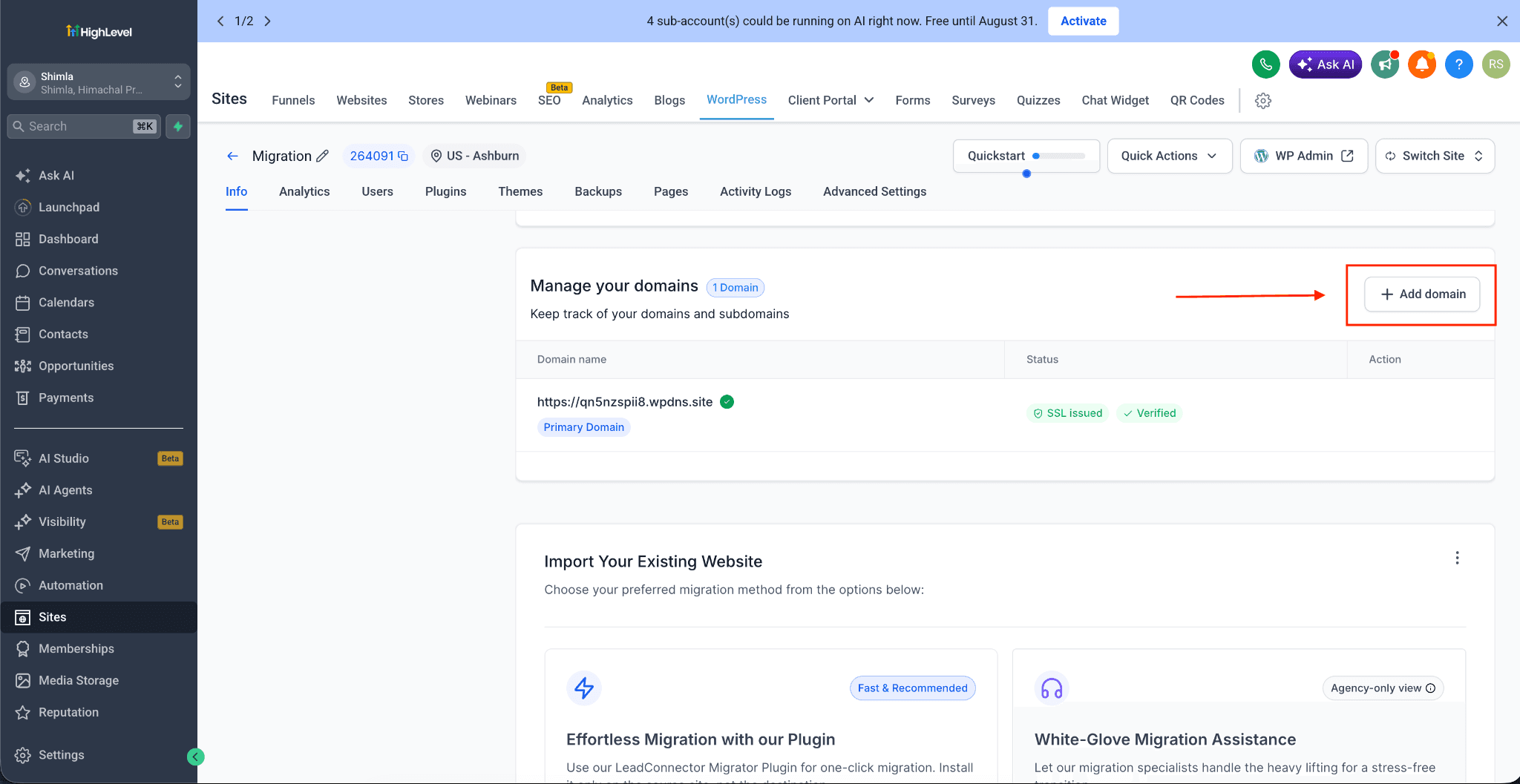
Accedi alla Dashboard WordPress e individua la sezione domini. Clicca sul pulsante "Add Domain" per iniziare.
Step 2: Inserisci il nome del dominio
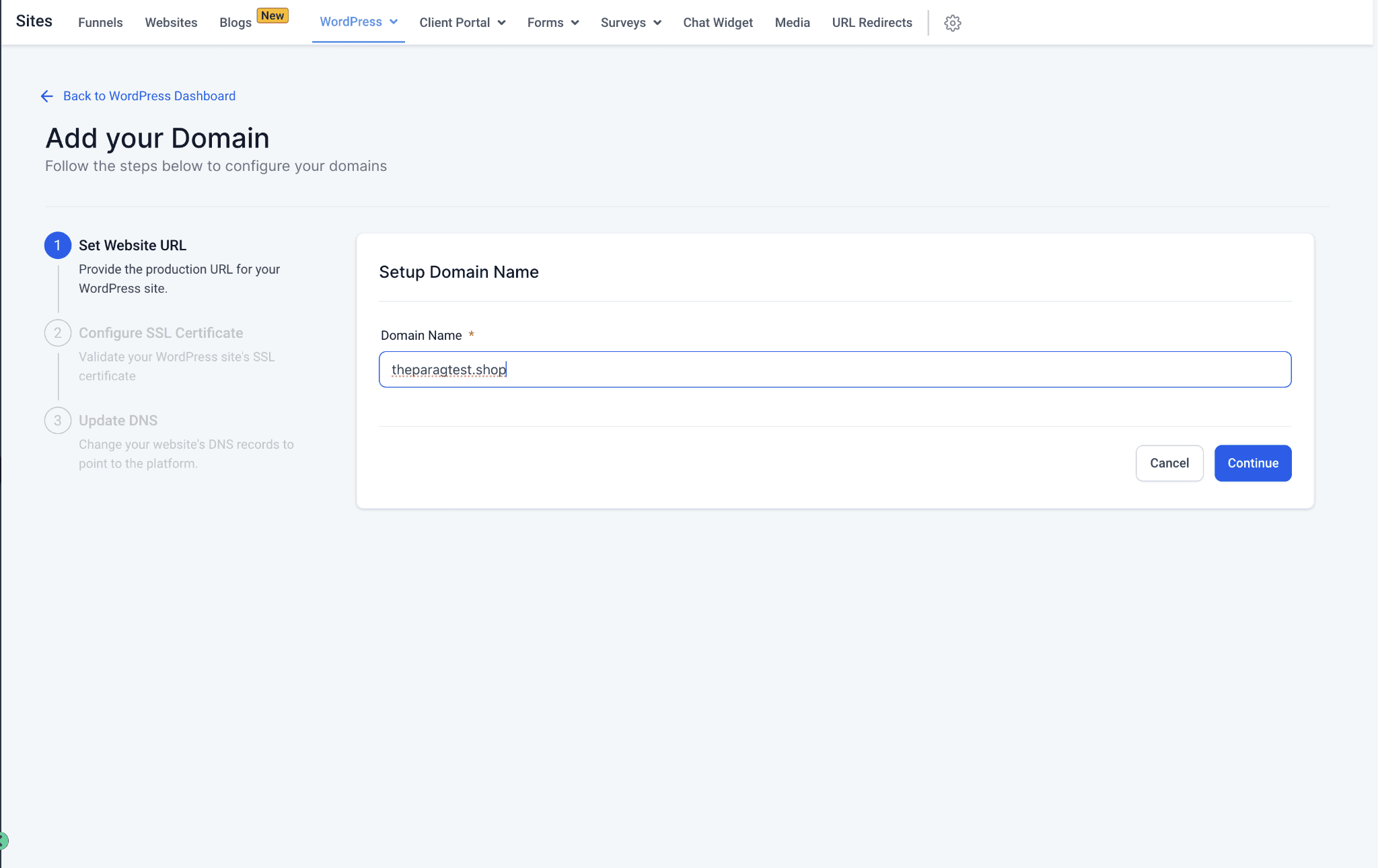
Inserisci il nome esatto del dominio o sottodominio che vuoi collegare al tuo sito WordPress.
Step 3: Genera e copia i record DNS
Dopo aver inserito il dominio, il sistema genera automaticamente i record DNS specifici richiesti per il tuo sito. Questi record vengono visualizzati direttamente nella Dashboard.
Nota: I record esatti (come un A Record o un CNAME) e i relativi valori possono variare in base al routing specifico del tuo server (es. wp1, wp2, ecc.). Usa sempre esattamente le coppie Key e Value mostrate sullo schermo.

Step 4: Aggiorna il tuo provider DNS
Accedi al tuo registrar di domini (es. GoDaddy, Cloudflare, Namecheap) e incolla le coppie Key e Value copiate nelle impostazioni DNS.
Step 5: Conferma e verifica
Torna alla Dashboard HITLEAD WordPress. Spunta la casella di conferma che attesta di aver aggiunto correttamente i record al tuo provider DNS. Poi clicca su "Verify" (o "Verify Certificate").
Step 6: Imposta come dominio principale (facoltativo)
Una volta verificato il dominio e attivato il certificato SSL, apparirà un popup. Da questa schermata puoi scegliere di impostare il dominio appena aggiunto come Primary Domain.
⏱️ Nota sulla propagazione DNS
I provider DNS possono impiegare da pochi minuti fino a 24-48 ore per propagare le modifiche a livello globale. Alcuni provider sono immediati, altri richiedono più tempo.
Puoi usare strumenti online gratuiti come DNS Checker per monitorare lo stato di propagazione del tuo dominio nel mondo.
? Problemi comuni e risoluzione
Se hai aggiunto i record ma il dominio non si verifica ancora, solitamente la causa è una delle seguenti:
-
Errore di battitura nel nome dominio: Controlla attentamente che il dominio inserito nella Dashboard corrisponda esattamente a quello che possiedi. Un semplice refuso risolve spesso il problema immediatamente.
-
Le modifiche DNS non si sono ancora propagate: Se hai appena apportato le modifiche, potrebbe essere necessario attendere qualche ora (o fino a un giorno) e riprovare la verifica.
-
Configurazione DNS errata: Assicurati che le coppie Key e Value siano state incollate esattamente come appaiono nella Dashboard, senza spazi aggiuntivi. Se sei bloccato, contatta il supporto del tuo provider di dominio.
-
Record in conflitto (record multipli): Non possono esistere record in conflitto che puntano alla stessa destinazione. Ad esempio, se
blog.miodominio.comha un nuovo record CNAME che punta a noi, ma ha anche un vecchio A Record che punta a un host precedente, la connessione fallirà. Rimuovi il record duplicato/vecchio per risolvere il problema.
? Guide per i provider DNS più comuni
Se hai bisogno di aiuto per navigare nel tuo specifico registrar di domini, ecco alcune guide utili:
- Cloudflare: Managing DNS Records in Cloudflare
- Bluehost: DNS Management in Bluehost
- HostGator: How to Change DNS Records in HostGator
- GoDaddy: Add a CNAME Record in GoDaddy
- Namecheap: How to Create a CNAME Record in Namecheap
(Nota: collega i segnaposto qui sopra ai rispettivi articoli di supporto nel tuo help center.)
Questo articolo è stato utile?