
Impostazioni Workflow - Panoramica
Questo articolo fornisce una guida completa a tutte le opzioni presenti nella scheda 'Settings' del workflow builder. Scopri come configurare la gestione dei Contatti, i tempi di comunicazione, i dettagli del mittente e altro ancora, per garantire che i tuoi Workflow funzionino esattamente come previsto.
Cosa sono le Impostazioni Workflow?
Le Impostazioni Workflow sono i controlli principali per un singolo Workflow. Invece di configurare regole per ogni singola azione, queste impostazioni si applicano all'intero Workflow, regolandone il comportamento fondamentale dall'inizio alla fine. Determinano come i Contatti entrano e rientrano nel Workflow, quando possono essere inviati i messaggi e cosa succede quando un Contatto risponde, assicurando che la tua automazione sia al tempo stesso potente e precisa.

Vantaggi chiave della configurazione delle Impostazioni Workflow
Configurare correttamente le impostazioni del Workflow è fondamentale per creare un'automazione efficace e rispettosa. Queste opzioni ti permettono di affinare il comportamento del Workflow in base alla tua logica di business e migliorare l'esperienza del Contatto.
-
Controlla il flusso dei Contatti: Decidi se i Contatti possono entrare in un Workflow più di una volta, evitando che ricevano sequenze duplicate.
-
Personalizza i tempi: Invia i messaggi nel momento più opportuno per ogni Contatto, usando il suo fuso orario locale invece di uno fisso.
-
Imposta gli orari lavorativi: Assicurati che le comunicazioni vengano inviate solo durante orari e giorni specifici, rispettando il tempo dei tuoi Contatti e aumentando i tassi di coinvolgimento.
-
Automatizza la gestione delle Conversazioni: Interrompi automaticamente le sequenze di nurturing quando un Contatto risponde, creando una transizione fluida perché un membro del team prenda in carico la conversazione.
-
Mantieni la coerenza del brand: Imposta nome mittente, indirizzo email e numero di telefono predefiniti per tutte le comunicazioni del Workflow, garantendo una voce del brand professionale e coerente.
Come accedere alle Impostazioni Workflow
Trovare e modificare le impostazioni principali del tuo Workflow è semplice. Tutte le configurazioni sono centralizzate in un'unica scheda all'interno del workflow builder.
-
Vai alla sezione Automation nella tua Dashboard.
-
Apri un Workflow esistente o creane uno nuovo.
-
All'interno del workflow builder, clicca sulla scheda Settings in cima alla pagina.

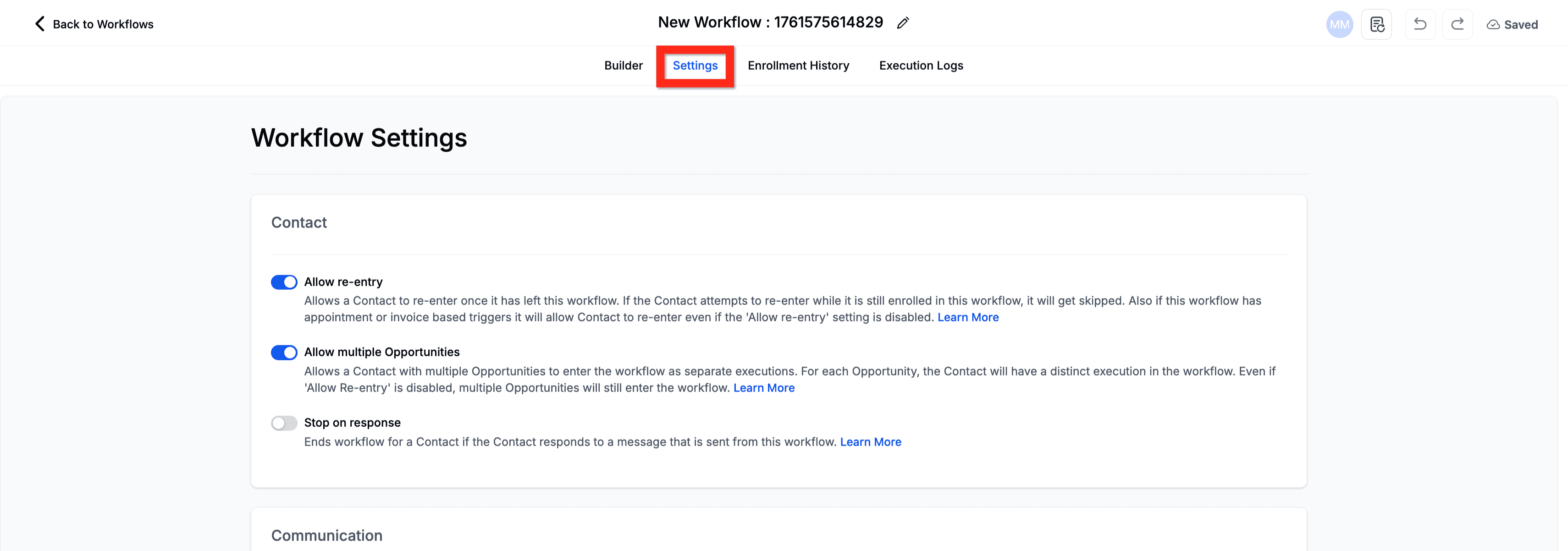
Impostazioni Contatti
Questo gruppo di impostazioni controlla come i Contatti e i dati associati, come le Opportunità, vengono gestiti all'interno del Workflow. Queste regole determinano chi può entrare, quante volte può entrare e quali azioni causano la loro rimozione.

Allow Re-entry
Questo toggle determina se un Contatto può entrare nel Workflow più di una volta.
-
Abilitato (blu): Un Contatto può rientrare nel Workflow dopo averlo completato o essere stato rimosso manualmente. È utile per processi ricorrenti, come i promemoria degli appuntamenti o i follow-up post-acquisto. Un Contatto non può rientrare se è ancora attivo nel Workflow.
-
Disabilitato (grigio): Un Contatto può entrare e completare questo Workflow una sola volta.
Eccezione importante: I Workflow che usano un Trigger basato su appuntamento o fattura permetteranno sempre a un Contatto di entrare più volte (per ogni appuntamento o fattura), indipendentemente dal fatto che questa impostazione sia abilitata o disabilitata. Questo garantisce che ogni nuovo appuntamento o fattura attivi correttamente l'automazione.
Allow multiple Opportunities
Questo toggle è essenziale per i Workflow attivati da azioni basate sulle Opportunità (es. "Pipeline Stage Changed").
-
Abilitato (blu): Se un singolo Contatto ha più Opportunità, può entrare nel Workflow come istanza separata per ciascuna Opportunità. Questo ti permette di eseguire una sequenza di automazione univoca per ogni trattativa associata a un Contatto.
-
Disabilitato (grigio): Il Contatto entrerà nel Workflow solo per la prima Opportunità che soddisfa i criteri del Trigger.
Comportamento predefinito: Per i nuovi Workflow, questa impostazione è abilitata per default. Per i Workflow creati prima del rilascio di questa funzionalità, è disabilitata per default.
Comportamento in caso di aggiornamento: Se i dettagli di un'Opportunità vengono aggiornati mentre è attiva nel Workflow, il Workflow non riparte dall'inizio. Continua semplicemente dal passo corrente usando le informazioni aggiornate.
Stop on Response
Questa casella di controllo consente di rimuovere automaticamente un Contatto da un Workflow quando instaura una conversazione. È fondamentale per evitare che vengano inviati messaggi automatici dopo che un Contatto ha già risposto e si aspetta una risposta umana.
-
Abilitato (blu): Il Workflow termina per un Contatto se risponde a un messaggio inviato da questo specifico Workflow. Si applica a tutti i canali di comunicazione gestiti dal Workflow.
-
Disabilitato (grigio): Il Contatto continua nel Workflow fino al termine dello stesso.
Come funziona Stop On Response con l'azione Call?
Rilevamento segreteria: Per default, il sistema del Workflow usa il rilevamento della segreteria telefonica per determinare se una chiamata in uscita ha ricevuto risposta da una persona o da una macchina. Questo impedisce che un messaggio in segreteria attivi erroneamente "Stop on Response".
Questo rilevamento aggiunge un lieve ritardo alla connessione della chiamata. All'interno di un'azione workflow "Call", puoi trovare un'impostazione avanzata per "Disable Voicemail Detect", che rimuove il ritardo ma fa sì che un messaggio in segreteria venga trattato come una risposta e interrompa il Workflow. In tal caso puoi impostare il timeout della chiamata a meno di 20 secondi, abbastanza breve da non andare in segreteria.
Un articolo che spiega come combinare Stop On Response e Disable Voicemail Detect è disponibile qui.
Nota: ciò che fa il Business nell'azione Call non è rilevante per Stop on Response. Il Business viene chiamato per primo; se il Business non risponde, il Workflow continua; se il Business risponde ma il Contatto non risponde, il Workflow continua. Solo il Contatto (o la segreteria del Contatto) è rilevante per Stop on Response.
Impostazioni di Comunicazione
Queste impostazioni gestiscono i tempi, l'identità del mittente e le proprietà conversazionali dei messaggi inviati dal Workflow. Usale per garantire che le tue comunicazioni siano tempestive, professionali e gestite correttamente.

Timezone
Questo menu a tendina determina il fuso orario utilizzato per tutti i passi dipendenti dal tempo nel tuo Workflow, come un'azione "Wait" o una "Time Window".

-
Account Timezone: Tutte le azioni basate sul tempo vengono eseguite in base al fuso orario impostato per l'intera location (account).
-
Contact Timezone: Le azioni vengono eseguite in base al fuso orario individuale di ogni Contatto. È ideale per campagne nazionali o globali, poiché garantisce che i messaggi vengano inviati in orari locali appropriati (es. le 9:00 nella città del Contatto). Se un Contatto non ha un fuso orario impostato nel suo profilo, il sistema utilizzerà il fuso orario dell'account come fallback.
Cronologia: Nella cronologia del Workflow troverai una voce che indica se un'azione è stata eseguita con Account Timezone o Contact Timezone.

Time Window
Questa funzionalità limita quando le azioni di comunicazione (come l'invio di un SMS o un'email) possono essere eseguite. Se un'azione è pianificata per essere eseguita al di fuori della finestra definita, verrà messa in pausa e riprenderà alla prossima fascia oraria disponibile.
Attiva il toggle Specific Time per abilitare la finestra.
-
Start Time: Imposta l'inizio della finestra di esecuzione (es. 9:00).
-
End Time: Imposta la fine della finestra di esecuzione (es. 17:00).
-
Include Days: Seleziona i giorni specifici della settimana in cui la finestra deve essere attiva.
Sender Details
Questa sezione ti consente di impostare le informazioni predefinite del mittente per tutte le comunicazioni inviate da questo Workflow. Questo ti evita di doverle configurare in ogni singola azione email o SMS.
-
From Name: Il nome predefinito che apparirà come mittente delle email.
-
From Email: L'indirizzo email predefinito utilizzato come mittente.
-
From Number: Un menu a tendina per selezionare il numero di telefono predefinito per l'invio di SMS.
Conversations - Mark as Read
Questa sezione contiene impostazioni che influenzano il modo in cui le interazioni di questo Workflow appaiono nell'area principale "Conversations" della piattaforma.
Per default, quando un Workflow invia un messaggio, la Conversazione corrispondente viene contrassegnata come "non letta" per attirare l'attenzione. Se abiliti questo toggle, qualsiasi Conversazione con cui questo Workflow interagisce verrà automaticamente contrassegnata come "letta". È utile per i Workflow che eseguono attività amministrative o inviano messaggi puramente informativi che non richiedono una revisione manuale.
Domande Frequenti
D: Se disattivo "Allow Re-entry", un Contatto con un nuovo appuntamento può comunque entrare in un Workflow di promemoria appuntamenti?
R: Sì. I Workflow che usano un Trigger basato su appuntamento hanno un'eccezione speciale e permetteranno sempre a un Contatto di rientrare per ogni nuovo appuntamento, indipendentemente dall'impostazione "Allow Re-entry". Lo stesso vale per i Trigger basati su fattura.
D: Cosa succede se seleziono "Contact Timezone" ma un Contatto non ha un fuso orario nel suo profilo?
R: Il sistema utilizzerà il fuso orario dell'account (location) come predefinito per quel Contatto specifico. Il Workflow non si interromperà; utilizzerà semplicemente il fuso orario di fallback.
D: L'impostazione "Time Window" influisce su tutte le azioni del Workflow?
R: La "Time Window" influisce principalmente sulle azioni di comunicazione come l'invio di email, SMS e chiamate. Non influisce sulle azioni interne come l'aggiunta di un Tag, l'aggiornamento di un campo o la creazione di un'Opportunità.
D: Se un Contatto ha due Opportunità e "Allow multiple Opportunities" è attivo, riceverà due serie separate di email?
R: Sì. Quando "Allow multiple Opportunities" è abilitato, ogni Opportunità che soddisfa i criteri del Trigger avvierà un percorso nuovo e indipendente nel Workflow per quel Contatto. Ciò significa che il Contatto potrebbe ricevere comunicazioni relative a ciascuna delle sue trattative separatamente.
D: Posso impostare Time Window diverse per giorni diversi della settimana?
R: Attualmente, la Time Window si applica uniformemente a tutti i giorni della settimana. Non è possibile specificare Time Window diverse per giorni diversi all'interno dello stesso Workflow.
D: Cosa succede se cambio il fuso orario dell'account mentre un Workflow è ancora in esecuzione?
R: Le modifiche apportate al fuso orario dell'account non influiranno sui Contatti nei Workflow attualmente in esecuzione. La modifica si applicherà solo ai nuovi ingressi in quei Workflow.
D: Posso impostare fusi orari diversi per passi diversi all'interno di un Workflow?
R: No, l'impostazione Timezone si applica all'intero Workflow, non ai singoli passi al suo interno.
D: Posso impostare email mittente diverse per azioni diverse all'interno dello stesso Workflow?
R: Puoi sovrascrivere l'email mittente predefinita specificando un nome e un'email 'from' diversi nelle singole azioni email all'interno del Workflow.
D: "Stop On Response" termina il Workflow per tutti i Contatti se uno risponde?
R: No, "Stop On Response" termina il Workflow solo per il Contatto specifico che ha risposto. Non influisce sugli altri Contatti nel Workflow.
D: Posso scegliere quali tipi di messaggi vengono contrassegnati come letti con l'impostazione "Mark as Read"?
R: No, "Mark as Read" si applica a tutti i tipi di messaggi automatici in uscita dal Workflow, incluse email, SMS, chiamate e messaggi in segreteria.
Questo articolo è stato utile?