
Azione Workflow - Aggiungi Lead sotto un Affiliato
L'azione Aggiungi Lead sotto un Affiliato ti permette di assegnare automaticamente i lead a specifici affiliati all'interno delle Campaign selezionate. Questa funzione semplifica la gestione dei lead, garantisce un'attribuzione accurata degli affiliati e migliora il coinvolgimento collegando i lead ai partner affiliati giusti — risparmiando tempo e riducendo il lavoro manuale.
Cos'è l'azione "Aggiungi Lead sotto un Affiliato"?
Questa azione Workflow collega il tuo processo di generazione lead direttamente con il sistema di gestione affiliati. Quando viene attivata, assegna automaticamente i nuovi lead agli affiliati e alle Campaign selezionate, garantendo che ogni contatto venga tracciato e attribuito correttamente per la reportistica delle performance, le commissioni o i follow-up.
L'azione può essere usata manualmente o automaticamente, a seconda di come preferisci gestire le assegnazioni degli affiliati.
Vantaggi principali dell'azione Aggiungi Lead sotto un Affiliato
Capire come questa funzione migliora il tuo Workflow affiliati ti aiuta a massimizzare il potenziale di automazione e ridurre al minimo gli errori umani. Di seguito i principali vantaggi dell'implementazione di questa azione.
- Automazione: Assegna automaticamente i lead all'affiliato corretto senza intervento manuale.
- Precisione: Previeni errori nel tracciamento degli affiliati sincronizzandoti direttamente con i dati della Campaign.
- Flessibilità: Scegli tra più metodi di assegnazione — Manuale, Auto-Track tramite attribuzione, o Mapping personalizzato.
- Integrazione: Collega in modo fluido le automazioni Workflow, i Form e i link di tracciamento affiliati.
- Scalabilità: Gestisci in modo efficiente grandi reti di affiliati automatizzando il routing dei lead.
Come configurare l'azione Workflow
Configurare l'azione Aggiungi Lead sotto un Affiliato ti consente di assegnare i lead agli affiliati nelle tue Campaign in modo automatico o manuale, a seconda di come vengono acquisiti i tuoi lead.
I passaggi seguenti ti guidano nella configurazione del Trigger del Workflow, nell'aggiunta dell'azione, nella scelta del metodo di configurazione e nella pubblicazione del Workflow.
Accedi al Workflow Builder
Nella barra del menu a sinistra, vai alla sezione Automation e seleziona Workflows. Dall'elenco dei Workflow, clicca su Create Workflow in alto a destra.
Puoi scegliere di partire da una ricetta, un template o da zero, a seconda delle tue esigenze. Questo passaggio apre il Workflow builder, dove puoi iniziare a definire la struttura della tua automazione.

Aggiungi un Trigger al Workflow
Prima di aggiungere l'azione affiliato, assicurati che il tuo Workflow abbia un Trigger — questo determina quando un lead verrà aggiunto sotto un affiliato.
Senza un Trigger, nessun lead entrerà nel Workflow e l'azione non verrà eseguita.
Trigger comuni includono:
- Form Submitted: Quando un contatto completa un Form specifico.
- Tag Added: Quando un Tag viene applicato a un contatto.
Aggiungi l'azione Workflow
Dopo aver configurato il Trigger, aggiungi l'azione Aggiungi Lead sotto un Affiliato al Workflow.
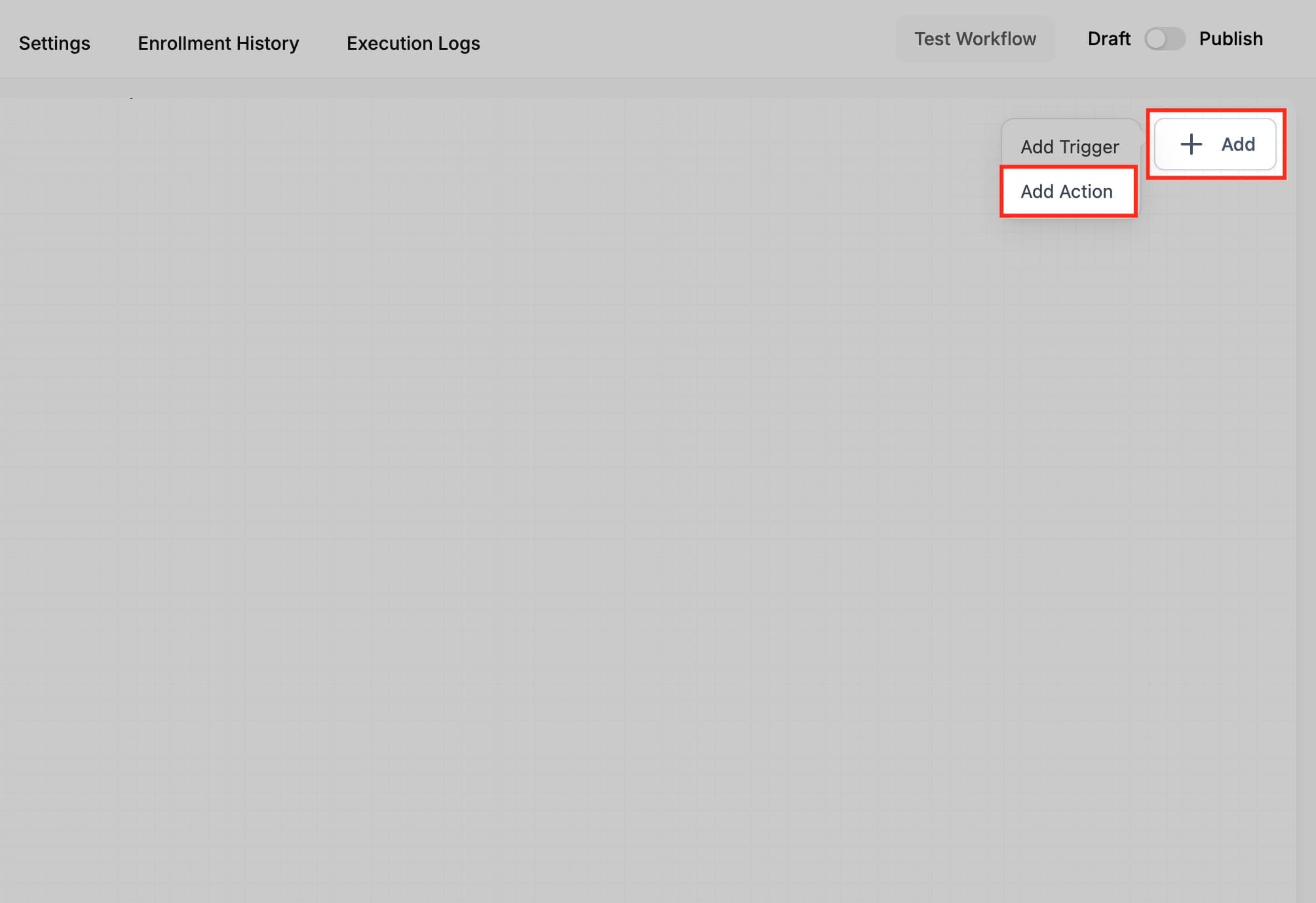
Clicca sul pulsante + Add, poi seleziona Add Action dal menu a tendina.
Si apre l'elenco delle azioni Workflow disponibili, dove puoi scegliere quella appropriata per la tua automazione. Questo passaggio aggiunge un nuovo blocco azione che gestirà l'assegnazione del lead all'affiliato.
Seleziona il tipo di azione
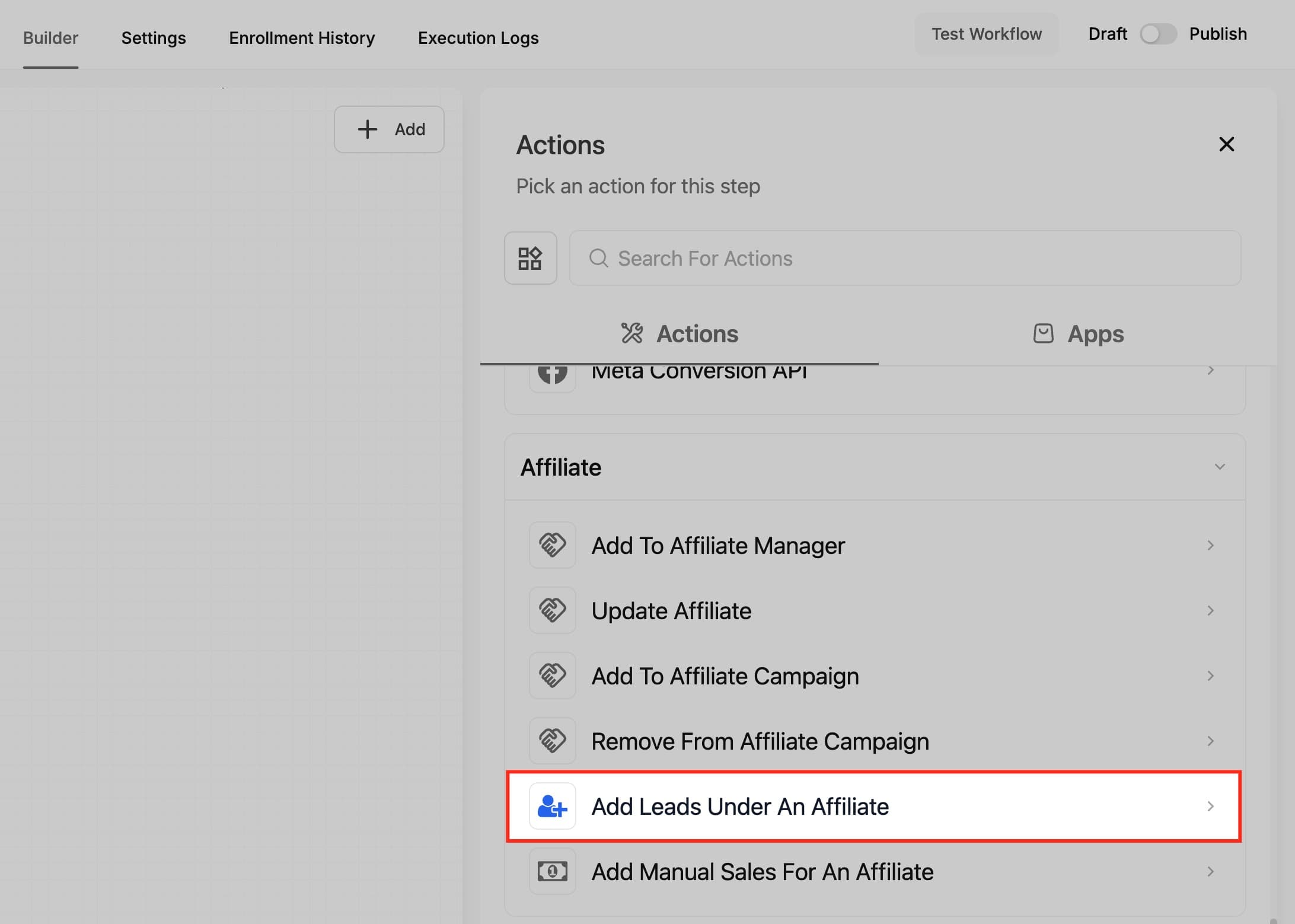
Una volta aperto il menu delle azioni, scorri fino alla sezione Affiliate sotto Actions e seleziona Add Leads Under an Affiliate.
Questo collega il tuo Workflow al sistema Affiliate Manager, permettendo di aggiungere i lead sotto una Campaign affiliato e un affiliato specifico.
Dopo aver selezionato questa azione, appare nel Workflow builder, pronta per essere configurata.
Scegli l'assegnazione manuale
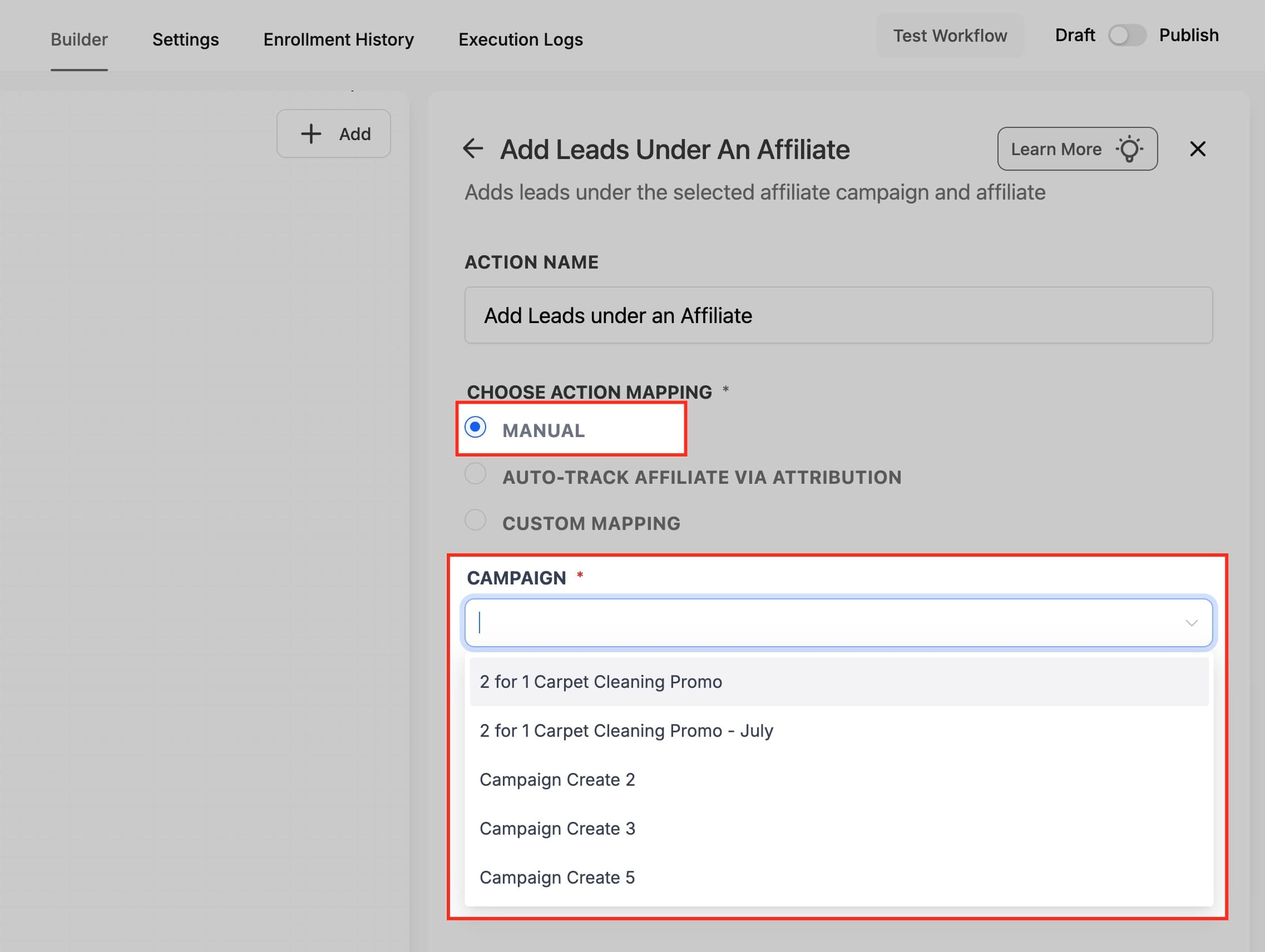
Scegli Manual Assignment quando vuoi assegnare direttamente un lead a un affiliato e a una Campaign specifici.
È la soluzione ideale per il routing fisso dei lead, Workflow interni, o nei casi in cui le assegnazioni degli affiliati sono predeterminate.
In questa configurazione:
- Seleziona Manual sotto Choose Action Mapping.
- Scegli una Campaign affiliato dall'elenco a tendina.
- Una volta selezionata la Campaign, il sistema mostra gli affiliati collegati a quella Campaign.
- Seleziona l'Affiliate desiderato dall'elenco.
- Salva la configurazione.
Questo garantisce che tutti i nuovi lead che entrano in questo Workflow vengano assegnati automaticamente all'affiliato scelto.
Configura l'Auto-Track tramite attribuzione
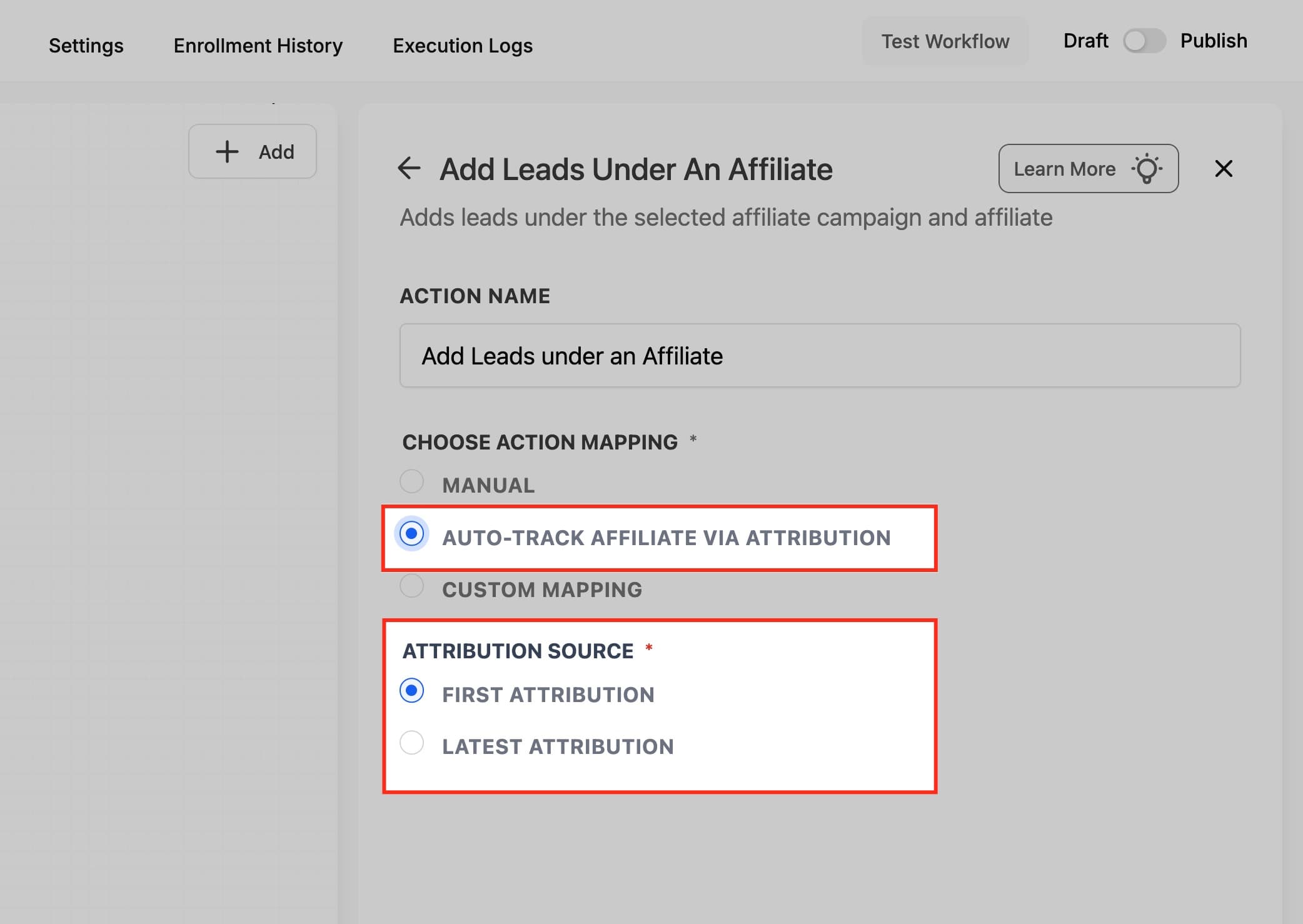
Il metodo Auto-Track Affiliate via Attribution assegna automaticamente i lead agli affiliati in base ai link di tracciamento contenenti un ID affiliato (am_id).
È la soluzione migliore per le configurazioni automatizzate in cui i link affiliato vengono usati per generare traffico.
Ecco come funziona:
- Seleziona Auto-Track Affiliate via Attribution sotto Choose Action Mapping.
- Scegli la Attribution Source:
- First Attribution: Accredita il primo affiliato che ha riferito il contatto.
- Latest Attribution: Accredita l'interazione affiliato più recente.
- Salva la configurazione.
Quando i lead arrivano tramite URL affiliato (es. https://yourdomain.com/?am\_id=1234), HITLEAD acquisisce quell'ID e accredita automaticamente l'affiliato corretto.
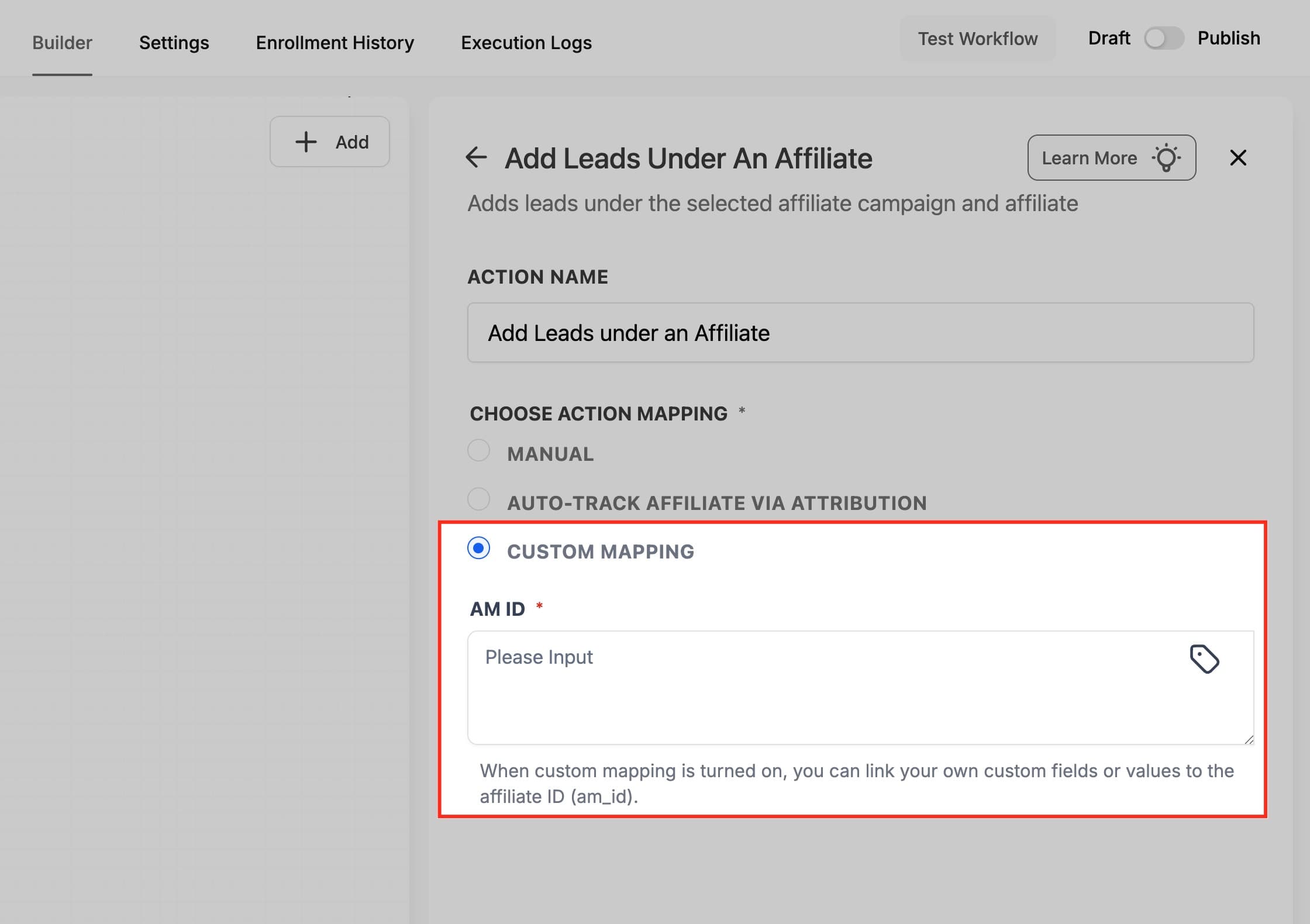
Configura il Mapping personalizzato
Usa il Custom Mapping per assegnare dinamicamente gli affiliati usando dati memorizzati in campi personalizzati o variabili del Workflow.
Questo metodo è ideale per integrazioni API o sistemi esterni in cui i dati degli affiliati vengono trasmessi dinamicamente anziché tramite link di tracciamento.
Per configurarlo:
- Scegli Custom Mapping sotto Choose Action Mapping.
- Inserisci la sorgente di mapping:
- Usa un campo personalizzato (es. {{contact.custom_field.am_id}})
- Oppure una variabile del Workflow (es. {{workflow.am_id}})
- Il sistema abbina l'ID affiliato al record affiliato corretto e assegna il lead automaticamente.
Questa configurazione ti offre la massima flessibilità per il routing avanzato o i flussi di dati affiliati integrati.
Testa e pubblica il Workflow
Prima di attivarlo, testa la configurazione per assicurarti che gli affiliati vengano assegnati correttamente. Il test conferma che i Trigger, la selezione della Campaign, la logica di mapping e l'attribuzione funzionino come previsto.
Passaggi per finalizzare:
- Clicca su Test Workflow nell'angolo in alto a destra per simulare l'ingresso di un lead.
- Controlla gli Execution Logs per verificare il corretto completamento dell'assegnazione all'affiliato.
- Una volta confermato, passa da Draft a Publish per attivare il Workflow.
Il tuo Workflow è ora attivo e pronto per assegnare automaticamente i lead agli affiliati usando il metodo di configurazione scelto.
Domande frequenti
D: Cosa succede se non viene trovato nessun affiliato corrispondente all'am_id?
Il Workflow si completerà senza assegnare il lead. Verifica che l'am_id corrisponda a un affiliato esistente nella tua Campaign.
D: Posso sovrascrivere manualmente un affiliato assegnato automaticamente?
Sì. Puoi riassegnare manualmente gli affiliati dall'interno dell'Affiliate Manager se è necessaria una correzione.
D: Questa azione richiede una vendita o una ricompensa per funzionare?
No. Puoi assegnare un lead sotto un affiliato anche se non è prevista nessuna ricompensa o importo in denaro. Le ricompense o le commissioni vengono applicate solo quando viene effettuato un acquisto o una conversione qualificante tramite il link dell'affiliato.
D: Qual è la differenza tra "First Attribution" e "Latest Attribution"?
"First Attribution" accredita il primo referrer, mentre "Latest Attribution" accredita il più recente prima della conversione.
D: Posso assegnare più affiliati a un singolo lead?
No. Un lead può essere assegnato a un solo affiliato per Campaign, per mantenere un tracciamento accurato.
D: Come posso testare questo Workflow prima di attivarlo?
Usa la funzione Test Workflow con dati di esempio per verificare la corretta assegnazione prima di pubblicare.
Questo articolo è stato utile?