
Template Documenti & Contratti con Valori Personalizzati delle Opportunità
In Template Documenti & Contratti puoi includere Valori Personalizzati delle Opportunità utilizzando i merge fields.
Cosa sono i Valori Personalizzati delle Opportunità nei Template Documenti & Contratti?
Documenti & Contratti funzionano come email o siti web, ma producono un documento/contratto che illustra i dettagli di un accordo e può essere firmato per concluderlo.
I Template Documenti & Contratti sono file riutilizzabili con sezioni "da compilare" che possono essere riempite automaticamente nei workflow.
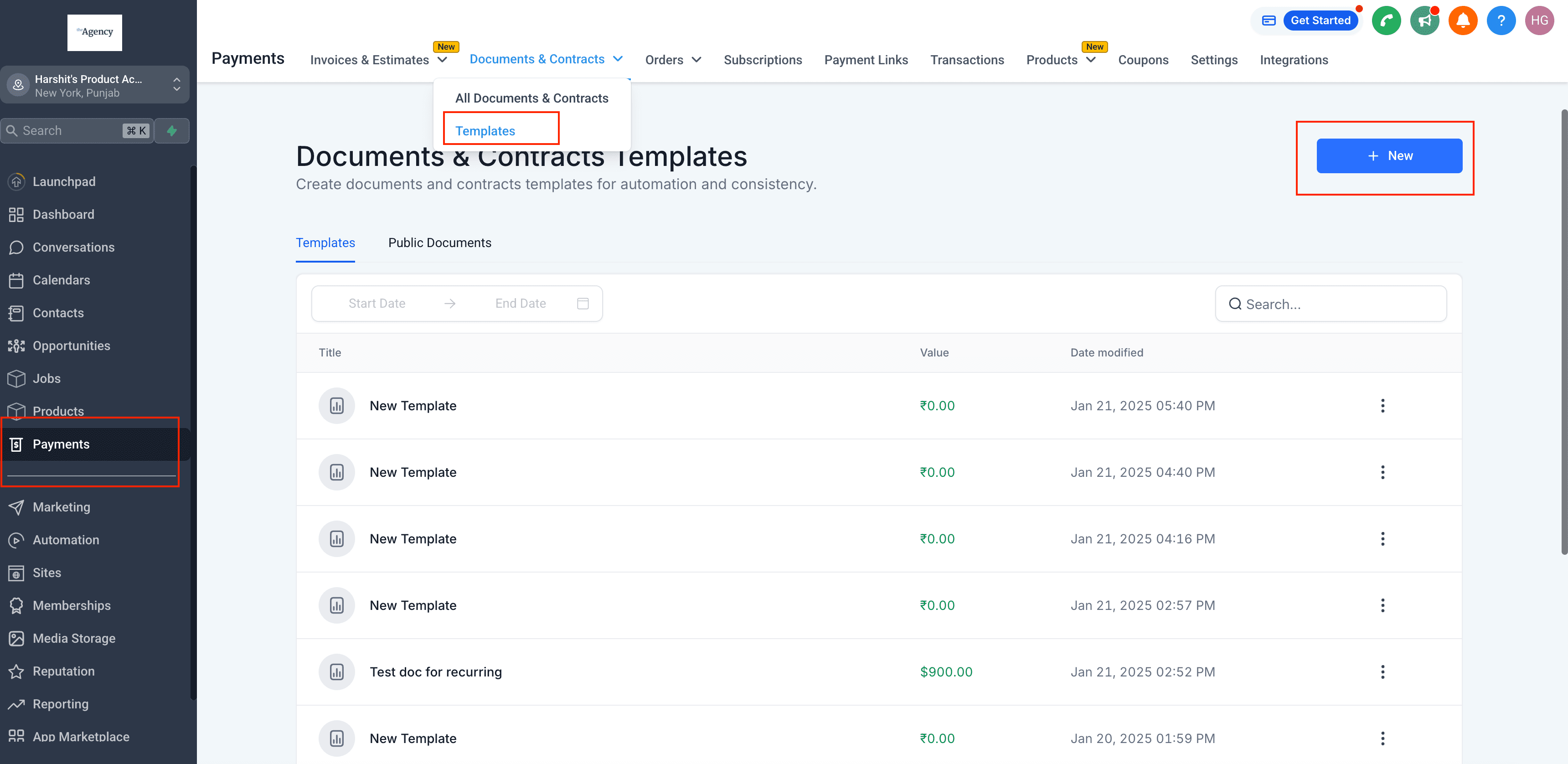
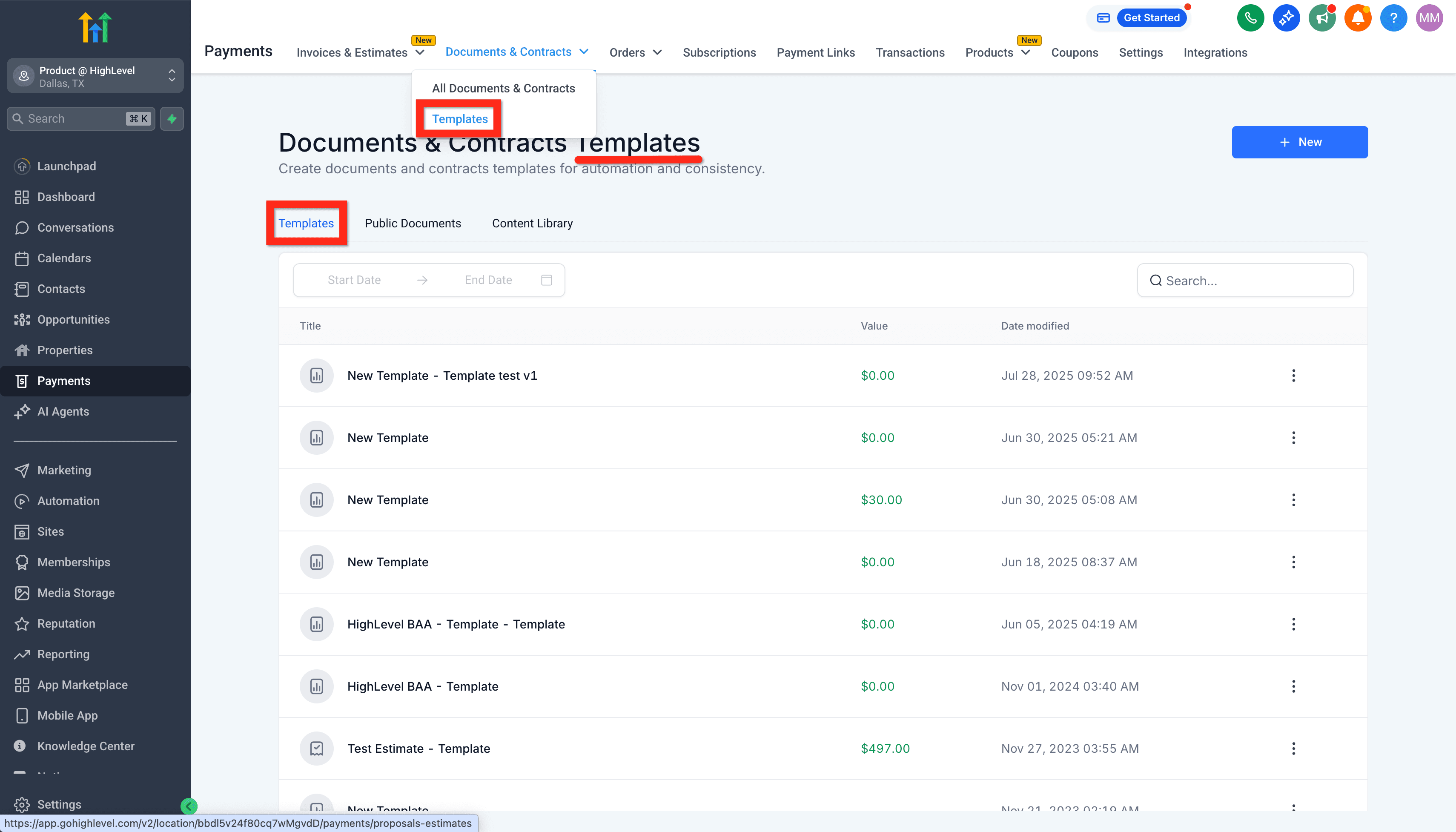
NOTA: Questo articolo riguarda i Template, non i singoli Documenti & Contratti. Per visualizzare e modificare i Template, usa il menu a tendina Pagamenti > Documents & Contracts e seleziona Templates. Assicurati che il titolo della pagina contenga "Templates" e di trovarti nella scheda Templates.

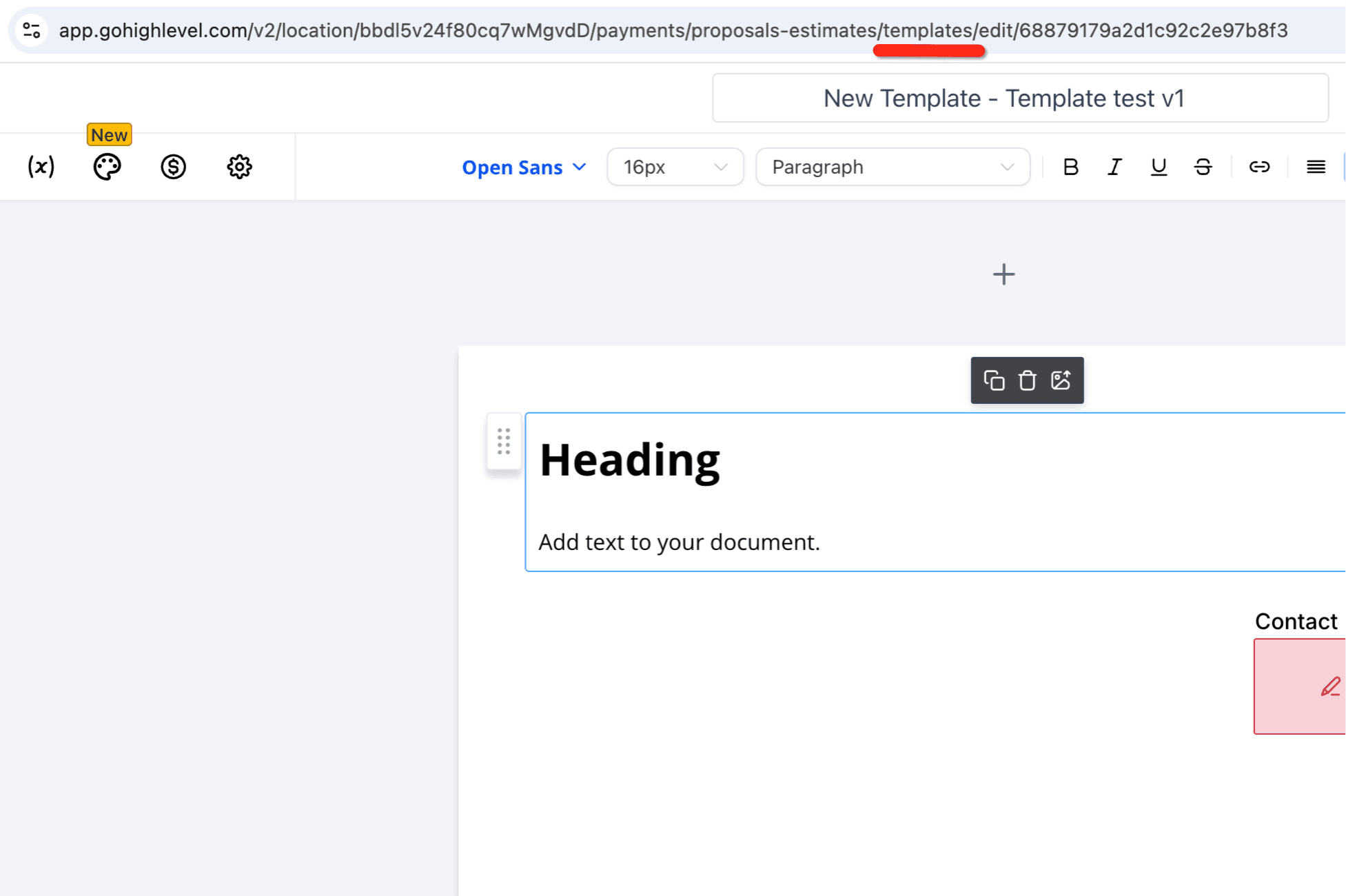
Nell'editor Documenti & Contratti, cerca la parola "templates" nella barra degli indirizzi. Questo conferma che stai modificando un Template e non un singolo Documento/Contratto.
Usare i Valori Personalizzati delle Opportunità nei Template Documenti & Contratti
- Vai su Pagamenti -> Documents & Contracts Templates -> New template
- Trascina una casella di testo o una tabella nel punto in cui vuoi inserire i valori/campi personalizzati dell'opportunità. Digita direttamente il merge field esatto nell'area di testo, ad es.:
{{opportunity.xyz}}, oppure usa il menu dei merge fields.

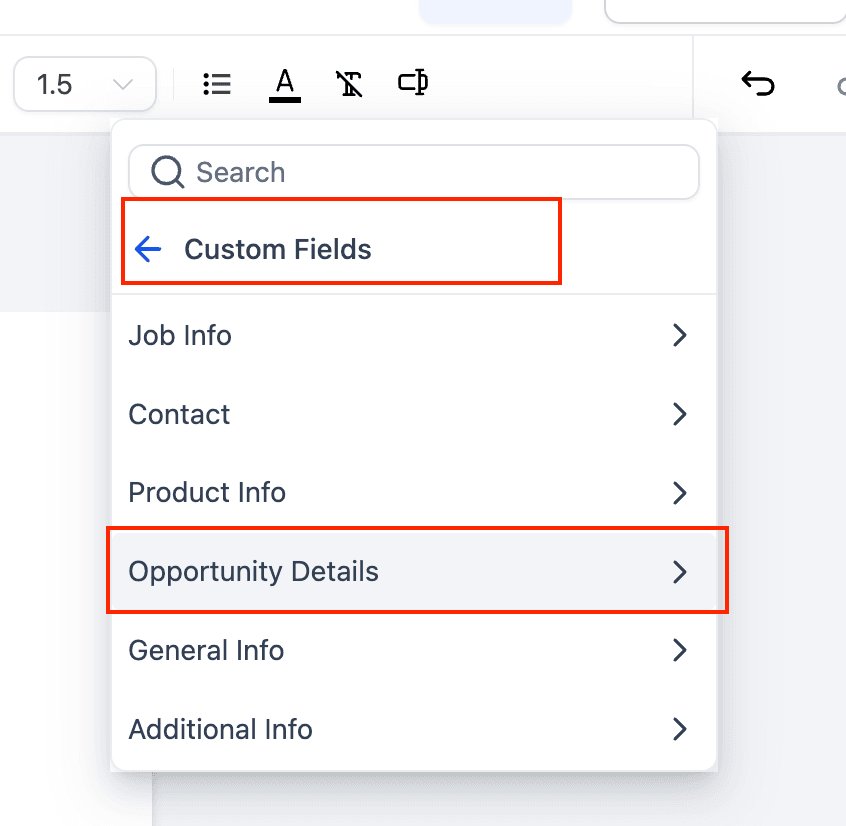
- Nel menu Merge Fields: Vai su Contact -> Custom fields -> Opportunity Details -> Seleziona un nome di campo dinamico
 |  |  |  |
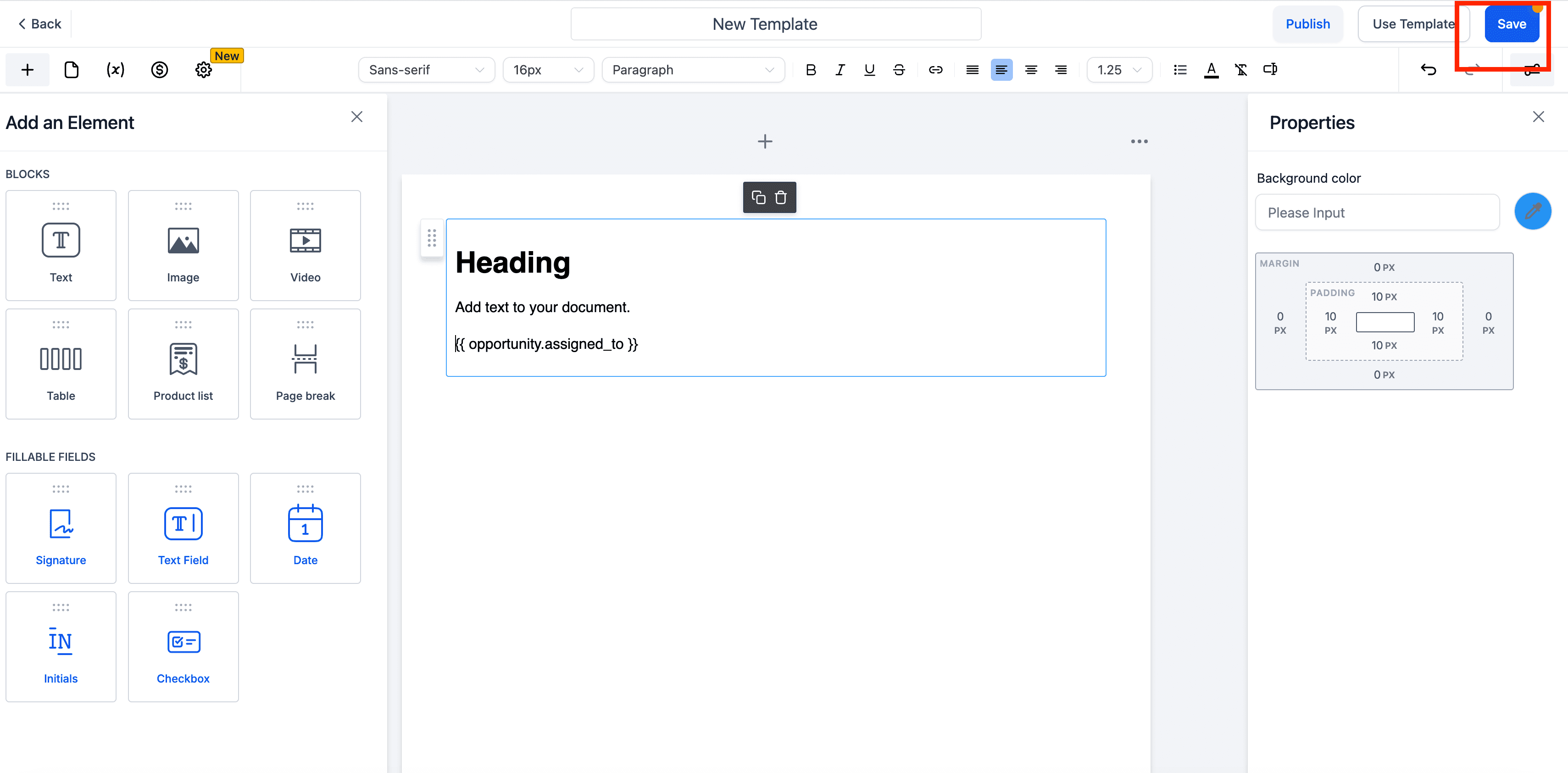
- Revisione: Nell'area di testo, verifica che il merge field compaia nella posizione corretta. Il merge field verrà sostituito automaticamente con i dati personalizzati quando viene eseguita l'automazione. Ricorda di fare Save.
Usare un Template Documenti & Contratti con Valori Personalizzati delle Opportunità in un Workflow
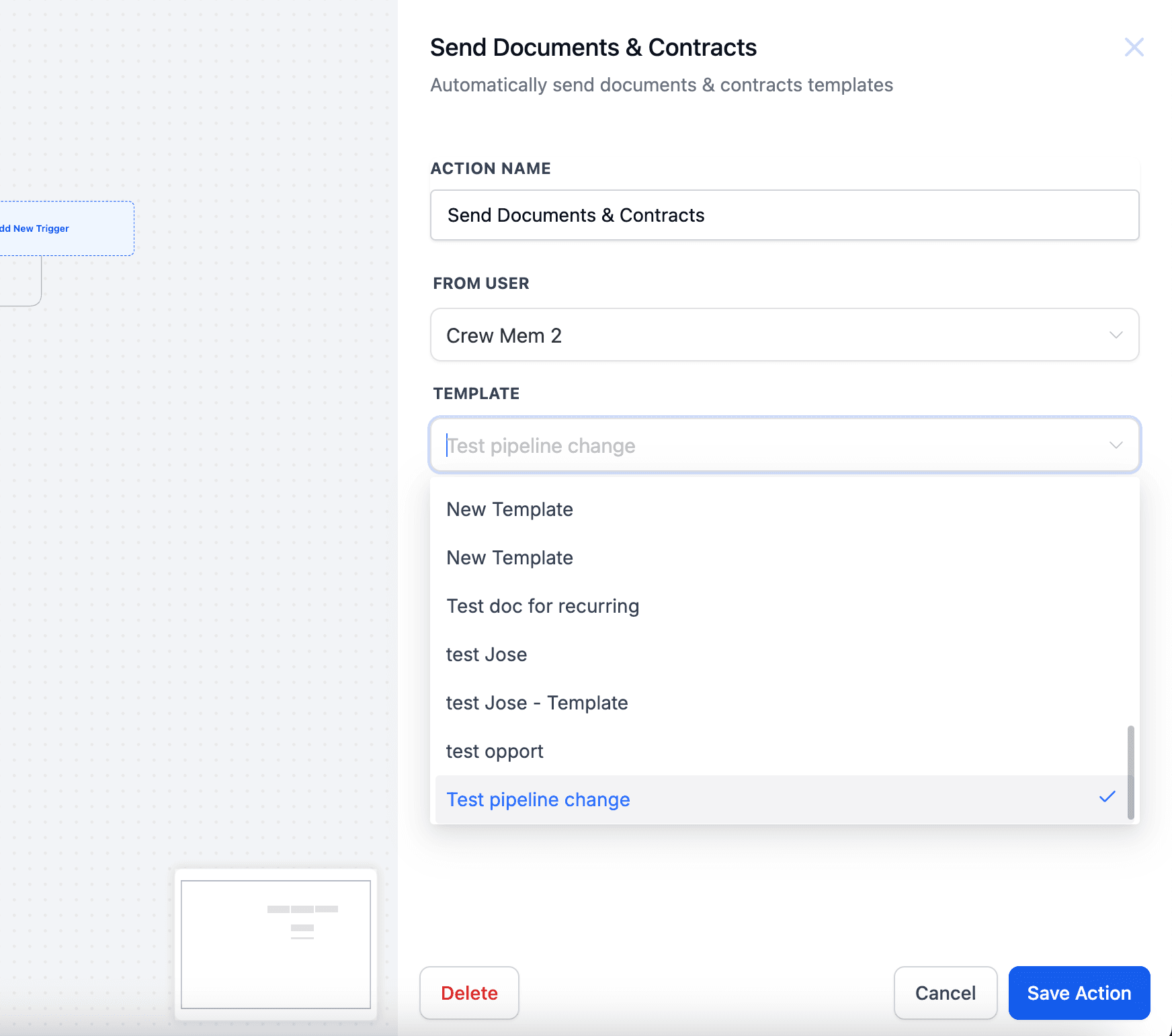
- Vai su Automation > Workflows > crea o modifica un Workflow. All'interno dell'editor del Workflow usa l'azione Send Documents & Contracts. Nell'azione scegli il Template che vuoi compilare e salvalo come bozza o invialo.
Automatizzare l'invio di Documenti & Contratti nella Pipeline Opportunità
Se vuoi inviare automaticamente un Template Documento/Contratto a una determinata fase della Pipeline Opportunità, puoi farlo con alcuni Trigger e azioni in un Workflow.
Step 1: Crea il Workflow
Vai su Automation > Workflow > crea o modifica un workflow.

Step 2: Aggiungi un Trigger
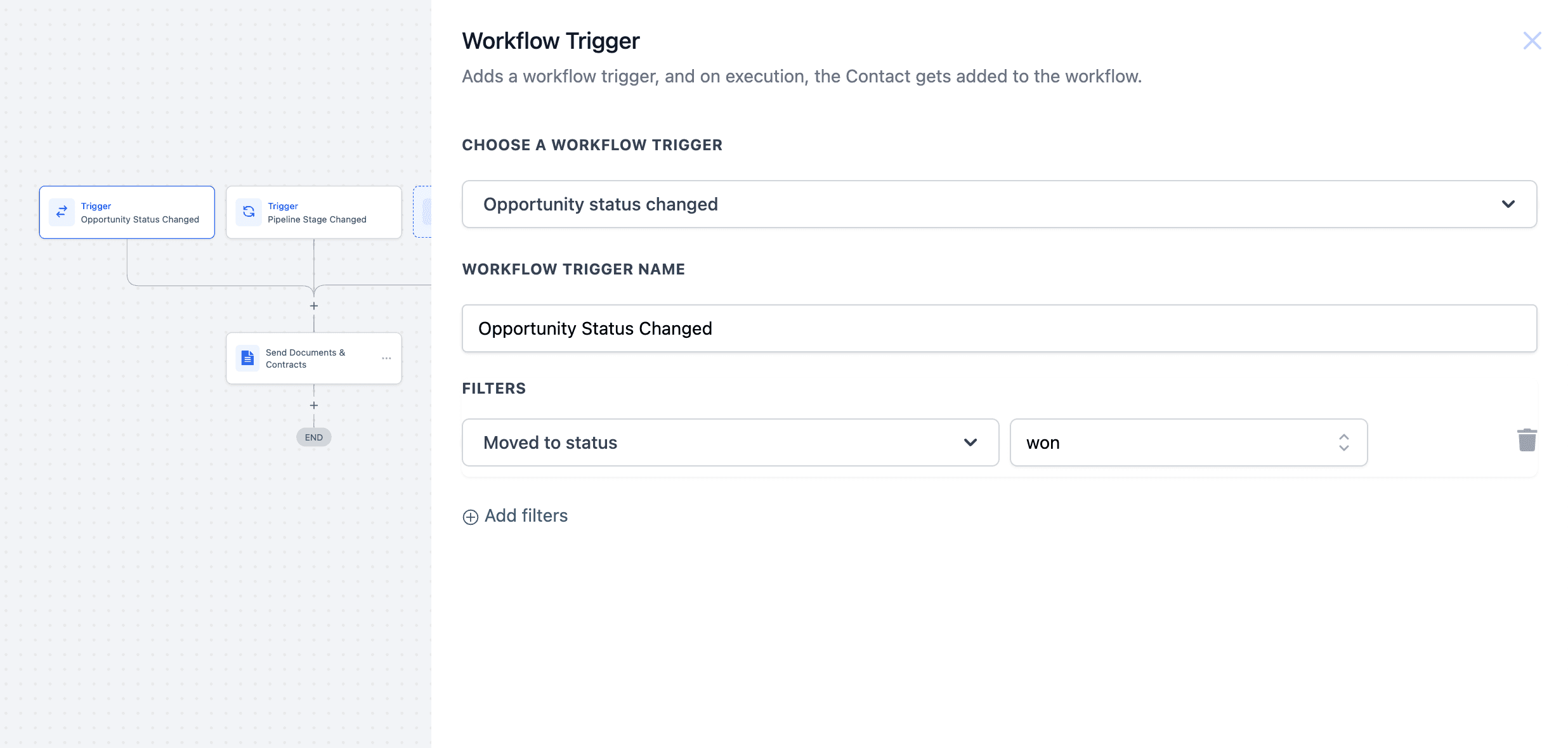
Alcune buone opzioni per i Trigger di Opportunità/Pipeline sono: Pipeline Stage Changed o Opportunity Status Changed. Imposta i filtri del Trigger per la Pipeline, lo Stage, l'Opportunità, ecc. pertinenti.

Step 3: Aggiungi un'azione
Aggiungi l'azione Send Documents & Contracts al workflow e scegli il Template appropriato (seguendo le istruzioni precedenti). I merge fields nel Template inseriranno automaticamente i Valori Personalizzati dell'Opportunità nel file prima dell'invio. Ricorda di fare Save.
Questo articolo è stato utile?