
Duplicare Widget su una Dashboard
La funzione "Duplicate Widget" ti permette di copiare facilmente i Widget esistenti sulla tua Dashboard. Questo ti fa risparmiare tempo, soprattutto quando devi creare Widget con configurazioni simili. Invece di costruire un nuovo Widget da zero, puoi duplicarne uno esistente, apportare piccole modifiche e salvarlo come nuovo Widget.
Questa funzione è ideale per chi lavora spesso con Widget complessi o ripetitivi, semplificando il flusso di lavoro e aumentando l'efficienza.
Step 1: Entra in modalità modifica della Dashboard
-
Naviga alla Dashboard in cui vuoi duplicare un Widget.
-
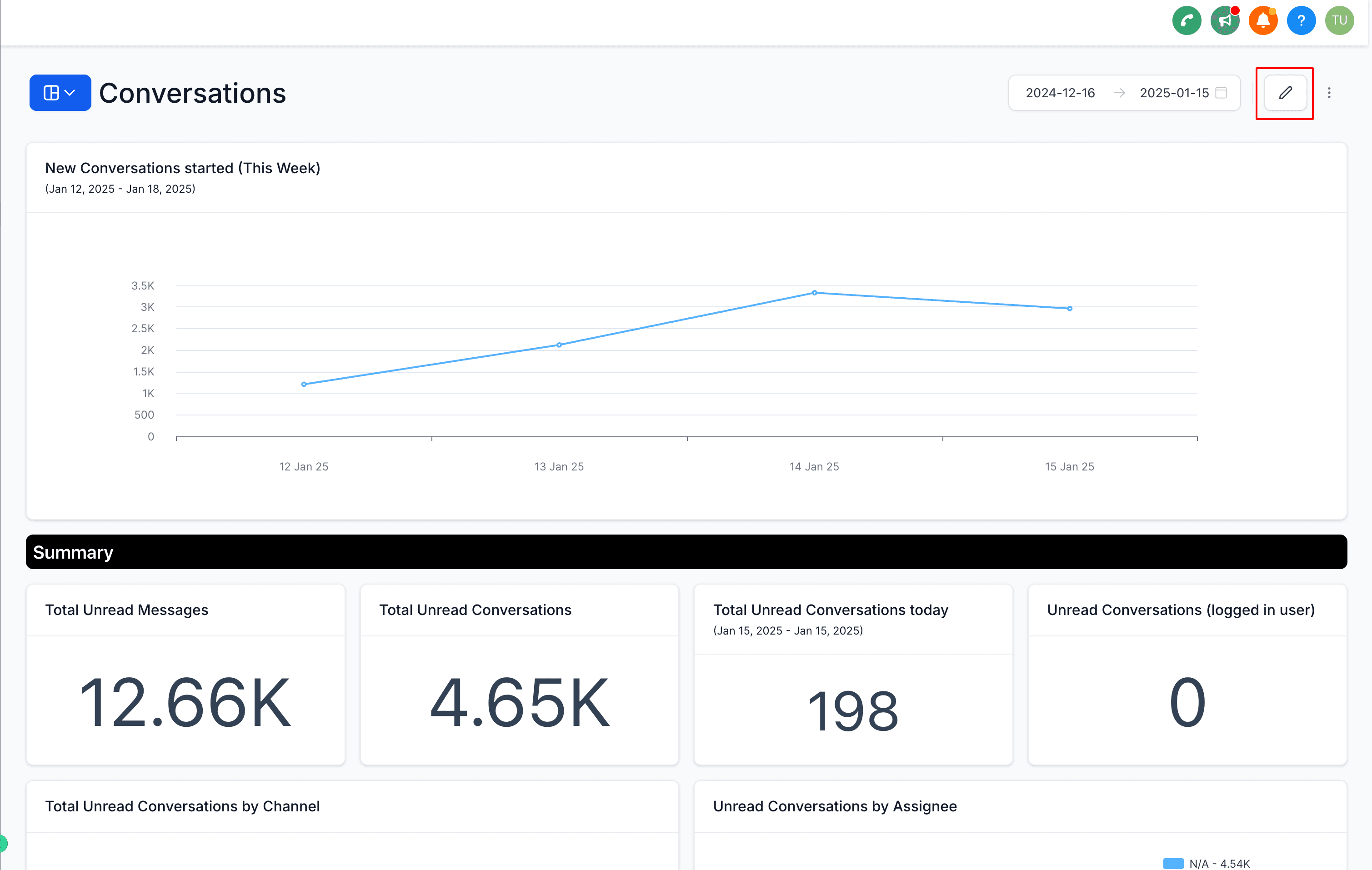
Clicca sul pulsante "Edit" per attivare la modalità di modifica della Dashboard.
Step 2: Duplica il Widget
-
Individua il Widget che vuoi duplicare.
-
Clicca sul menu a tre punti (⋮) nell'angolo in alto a destra della card del Widget.
-
Dal menu a tendina, seleziona l'opzione "Duplicate".
-
Una copia del Widget apparirà sulla tua Dashboard.

Step 3: Personalizza il Widget duplicato e salva le modifiche
- Una volta completate le modifiche, clicca su "Save" per finalizzare il Widget.
Questo articolo è stato utile?