
Documenti e Contratti: Come automatizzare l'invio di fatture alla firma dei documenti
Novità
Siamo lieti di introdurre la Generazione di Fatture Ricorrenti integrata direttamente nella funzionalità 2-in-1 Documenti e Contratti. Questo aggiornamento consente di automatizzare la creazione e la gestione di fatture ricorrenti al momento della firma del documento. Le principali novità includono:
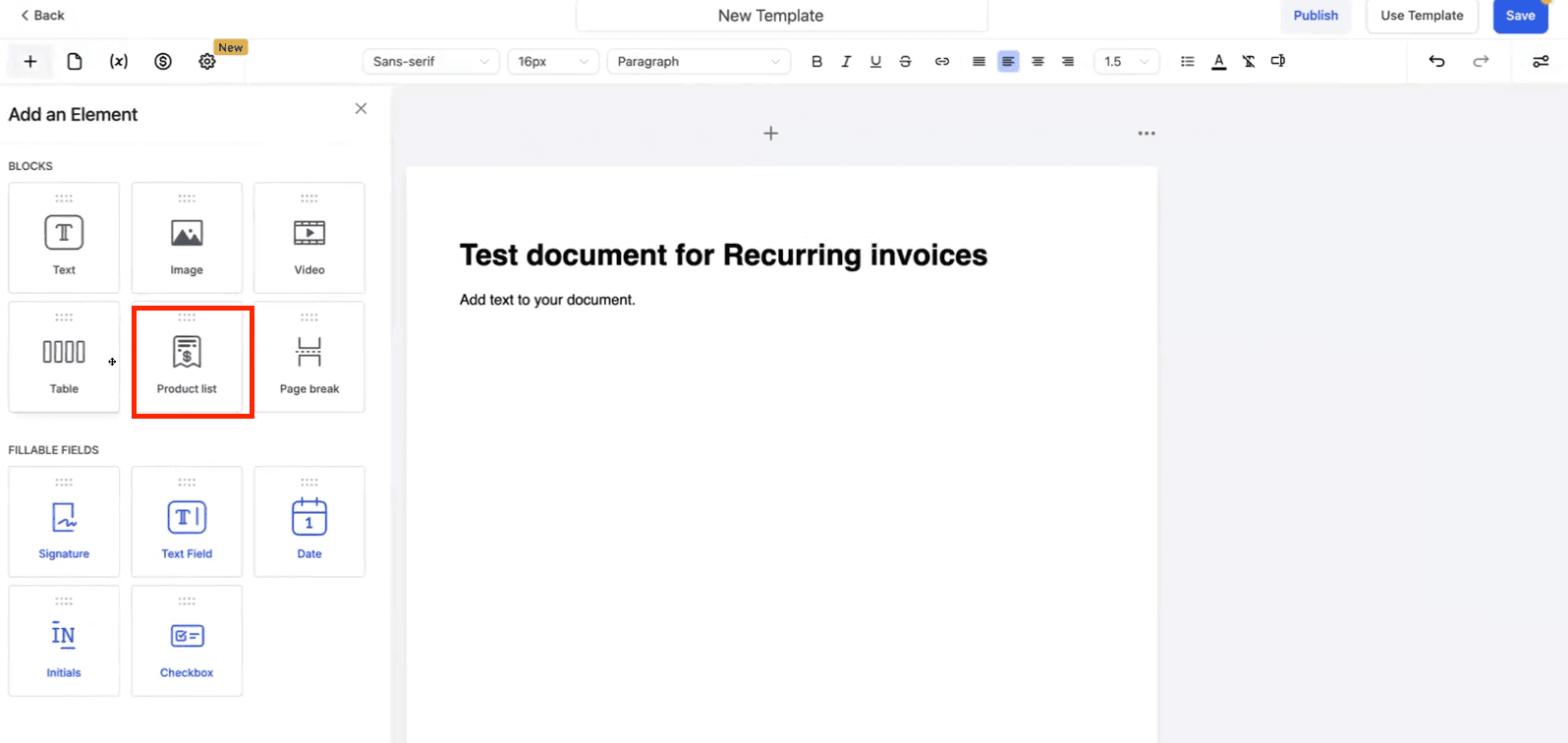
- Pannello Impostazioni Automatico: Quando aggiungi una lista prodotti a un nuovo template o documento, cliccando sulla lista prodotti si apre automaticamente il pannello impostazioni per una configurazione rapida.
- Assegnazione Automatica del Tipo Ricorrente: Aggiungendo un prodotto ricorrente, il suo tipo viene impostato automaticamente come ricorrente.
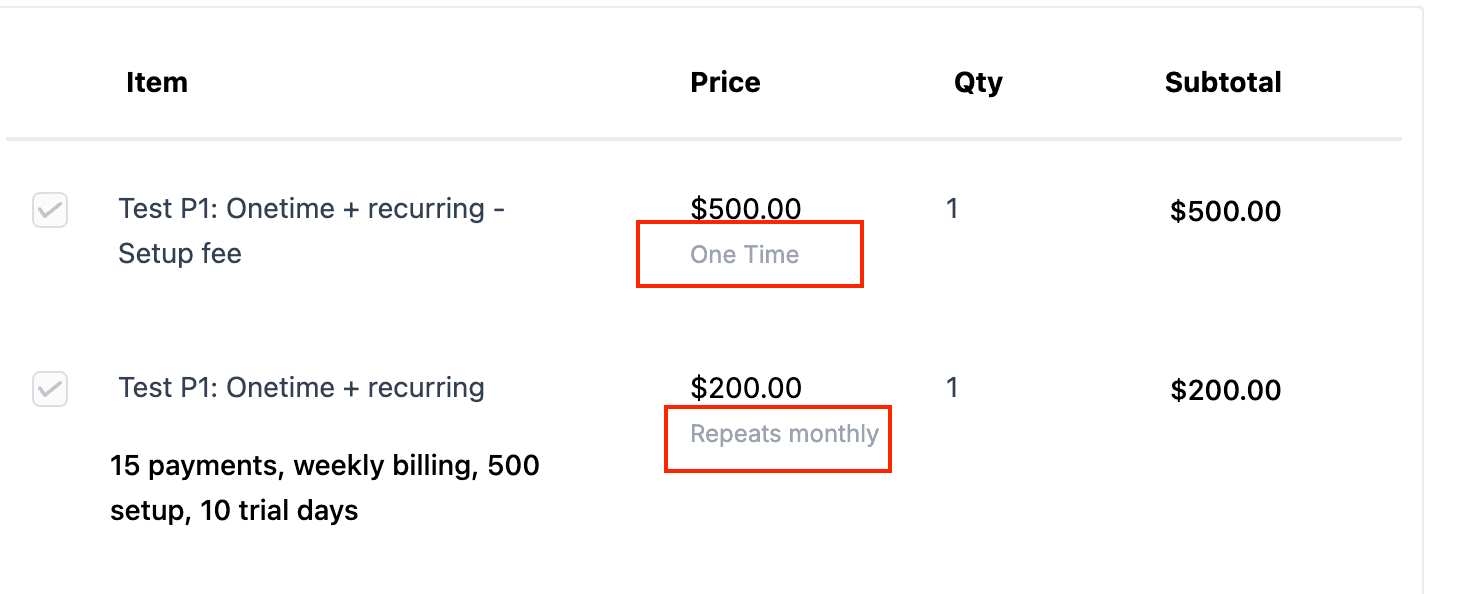
- Tag Tipo Prezzo: Tag visivi indicano se un prodotto è una tantum o ricorrente, aiutandoti a distinguere i tipi di prezzo.
- Pianificazione Fatture Flessibile: Ora puoi scegliere di generare le fatture immediatamente alla firma oppure in base a una pianificazione fissa relativa alla data di firma.

Come si usa
Per i Template
-
Crea un nuovo template:
-
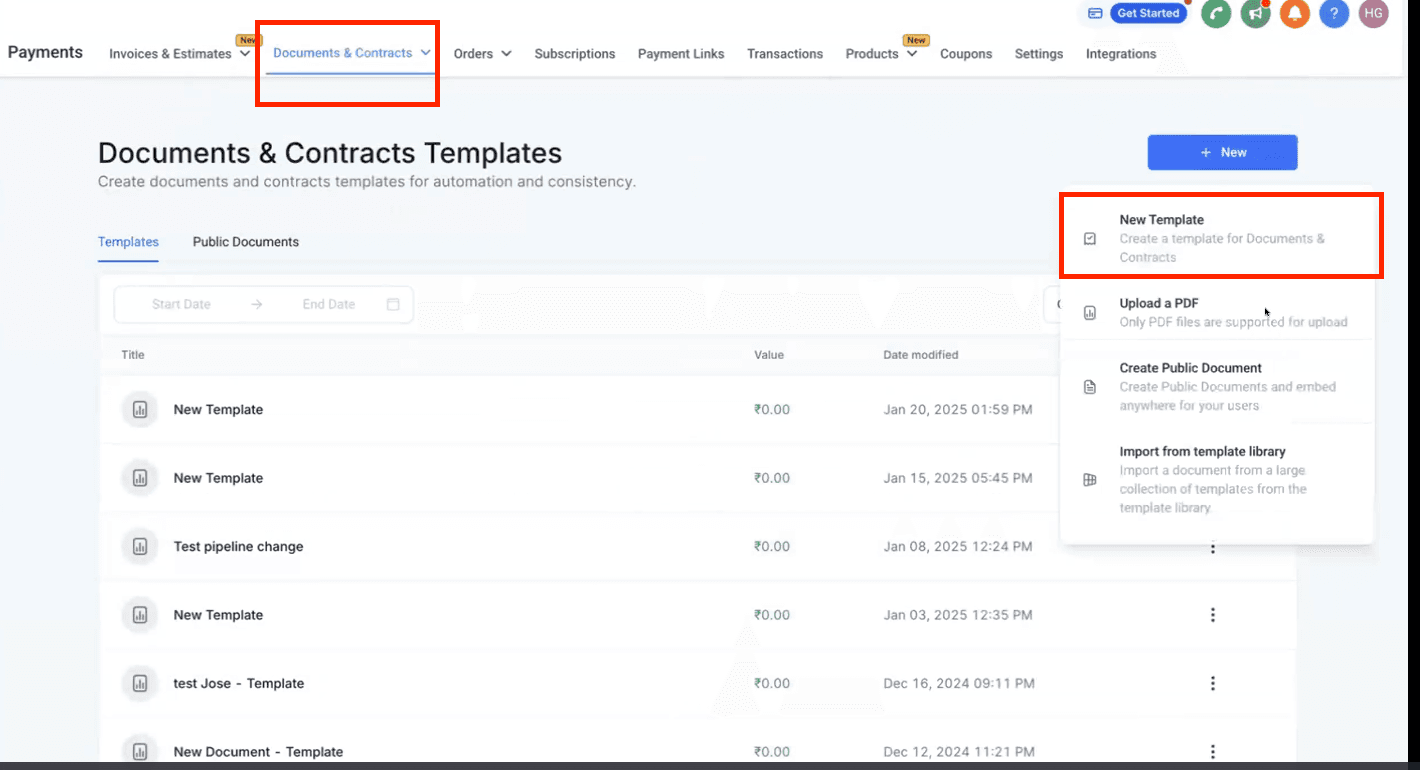
Vai su Pagamenti > Documents & Contracts > Templates > New Template.
-
-
Aggiungi una lista prodotti e una firma:
-
Aggiungi una lista prodotti al tuo template.
-
Inserisci un elemento firma dove richiesto.
-
-
Configura i prodotti ricorrenti:
-
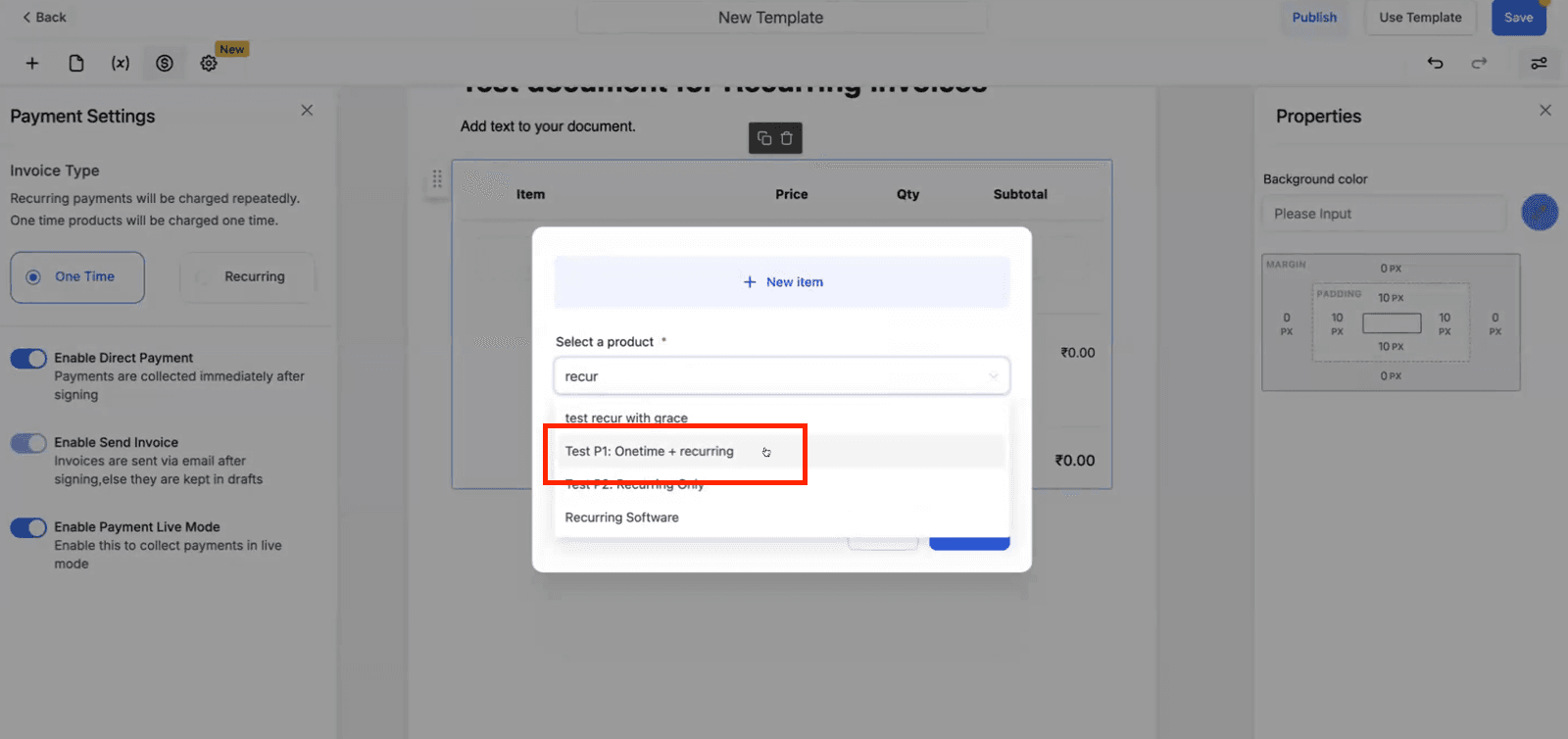
Aggiungi un prodotto ricorrente alla lista prodotti.
-
Il pannello impostazioni si aprirà automaticamente per la configurazione.
-
-
Distingui i tipi di prodotto:
- La lista prodotti mostrerà le differenze tra prodotti una tantum e prodotti ricorrenti.
- Nota:
- Prodotti Una Tantum: Trattati sempre come pagamenti una tantum.
- Prodotti Ricorrenti con Costo di Attivazione: Visualizzati come due voci separate — una per il pagamento ricorrente e una per il costo di attivazione una tantum.
- Solo i prodotti ricorrenti verranno addebitati nelle fatture successive inviate.
Configurare le impostazioni delle fatture ricorrenti nella lista prodotti
-
Genera fattura alla firma:
- Toggle Attivo: Crea una pianificazione di fatture ricorrenti con la prima fattura generata al momento della firma. Le fatture successive seguono la frequenza definita (es. mensile).
- Esempio: Se un documento viene firmato il 25 gennaio con cadenza mensile, la fattura successiva viene inviata il 25 febbraio.
- Toggle Disattivo: Consente di impostare una data specifica per l'invio della fattura, indipendentemente dalla data di firma.
- Toggle Attivo: Crea una pianificazione di fatture ricorrenti con la prima fattura generata al momento della firma. Le fatture successive seguono la frequenza definita (es. mensile).
-
Abilita pagamento diretto:
-
Toggle Attivo: Reindirizza il firmatario principale direttamente alla pagina della fattura dopo la firma e invia un'email con la fattura.
-
Toggle Disattivo: La fattura viene salvata come bozza e può essere inviata manualmente in seguito.


-
Configurazione del Workflow
-
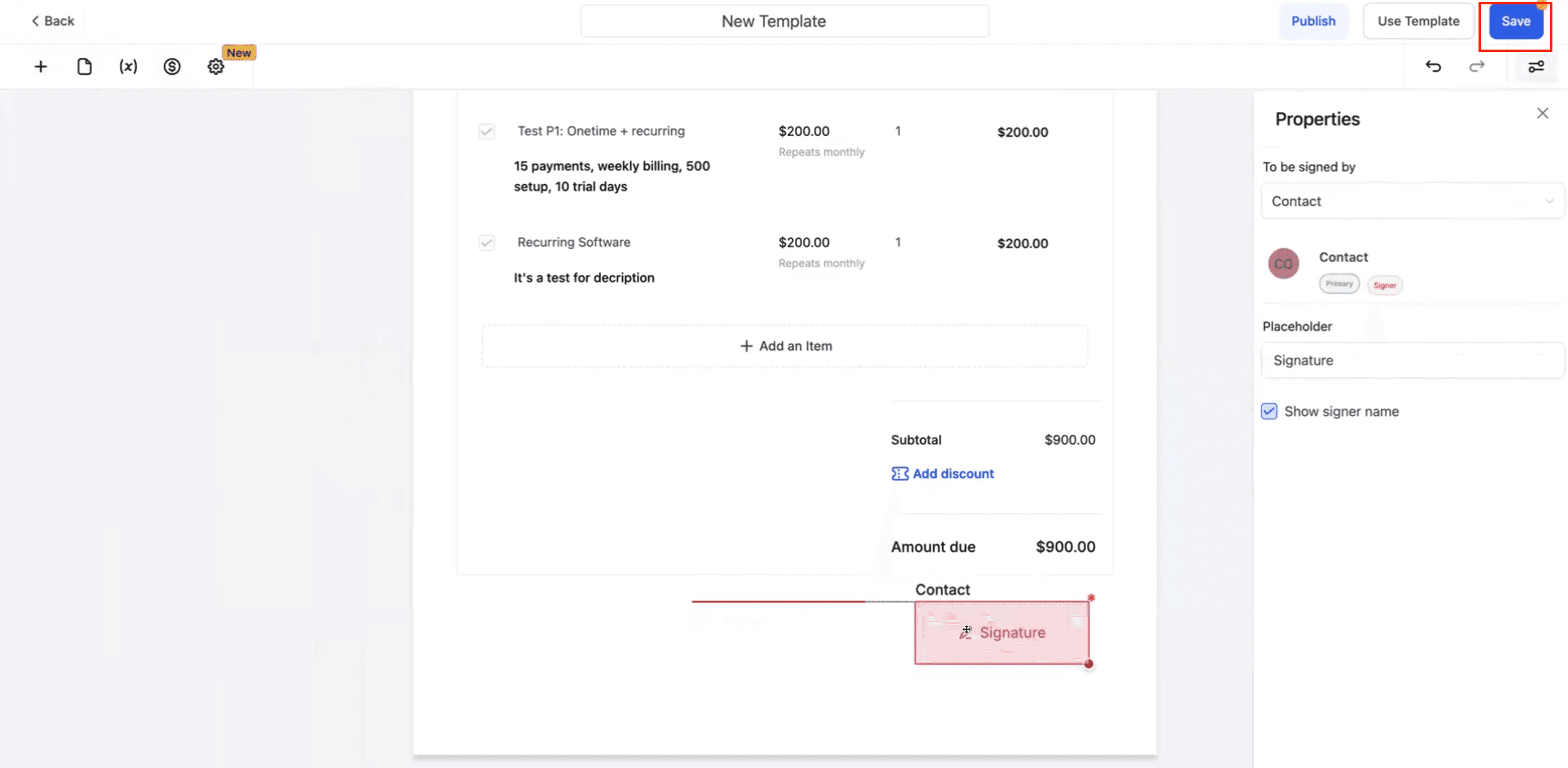
Salva il template:
-
Dopo la configurazione, salva il tuo template.
-
-
Configura il Workflow:
-
Vai su Workflows e configura un nuovo Workflow usando il template salvato.

-
-
Invia e completa:
-
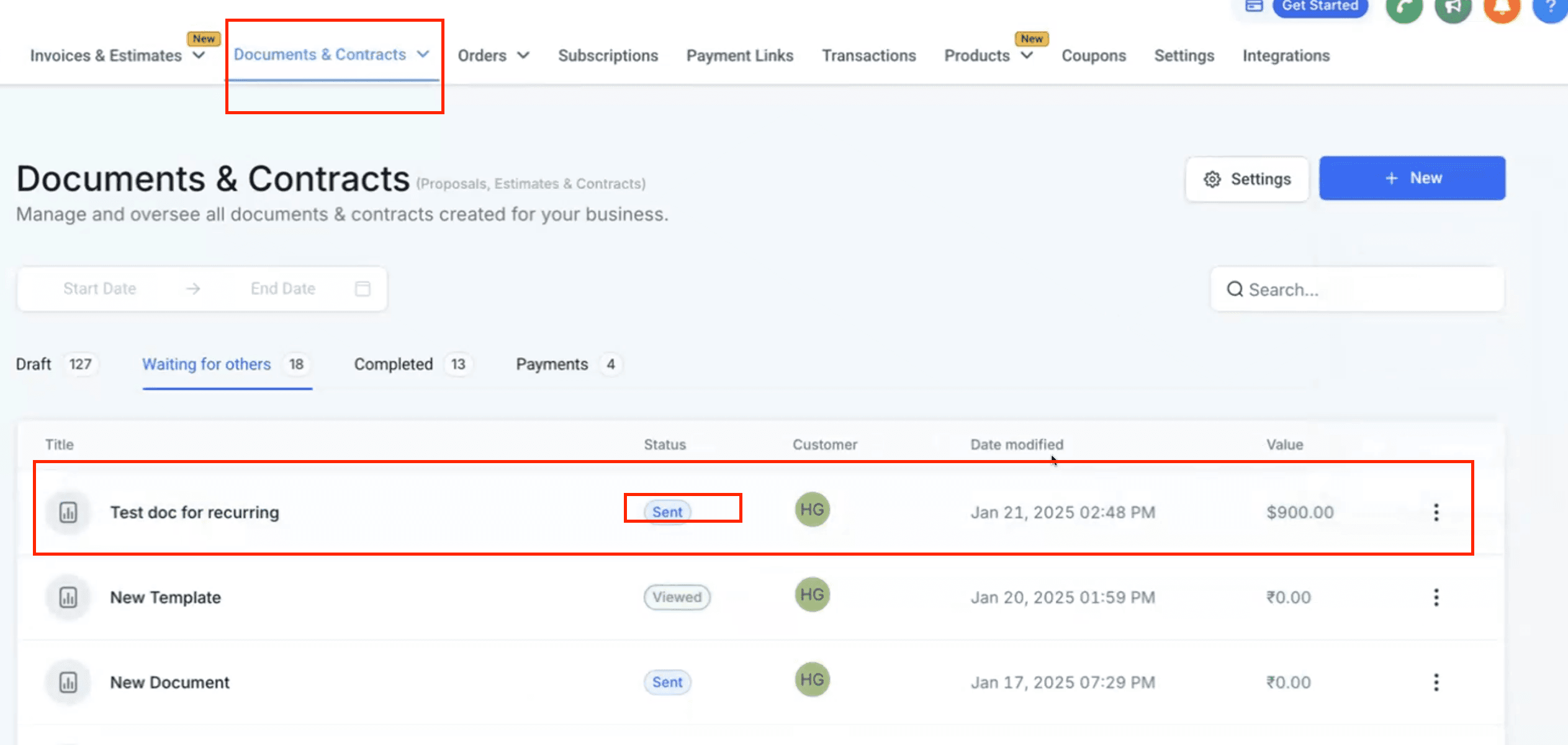
Una volta avviato il Workflow, il firmatario riceve il documento con la fattura allegata.
-
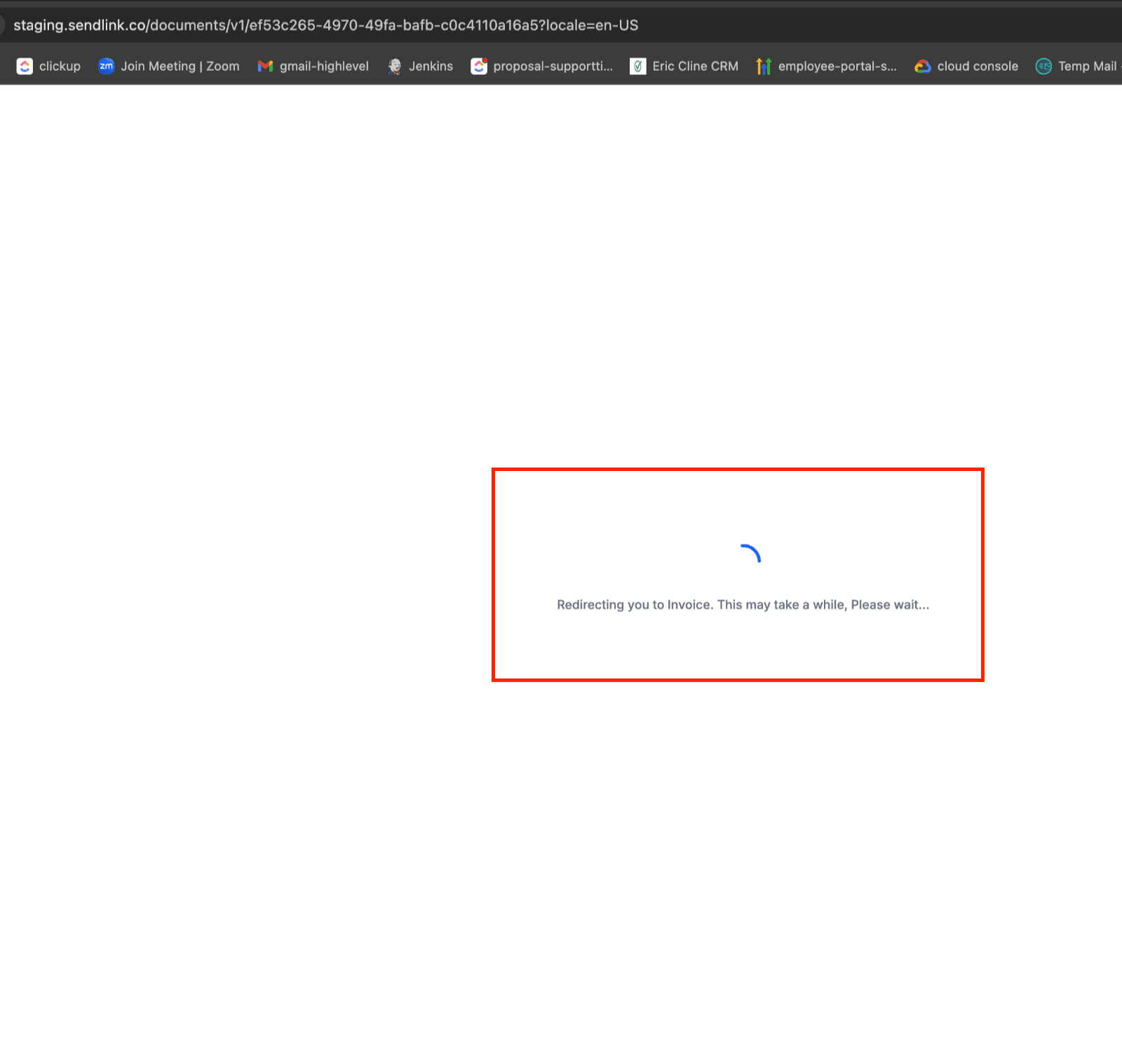
Dopo la firma, il firmatario principale viene reindirizzato alla fattura per il pagamento immediato. Viene inviata anche un'email con la fattura come riepilogo.


-
-
Monitora i pagamenti:
- Tieni traccia dei pagamenti tramite la sezione Documents o la sezione Invoices.
FAQ
- Ho una pianificazione dei pagamenti nel mio documento, ma la fattura non è stata generata
Questo accade di solito quando una delle date della pianificazione dei pagamenti va oltre la data di scadenza della fattura. Si verifica spesso se il primo pagamento è stato impostato con una data personalizzata. Per evitarlo, imposta il primo pagamento su "Upon primary signature" in modo che la pianificazione sia allineata correttamente e la fattura possa essere generata.
Questo articolo è stato utile?