
Come creare un annuncio Meta Click to Direct (CTX) per l'Engagement
In questo articolo vedremo in dettaglio i passaggi per creare un annuncio Meta con obiettivo Engagement, con le relative eccezioni e limitazioni sul funzionamento dell'annuncio e del modulo di conversazione in base alla disponibilità delle diverse app di messaggistica.
INDICE
- Come creare un annuncio Meta per l'Engagement con le App di Messaggistica come posizione di conversione
- Step 1: Accedi ad Ad Manager
- Step 2: Scegli la pagina Facebook e l'account Instagram
- Step 3: Scegli l'obiettivo dell'annuncio
- Step 4: Scegli le App di Messaggistica per le Conversazioni
- Step 5: Crea o utilizza un modulo di conversazione
- Step 6: Seleziona i posizionamenti
- Step 7: Crea il tuo annuncio
- Step 8: Budget e programmazione
- Step 9: Configura il pubblico
- Step 10: Revisione e pubblicazione
- Tracciamento e ottimizzazione
Come creare un annuncio Meta per l'Engagement con le App di Messaggistica come posizione di conversione
Gli annunci Meta permettono alle aziende di generare engagement e avviare conversazioni con potenziali clienti tramite app di messaggistica come Facebook Messenger, Instagram Direct e WhatsApp. Questa guida ti accompagna nella configurazione di una campagna pubblicitaria con le seguenti specifiche:
- Obiettivo annuncio: Engagement
- Posizione di conversione: App di messaggistica
- Obiettivo di performance: Massimizzare il numero di conversazioni
La guida evidenzia inoltre le eccezioni in cui l'annuncio o il modulo di conversazione potrebbe funzionare per un'app di messaggistica ma non per le altre.
Step 1: Accedi ad Ad Manager
- Vai al sotto-account > Marketing > Ad Manager, a condizione che l'onboarding sia completato.
- Clicca su + Create Campaign per avviare una nuova campagna.

- Seleziona Facebook Campaign e scegli Start from scratch.
Step 2: Scegli la pagina Facebook e l'account Instagram
- Seleziona la pagina Facebook che vuoi associare all'annuncio e che rappresenta la tua attività.
- Seleziona un account Instagram collegato alla pagina FB scelta, oppure usa la pagina Facebook stessa per mostrare l'annuncio su Instagram.

Nota: Instagram Direct non sarà disponibile per gli annunci Click to Direct se non è collegato alcun account Instagram alla pagina selezionata.
Step 3: Scegli l'obiettivo dell'annuncio
- Seleziona Engagement come obiettivo.
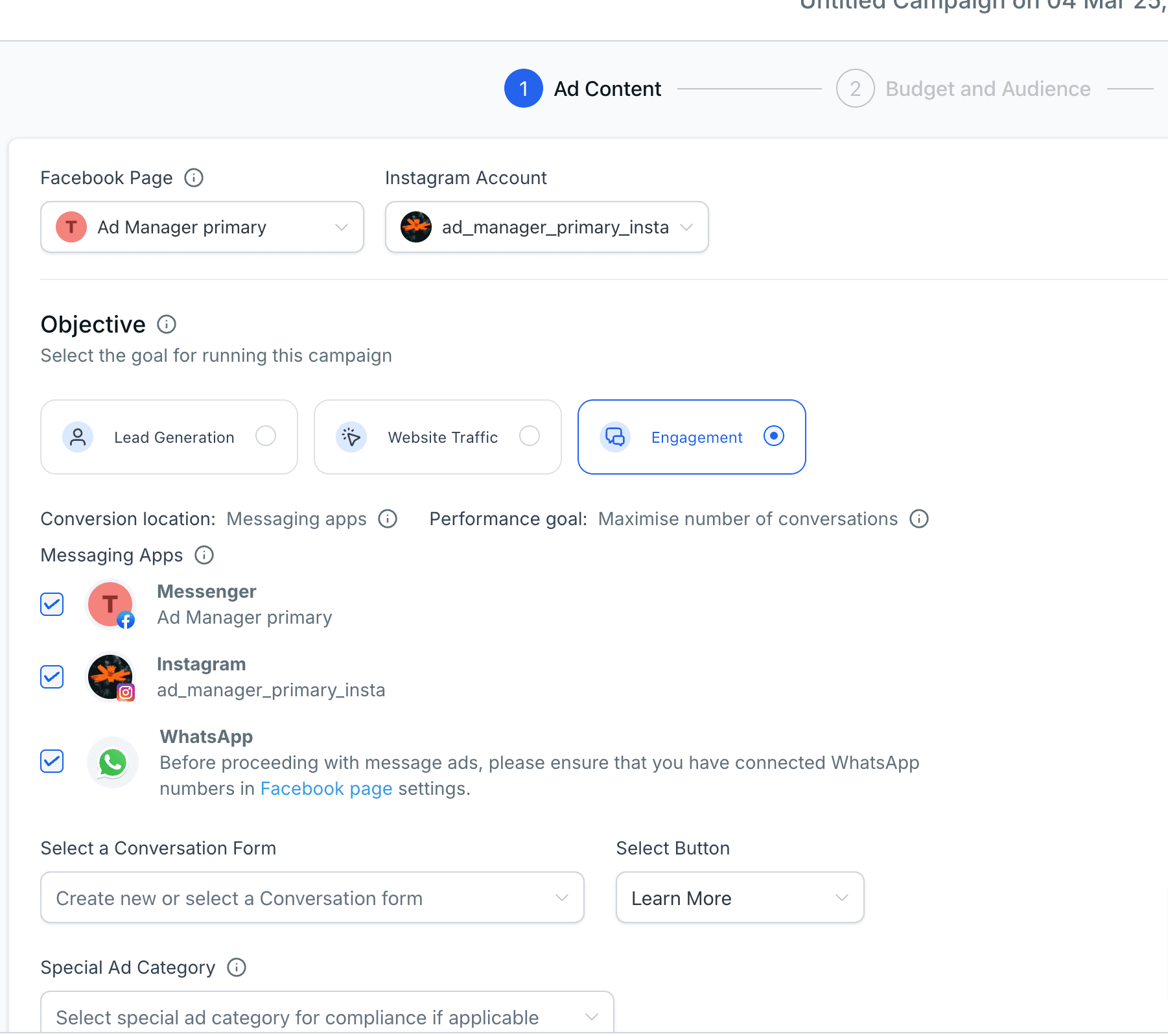
- La Conversion Location è impostata di default su 'Messaging Apps'.
- Il Performance goal è impostato di default su 'Maximise number of conversations'.
- Questo garantisce che Meta ottimizzi la distribuzione dell'annuncio per incentivare gli utenti ad avviare conversazioni con la tua azienda.
Step 4: Scegli le App di Messaggistica per le Conversazioni
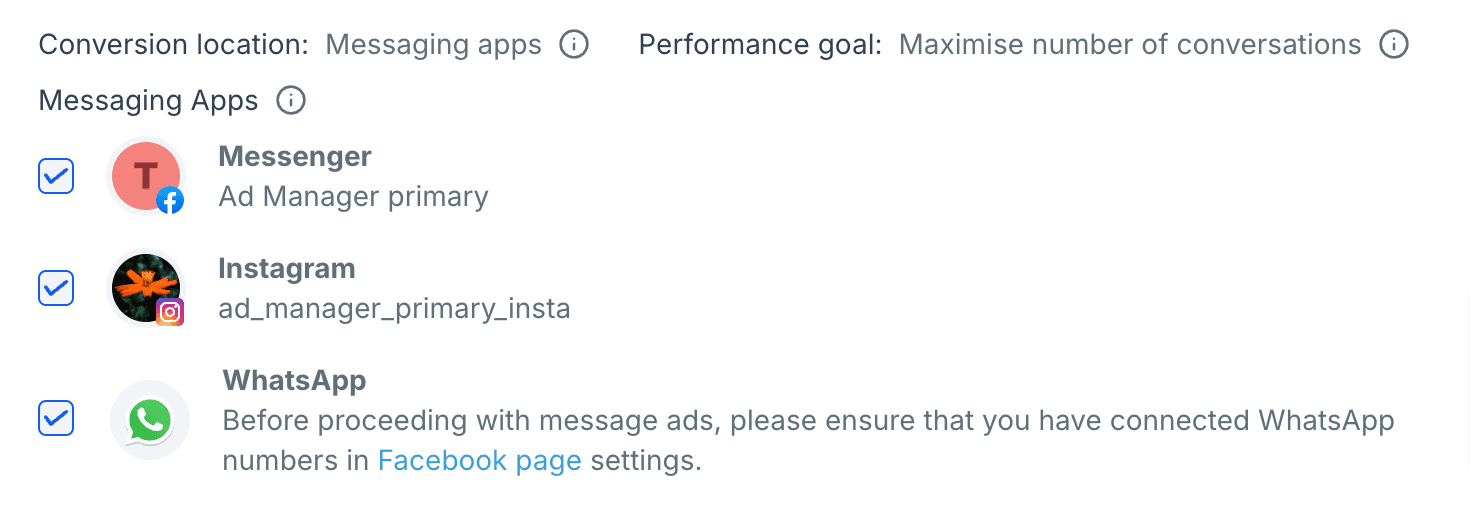
Nella sezione Messaging Apps, seleziona una o più piattaforme su cui vuoi ricevere messaggi:
- Facebook Messenger
- Instagram Direct – Disponibile solo se la pagina Facebook selezionata ha un account Instagram collegato.
- WhatsApp – Utilizzabile come app di messaggistica per un annuncio CTX solo se hai numeri WhatsApp aggiunti alla pagina Facebook selezionata per la campagna.
Cosa succede se un'app di messaggistica non è selezionata?
| Scenario | Impatto |
|---|---|
| Tutte e tre le app disponibili (Messenger, Instagram, WhatsApp) | L'annuncio viene mostrato su tutte le piattaforme e l'algoritmo Meta decide quale app è più adatta per raggiungere l'utente. |
| Solo Messenger e Instagram Direct disponibili | WhatsApp non è un'opzione. Gli utenti possono contattarti via Messenger o Instagram Direct. |
| Solo WhatsApp disponibile | Gli utenti vengono indirizzati solo a WhatsApp per le conversazioni. L'annuncio non verrà pubblicato su Messenger o Instagram. |
| Una sola app disponibile | La campagna viene mostrata su tutte le piattaforme, ma l'utente può contattarti solo tramite quella app di messaggistica. |
| Nessuna app di messaggistica disponibile | L'annuncio non può essere creato con questo obiettivo. Potrebbe essere necessario scegliere un altro obiettivo (es. Traffico o Lead). |
Step 5: Crea o utilizza un modulo di conversazione
I dettagli su come creare o utilizzare un modulo di conversazione già esistente sono spiegati in dettaglio in questo articolo di supporto.
Step 6: Seleziona i posizionamenti
- Automatic Placements (Consigliato): Meta distribuirà l'annuncio dove è più probabile generare conversazioni.
- Manual Placements: Puoi selezionare posizionamenti specifici come Facebook Feed, Instagram Feed, Stories, ecc.
Step 7: Crea il tuo annuncio
- Seleziona un formato annuncio:
- Single Image/Video – Un annuncio semplice con un solo elemento visivo.
- Carousel – Più immagini/video che gli utenti possono scorrere.
- Scrivi un copy coinvolgente:
- Mantienilo breve e d'impatto.
- Evidenzia una Call-to-Action (CTA) efficace come "Scrivici ora!".
- Configura la Call-to-Action (CTA):
- Scegli "Send Message".
- Se sono selezionate più app di messaggistica, Meta ottimizzerà la piattaforma migliore per farti contattare.
Step 8: Budget e programmazione
- Imposta un Daily Budget o un Lifetime Budget.
- Scegli una data di inizio e fine se necessario.
- Assicurati che il budget sia in linea con gli obiettivi della campagna.
Step 9: Configura il pubblico
- Scegli il pubblico in base a posizione, età, genere e targeting dettagliato.
- Usa le Custom Audiences per raggiungere clienti esistenti o i lookalike audience per trovare nuovi utenti.
Step 10: Revisione e pubblicazione
- Verifica tutte le impostazioni.
- Clicca su Publish per pubblicare l'annuncio.
- Monitora le performance in Ad Manager Statistics.
Tracciamento e ottimizzazione
- Usa Meta Pixel per tracciare le interazioni degli utenti.
- Crea un'azione CAPI per inviare i dati a Meta e garantire un tracciamento efficace delle conversazioni.
- Ottimizza testando creatività e segmenti di pubblico diversi.
- Adatta budget e posizionamenti in base alle metriche di performance.
Questo articolo è stato utile?