
Workflow Builder: Scopri di più con l'AI
Scopri il potenziale di Scopri di più con l'AI — una funzionalità di aiuto contestuale integrata nel Workflow Builder di HITLEAD. Questa guida spiega come la funzionalità fornisce informazioni istantanee basate sull'AI per aiutarti a costruire e gestire i Workflow con sicurezza e semplicità.
Cos'è Scopri di più con l'AI?
Scopri di più con l'AI è una funzionalità di aiuto intelligente e contestuale integrata nel Workflow Builder, che offre guida in tempo reale per Trigger e azioni. Sfruttando l'intelligenza artificiale, fornisce informazioni personalizzate, istruzioni dettagliate ed esempi di casi d'uso pertinenti, permettendoti di comprendere e configurare rapidamente i componenti del Workflow senza mai uscire dall'interfaccia del builder. Questa funzionalità ti consente di ridurre gli errori, semplificare la configurazione e ottimizzare i processi di automazione.
Principali vantaggi di Scopri di più con l'AI
I vantaggi di Scopri di più con l'AI sono pensati per rendere la creazione dei Workflow il più fluida ed efficiente possibile:
-
Risposte immediate: Ricevi risposte istantanee direttamente nel builder, senza dover cercare nella documentazione.
-
Impara mentre costruisci: Approfondisci la comprensione degli elementi del Workflow con informazioni contestuali disponibili su richiesta.
-
Costruisci con sicurezza: Beneficia di indicazioni chiare e suggerimenti di validazione che garantiscono una configurazione corretta del Workflow fin dall'inizio.
-
Risparmia tempo: Accedi a istruzioni precise basate sull'AI nel momento in cui ne hai bisogno, accelerando il processo di configurazione.
Il pulsante Learn More
Il pulsante Learn More è un componente centrale di questa funzionalità e ti offre accesso immediato all'Assistente AI.
-
Un pulsante blu "Learn More" con un'icona a lampadina appare nell'angolo in alto a destra di ogni pannello di configurazione di Trigger e azioni.
-
È progettato per l'accesso con un solo clic e apre la sidebar del Workflow AI Assistant, ricca di informazioni contestuali dettagliate.
-
Questo elemento dell'interfaccia garantisce che le informazioni utili siano sempre a portata di clic ogni volta che devi configurare le attività del Workflow.
Sidebar del Workflow AI Assistant
La sidebar del Workflow AI Assistant fornisce guida basata sull'AI in un formato chiaro e organizzato.
-
Una volta attivata tramite il pulsante Learn More, la sidebar offre aiuto mirato e personalizzato in base al Trigger o all'azione specifica che stai configurando.
-
Dettaglia le istruzioni di configurazione, spiega le regole di validazione e i vincoli, e propone esempi concreti per illustrare i casi d'uso.
-
Il design interattivo ti permette di porre domande di approfondimento, garantendo un'esperienza di supporto personalizzata.
Learn Mode 2.0

Learn Mode trasmette le risposte in tempo reale e suggerisce domande di approfondimento alla fine di ogni risposta.

Continue in Build Mode Quando poni una domanda di costruzione in Learn Mode, puoi passare a Build Mode usando il pulsante Continue in Build Mode.

Questo mantiene la tua richiesta e la invia in Build Mode senza doverla riscrivere.
Come usare Scopri di più con l'AI nei Workflow
Configurare e utilizzare Scopri di più con l'AI è rapido e semplice, così puoi sfruttare al massimo l'aiuto guidato dall'AI:
Accedi al Workflow Builder
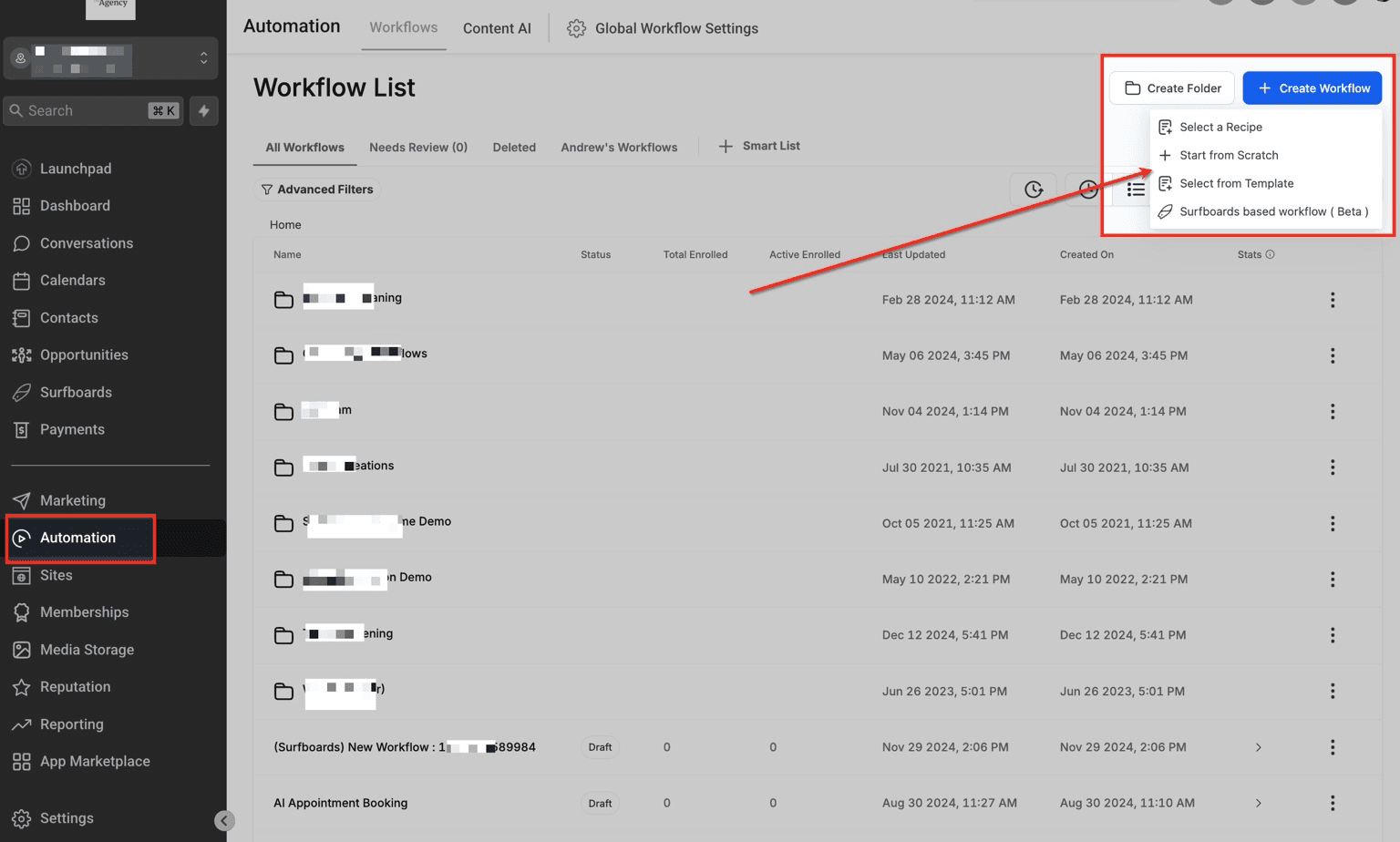
Dal menu a sinistra, clicca su Automation, poi seleziona la scheda Workflows. Clicca su + Create Workflow in alto a destra per iniziare a costruire da una ricetta, un template o da zero.
Apri un Trigger o un'azione
Per attivare la funzionalità Scopri di più, clicca su un qualsiasi pannello di configurazione di Trigger o azione. In questo esempio, iniziamo selezionando + Add New Trigger.

Seleziona un tipo di Trigger
Dopo aver aperto il pannello di configurazione, scegli un Trigger dall'elenco. In questo esempio selezioniamo Contact Tag, ma qualsiasi Trigger o azione standard mostrerà il pulsante Learn More.

Clicca il pulsante Learn More
Nell'angolo in alto a destra del pannello di configurazione, clicca il pulsante blu Learn More con l'icona a lampadina. Questo avvia il Workflow AI Assistant con guida contestuale.

Visualizza la guida contestuale
Dopo aver cliccato il pulsante Learn More, la sidebar del Workflow AI Assistant si apre a sinistra. Questo pannello ti fornisce informazioni dettagliate e contestuali basate sul Trigger o sull'azione esatta che stai configurando.
Vedrai spiegazioni su cosa fa la funzionalità, come funziona, istruzioni di configurazione passo dopo passo e casi d'uso reali. Puoi anche digitare domande di approfondimento direttamente nella casella di chat per ottenere risposte personalizzate — rendendo semplice risolvere problemi, imparare e configurare i Workflow correttamente senza lasciare la pagina.

Domande frequenti
D: Scopri di più con l'AI è disponibile per tutti i componenti del Workflow?
È disponibile per tutti i Trigger e le azioni standard, ma tieni presente che le azioni e i Trigger del marketplace non sono supportati.
D: Devo pagare qualcosa in più per usare Scopri di più con l'AI?
No, questa funzionalità è completamente gratuita per tutti gli utenti HITLEAD.
D: Posso porre domande di approfondimento nella sidebar?
Sì, puoi interagire con l'Assistente AI e porre domande di approfondimento per una guida più personalizzata.
D: Che tipo di guida fornisce l'Assistente AI?
Offre informazioni dettagliate su come funzionano Trigger e azioni, istruzioni di configurazione passo dopo passo, vincoli di validazione ed esempi pratici.
D: Dove posso trovare ulteriore documentazione su Scopri di più con l'AI?
Ulteriori dettagli e materiali di riferimento sono disponibili nella nostra documentazione di supporto, accessibile dalla sezione Articoli correlati.
Questo articolo è stato utile?