
Installare App del Marketplace direttamente dal Workflow Builder
Puoi ora scoprire e installare app del marketplace direttamente dall'interno del Workflow Builder, senza dover navigare separatamente al marketplace. Questo processo semplificato rende più rapido e facile potenziare i tuoi workflow con integrazioni di terze parti e integrazioni native HITLEAD.
Accedere alla Directory App nei Workflow
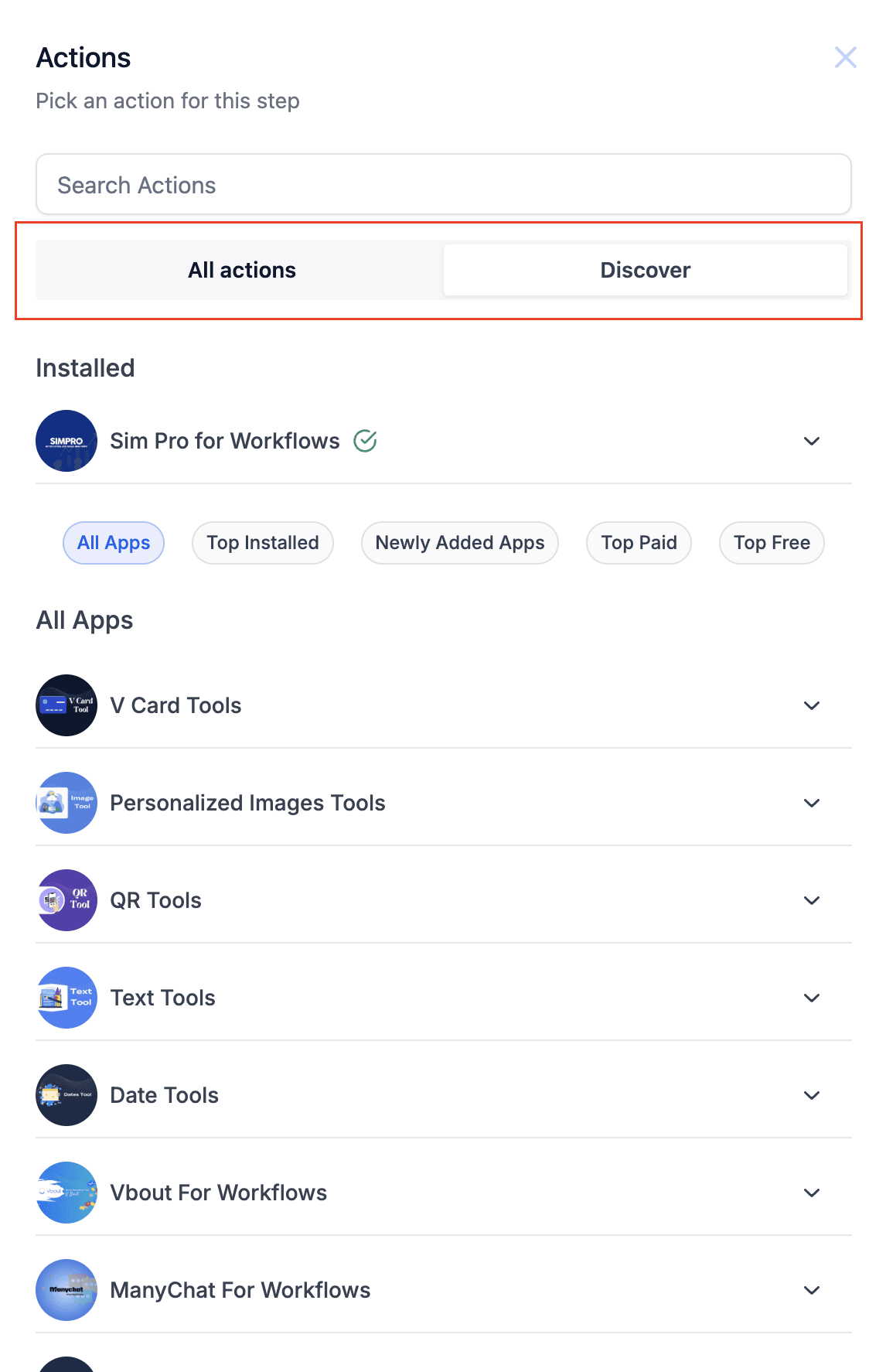
All'interno del Workflow Builder, trovi il pulsante "Discover" nel pannello delle azioni. Cliccandolo si apre l'elenco completo delle app disponibili nel marketplace senza uscire dal workflow. Questa vista integrata rende la scoperta delle app più comoda e immediata.
Sfogliare e filtrare le App
Per aiutarti a trovare rapidamente l'app giusta, la directory app integrata nel workflow supporta la navigazione per categorie. Puoi esplorare le app per:
- Top Installed – Le più installate dagli utenti.
- Top Free – Le app gratuite più popolari.
- Top Paid – Le integrazioni premium più vendute.
- Newly Added – App pubblicate o aggiornate di recente.
Questa categorizzazione ti offre una panoramica chiara di ciò che è in tendenza o di recente disponibilità.
Usare la Barra di Ricerca Globale
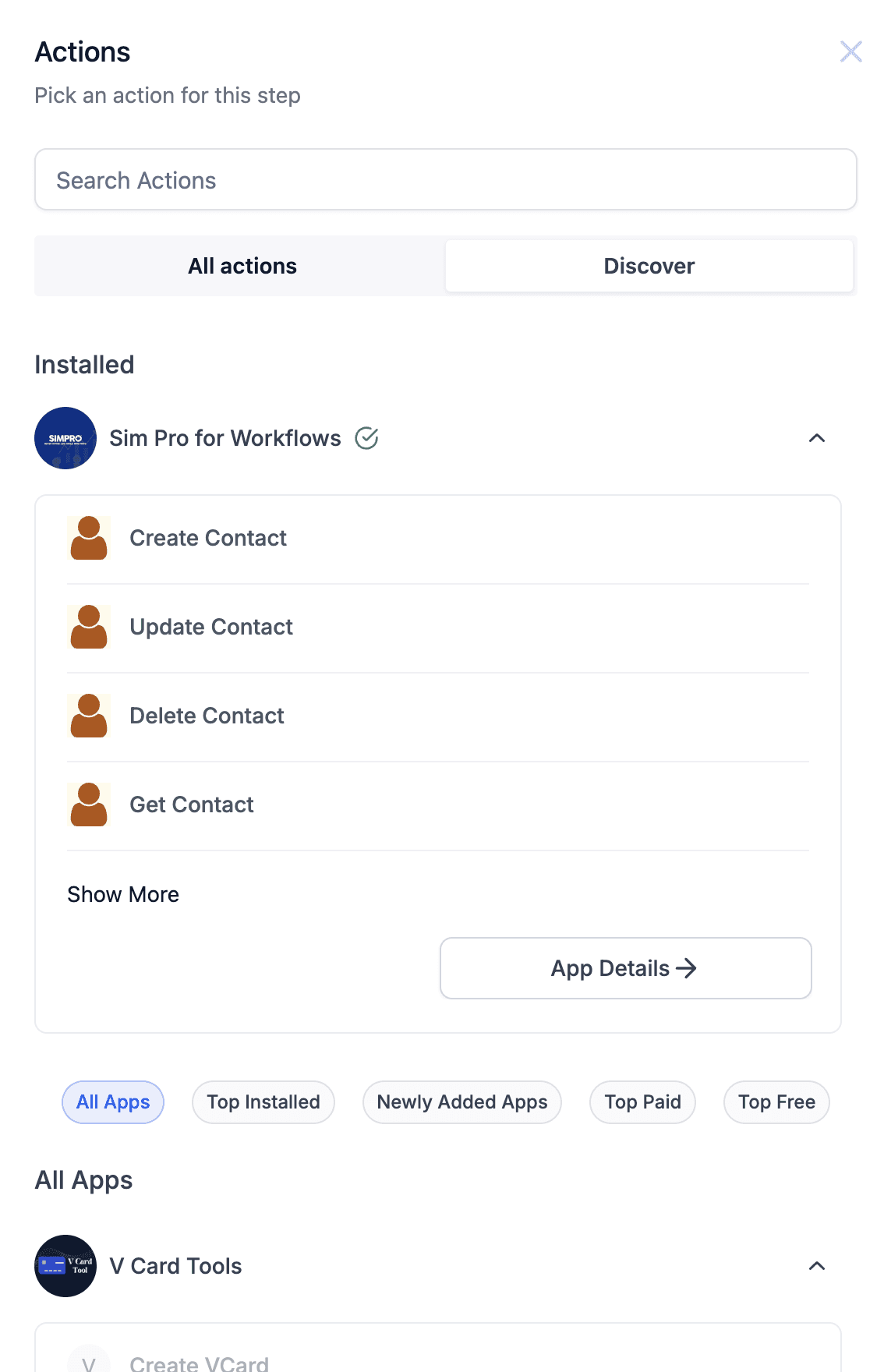
Hai bisogno di qualcosa di specifico? Usa la Barra di Ricerca Globale per trovare:
- Azioni workflow native HITLEAD
- Azioni delle app del marketplace
- Trigger dei workflow, sia integrati che provenienti dal marketplace
Questa ricerca universale ti evita di passare da una scheda all'altra per trovare ciò che ti serve.

Visualizzare i dettagli e installare le App
Una volta trovata un'app, cliccala per visualizzare informazioni dettagliate tra cui:
- Panoramica di cosa fa l'app
- Azioni e Trigger disponibili
- Prezzo (se applicabile)
- Recensioni e valutazioni
Troverai anche un pulsante "Install" ben visibile che ti permette di aggiungere l'app al tuo account immediatamente. Dopo l'installazione, le azioni e i Trigger dell'app appariranno nel pannello "All Actions" del workflow builder, proprio come i passi nativi.


Identificare gli aggiornamenti delle App
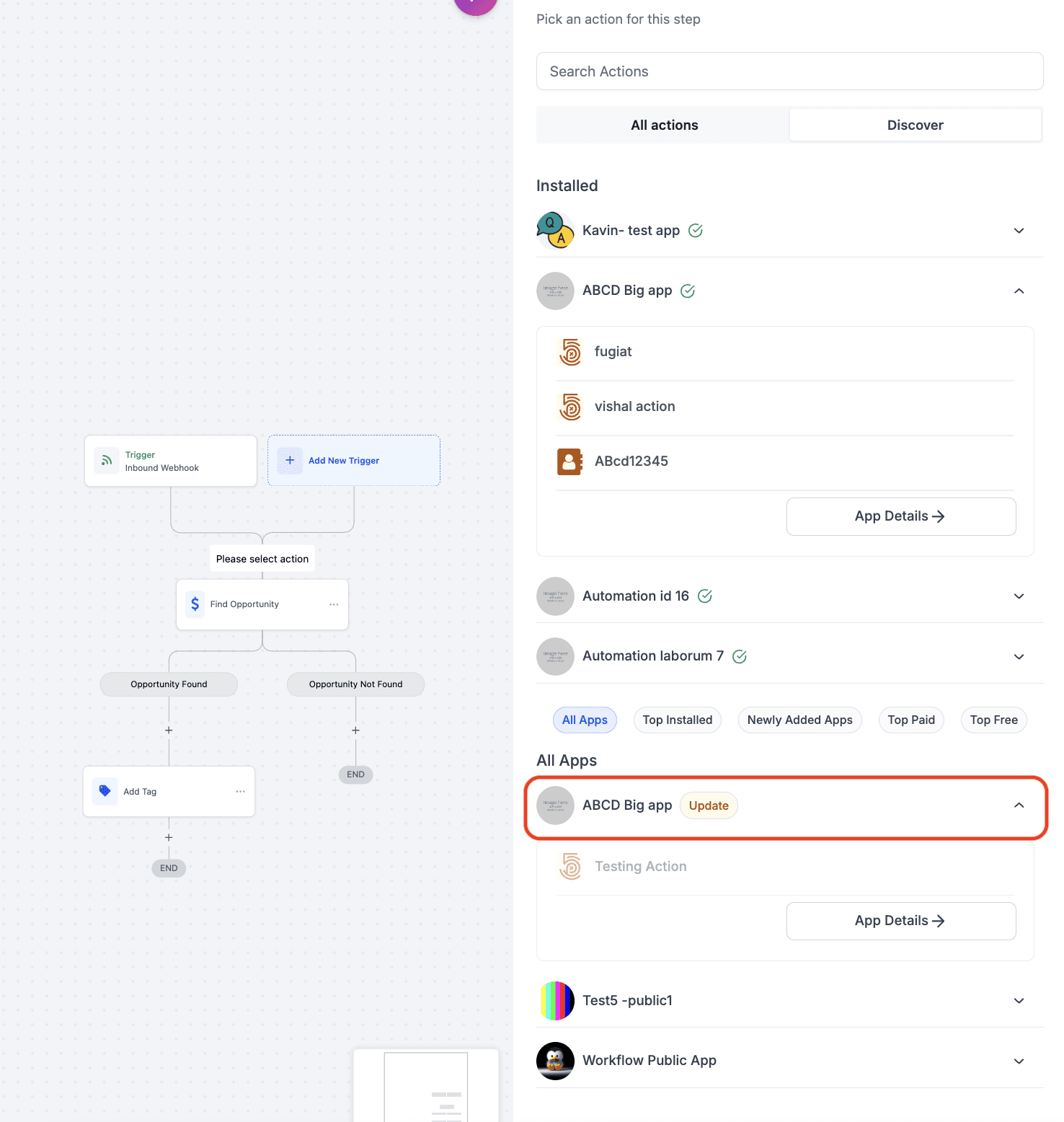
Se hai già installato un'app e nel frattempo lo sviluppatore ha aggiunto nuove azioni, vedrai un Tag "Update" accanto all'app nel pannello Discover. Questo ti permette di restare aggiornato sulle nuove funzionalità che puoi iniziare a usare subito, senza dover reinstallare l'app.
FAQ
D: Devo uscire dal workflow builder per installare una nuova app?
No. Puoi sfogliare, installare ed esplorare le app direttamente all'interno del workflow builder usando il pulsante "Discover".
D: Dove trovo le azioni delle app che ho già installato?
Tutte le azioni delle app installate sono accessibili nella sezione "All Actions" del workflow builder.
D: Cosa significa il Tag "Update" accanto a un'app?
Indica che l'app ha nuove azioni o Trigger che non erano disponibili quando l'hai installata originariamente.
Portando il marketplace di app direttamente nei workflow, gestire le tue integrazioni è più semplice e immediato che mai. Usa la funzione Discover per mantenere le tue automazioni potenti, aggiornate e connesse con gli strumenti che usi di più.
Questo articolo è stato utile?