
Integrazione Notion con HITLEAD
Trasferisci dati tra HITLEAD e Notion in modo fluido, senza Zapier o webhook. Questa guida mostra come la nuova integrazione nativa con Notion sblocca la creazione automatica di pagine, l'aggiornamento di database, i commenti e molto altro, tutto dall'interno dei Workflow.
Cos'è l'integrazione Notion con HITLEAD?
L'integrazione Notion in HITLEAD consente un'automazione fluida tra i Workflow del tuo CRM e la potente piattaforma workspace di Notion. Che tu stia gestendo documentazione interna, portali clienti o wiki di progetto dinamici, questa integrazione ti permette di avviare Workflow o automatizzare azioni in Notion — riducendo il lavoro manuale e migliorando la visibilità tra i tuoi strumenti.
Perché è importante:
Con questa integrazione, agenzie, marketer e piccole imprese possono:
- Sincronizzare automaticamente i dati dei clienti nei database Notion
- Creare task, note o aggiornamenti in base agli eventi del CRM
- Costruire knowledge base e repository di contenuti alimentati dal CRM in tempo reale
Vantaggi chiave dell'integrazione Notion
- Sostituisci gli stack Zapier/n8n con un'unica connessione nativa, riducendo i costi di abbonamento.
- Sincronizza Form di onboarding, risultati degli appuntamenti o modifiche alla Pipeline direttamente in database Notion strutturati.
- Genera automaticamente wiki di progetto, proposte o pagine SOP nel momento in cui le trattative avanzano.
- Comunicazione bidirezionale: avvia Workflow dalle modifiche in Notion o gestisci gli aggiornamenti di Notion da azioni HITLEAD.
- Il polling ogni cinque minuti mantiene i Trigger originati da Notion reattivi senza sovraccaricare il tuo workspace.
Trigger: Trigger (Notion → HITLEAD)
Sono gli eventi in Notion che possono avviare i Workflow in HITLEAD:
| Nome Trigger | Descrizione |
|---|---|
| New Database Item | Si attiva quando viene aggiunto un nuovo elemento a un database Notion |
| Updated Database Item | Si attiva quando un elemento esistente viene modificato |
| Updated Page | Si attiva quando una pagina Notion viene aggiornata |
Nota: tutti i Trigger si basano sul polling. HITLEAD controlla Notion ogni ~5 minuti per rilevare le modifiche e processa i nuovi dati di conseguenza.
Azioni (HITLEAD → Notion)
Sono le azioni che HITLEAD può eseguire in Notion attraverso i Workflow:
| Nome Azione | Descrizione |
|---|---|
| Archive Database Item | Archivia un elemento del database selezionato in Notion |
| Create Database Item | Aggiunge un nuovo elemento a un database scelto |
| Add Content to Page | Aggiunge contenuto a una pagina Notion esistente |
| Update Database Item | Aggiorna i campi di un elemento del database esistente |
| Retrieve a Page | Recupera una pagina Notion e i suoi metadati |
| Retrieve Block Children | Recupera i blocchi figlio di un blocco Notion (es. testo, to-do, toggle) |
| Find Database Item | Individua un elemento specifico del database usando filtri |
| Get Page and Children | Recupera una pagina con tutti i blocchi annidati |
| Find or Create Database Item | Trova un elemento o lo crea se non esiste |
| Add Comment | Pubblica un commento su una pagina Notion |
| Create Page | Crea una nuova pagina Notion |
| Restore Database Item | Riattiva un elemento precedentemente archiviato |
| Retrieve Database | Recupera i metadati e lo schema di un database |
| Get Page Comments | Recupera tutti i commenti di una pagina Notion |
| Find Page (By Title) | Cerca una pagina usando il suo titolo |
| Find or Create Comment | Trova o crea un commento in base ai criteri di unicità |
Come iniziare con Notion
1. Cerca nel Workflow builder: Apri il builder dei Workflow di HITLEAD e cerca le azioni o i Trigger Notion che vuoi aggiungere.

- Connetti il tuo account: Se il tuo account Notion è già connesso, vedrai subito le opzioni di configurazione. In caso contrario, clicca su Connect Now e completa il flusso di autorizzazione Notion (via OAuth).

3. Metodo alternativo: Vai in Impostazioni → Integrations. Trova Notion e connetti il tuo workspace.

Una volta connesso, puoi creare, aggiornare e sincronizzare pagine o elementi del database direttamente dai tuoi Workflow.
Come funzionano i Trigger di Notion
I Trigger di Notion si basano sul polling. Ogni 5 minuti, HITLEAD invia una richiesta a Notion per verificare eventuali modifiche. Se rileva un evento che soddisfa i criteri (es. nuovo elemento nel database o pagina aggiornata), attiva il tuo Workflow.
Istruzioni di configurazione:
- Scegli un Trigger (es. New Database Item).
- Assegna un nome al Trigger e clicca su Test Trigger.
- HITLEAD recupererà i metadati da Notion per abilitare la mappatura dinamica dei campi nelle azioni successive.

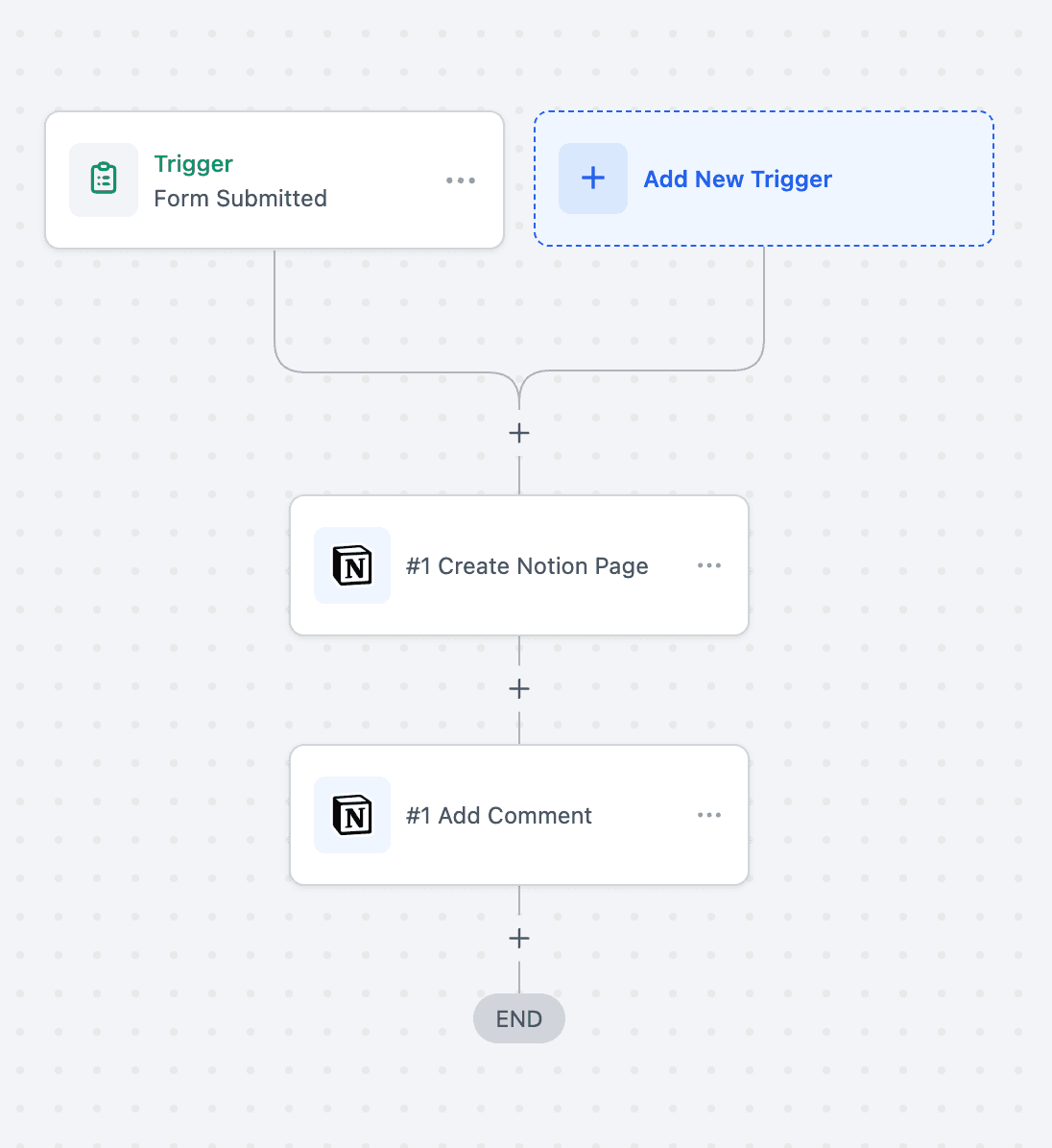
Caso d'uso 1: Crea documenti Notion dai Form inviati
Obiettivo: Acquisire i Form inviati in Notion per il monitoraggio dei progetti o l'onboarding.
Configurazione del Workflow:
- Trigger: Form Submitted
- Filtro: Form Name = "Onboarding Form"
- Azioni:
- Create Database Item (Notion)
- Add Comment (Notion)
Esempio: Un cliente invia il Form di onboarding → Viene creata una nuova voce nel "Client Onboarding DB" in Notion → Un messaggio di benvenuto viene aggiunto come commento.
Caso d'uso 2: Sincronizza gli esiti degli appuntamenti nei log Notion
Obiettivo: Mantenere un registro verificabile delle riunioni in Notion.
Configurazione del Workflow:
- Trigger: Appointment Status Changed
- Filtro: Calendar = "Consultations"
- Azioni:
- Update Database Item (Notion)
- Add Content to Page (Notion)
Esempio: Un lead non si presenta alla consulenza → L'elemento del database corrispondente viene aggiornato → Le note di follow-up vengono aggiunte alla pagina.

Caso d'uso 3: Genera automaticamente pagine di proposta
Obiettivo: Creare pagine di proposta personalizzate quando un'Opportunità avanza.
Configurazione del Workflow:
- Trigger: Pipeline Stage Changed
- Filtro: Status = "won"
- Azioni:
- Create Page (Notion)
- Add Content to Page
- Add Comment
Esempio: Una trattativa passa alla fase "Proposal" → Viene creata una pagina Notion intitolata "Proposal for {{contact.name}}" con contenuto riassuntivo e menzioni del team.

Domande frequenti
D: Ho bisogno di un piano Notion a pagamento per usare questa integrazione?
No, l'integrazione funziona con i piani gratuiti di Notion. Tuttavia, alcune funzionalità come i teamspace o le analisi potrebbero richiedere un abbonamento a pagamento.
D: Ci sono limiti al numero di Workflow con Notion?
I limiti dei Workflow dipendono dal tuo piano HITLEAD. L'integrazione rispetta inoltre i rate limit ufficiali dell'API di Notion.
D: Con quale frequenza HITLEAD controlla Notion per gli aggiornamenti dei Trigger?
Ogni cinque minuti.
D: I webhook esistenti smetteranno di funzionare dopo il passaggio all'integrazione nativa?
No. Puoi eseguire webhook e l'integrazione nativa in parallelo durante la migrazione.
Questo articolo è stato utile?