
Come configurare le Preferenze Mittente nell'Email Builder
Le Sender Preferences ti permettono di impostare i dettagli predefiniti come Nome Mittente, Email Mittente, Rispondi a, e Destinatario/i di Test per tutte le tue campagne email e per i tuoi invii di prova. In questa guida scoprirai cosa sono le Sender Preferences, perché sono importanti per velocità, precisione e deliverability, e come configurarle passo dopo passo. Troverai anche best practice, consigli per la manutenzione e risposte alle domande più comuni, così le tue email saranno sempre professionali e coerenti.
Cosa sono le Sender Preferences nell'Email Builder?
Le Sender Preferences ti consentono di definire i valori predefiniti per Nome Mittente, Email Mittente, Rispondi a e Destinatario/i di Test per le email create nell'Email Builder. Questi valori si compilano automaticamente negli invii di prova e nelle nuove campagne marketing, risparmiando tempo e garantendo che i dettagli del mittente rimangano coerenti in tutte le tue comunicazioni. Configurandoli una sola volta, eviti di riscriverli ogni volta e riduci il rischio di errori, come refusi o informazioni mittente non corrispondenti.
Questi valori predefiniti fungono da punto di partenza — si compilano automaticamente quando crei una nuova campagna o un test, ma puoi comunque sovrascriverli per singoli invii quando necessario. È importante sapere che gli aggiornamenti alle Sender Preferences si applicano solo alle nuove campagne o ai nuovi test che crei; le bozze esistenti e le email programmate mantengono le impostazioni attuali, a meno che tu non le aggiorni manualmente. Questo rende le Sender Preferences uno strumento potente per l'efficienza e la coerenza del brand, mantenendo al tempo stesso la flessibilità per le campagne che richiedono dettagli mittente specifici.
Vantaggi principali delle Sender Preferences
Usare le Sender Preferences nell'Email Builder aiuta i team a risparmiare tempo, ridurre gli errori e mantenere le campagne coerenti. Ecco come questa funzionalità risponde alle sfide più comuni dell'email marketing:
-
Configurazione più rapida – Smetti di riscrivere i dettagli del mittente per ogni campagna. Il Nome Mittente, l'Email e il Rispondi a predefiniti si compilano istantaneamente, così puoi lanciare le campagne più velocemente.
-
Riduzione degli errori – Evita refusi o informazioni mittente non coerenti tra le email. I valori predefiniti garantiscono che ogni campagna parta con dettagli accurati e approvati dal brand.
-
Coerenza del brand – Presenta un'identità mittente uniforme al tuo pubblico. Informazioni "Da" coerenti costruiscono fiducia e rafforzano il riconoscimento del brand.
-
Test efficienti – Salva le inbox QA come Destinatario/i di Test, così le email di prova vanno sempre alle persone giuste senza dover inserire gli indirizzi manualmente.
-
Controllo flessibile – Anche con i valori predefiniti attivi, puoi sovrascrivere i dettagli del mittente per campagna quando il branding, i team o le risposte richiedono aggiustamenti specifici.
Come configurare le Sender Preferences nell'Email Builder
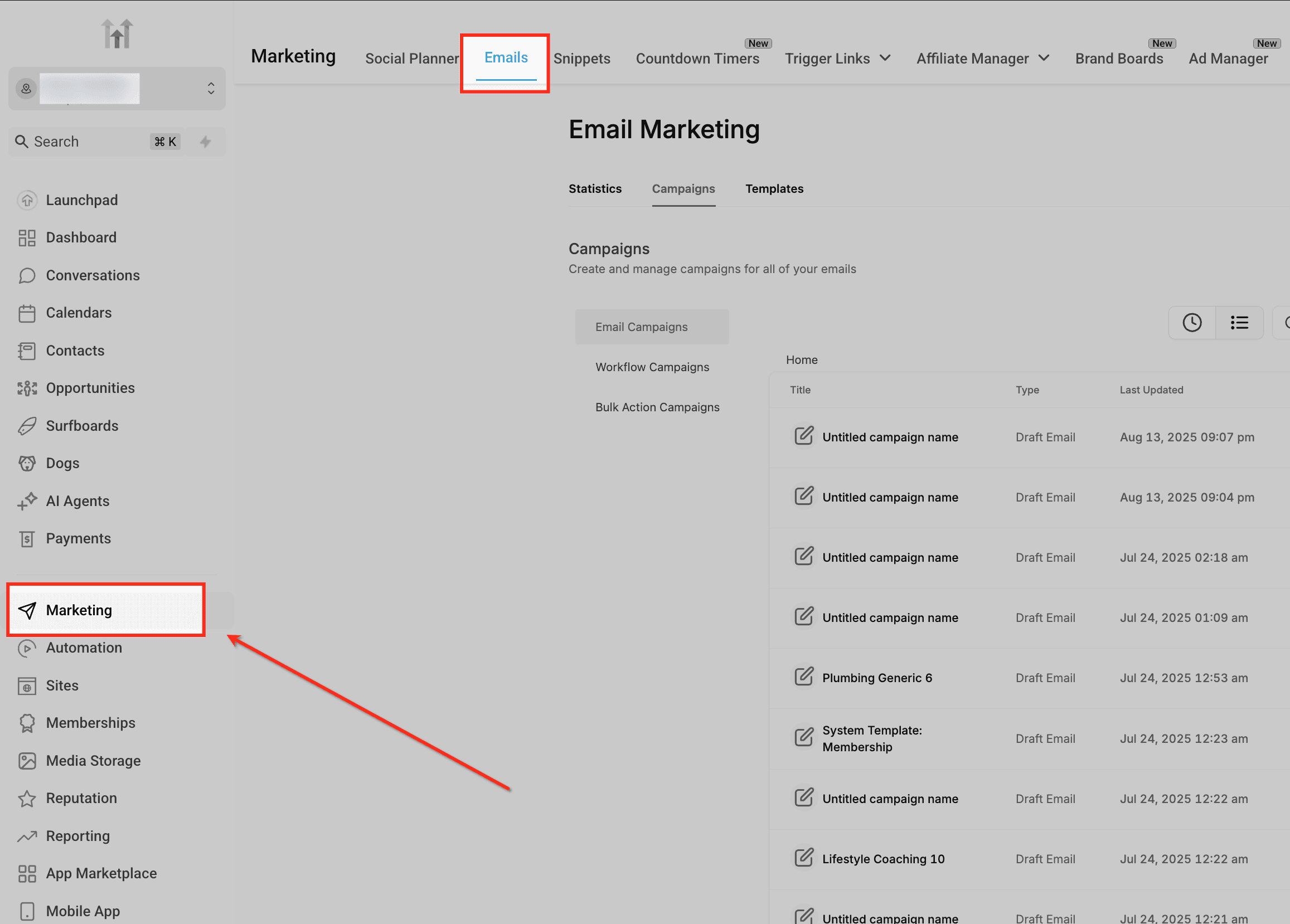
Apri Emails
Dal tuo Dashboard, clicca su Marketing nel menu a sinistra, poi seleziona Emails in alto. Accederai all'Email Builder dove vengono create e gestite le campagne.
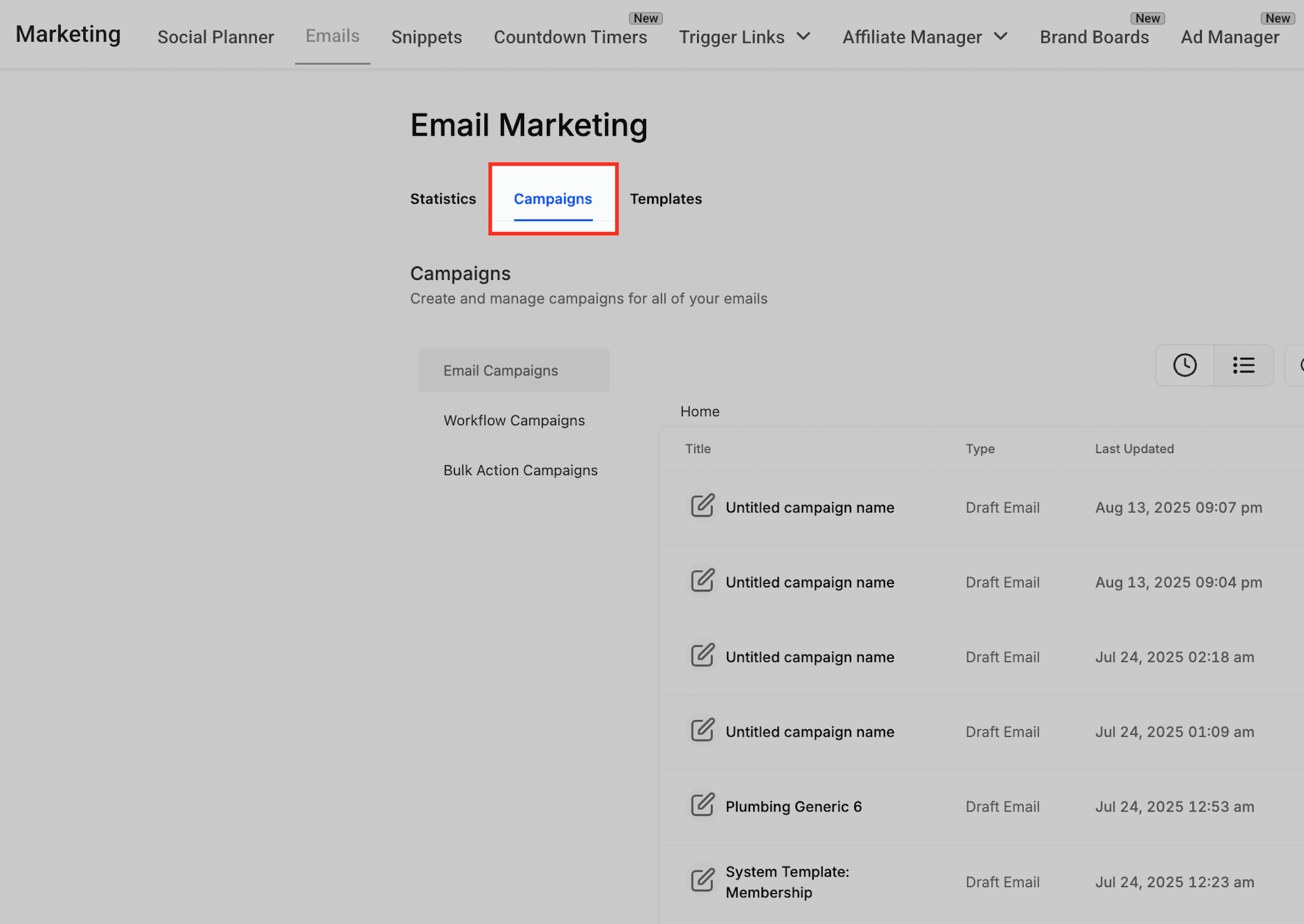
Apri Campaigns
All'interno di Email Marketing, clicca sulla scheda Campaigns in alto. Questa sezione elenca tutte le campagne attive e in bozza ed è dove gestirai le impostazioni email.
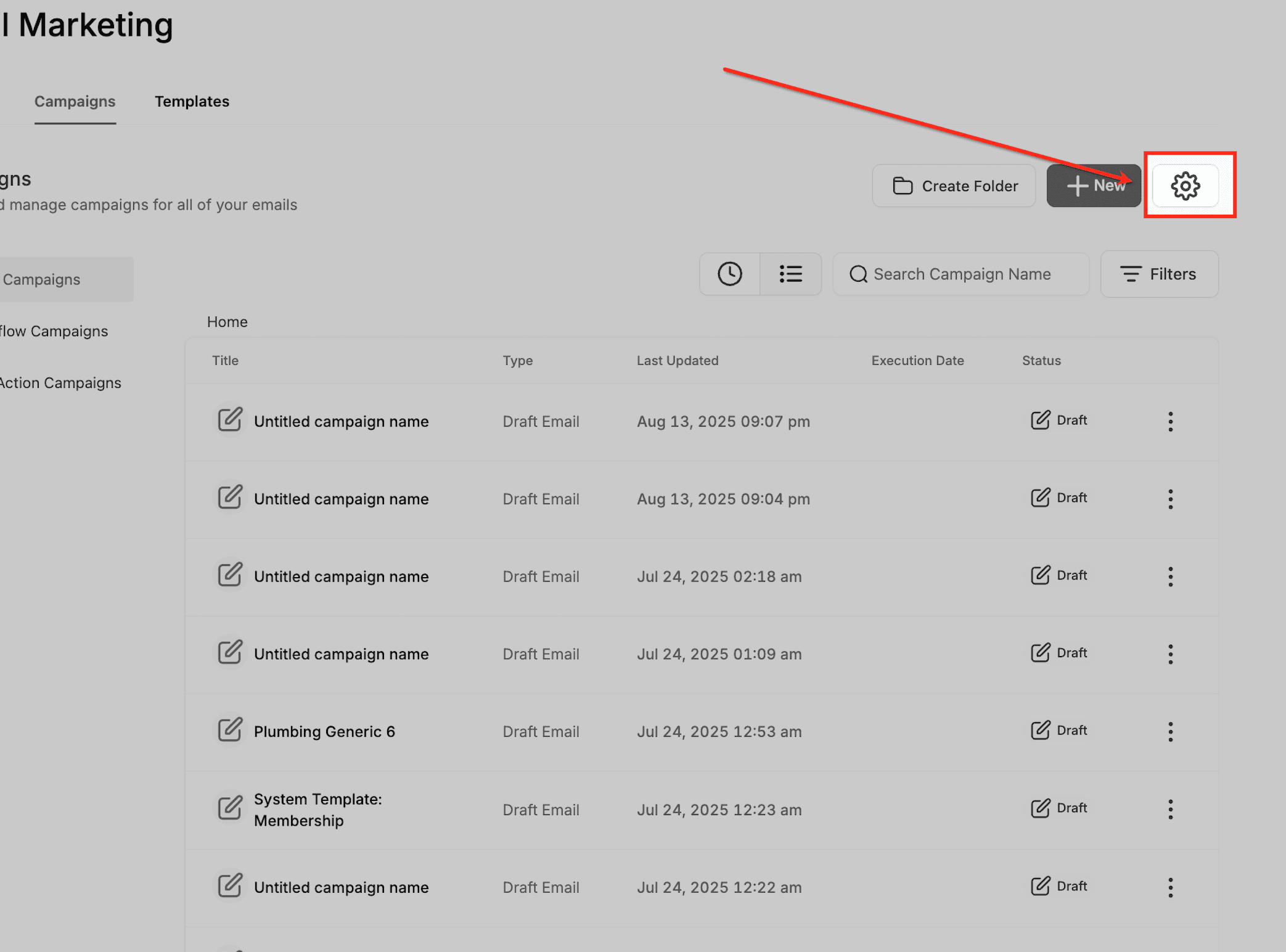
Apri Settings
Nella vista Campaigns, clicca sull'icona a ingranaggio (Settings) nell'angolo in alto a destra. Si aprirà il pannello di configurazione dove puoi accedere e gestire le preferenze mittente.
Sender Preferences
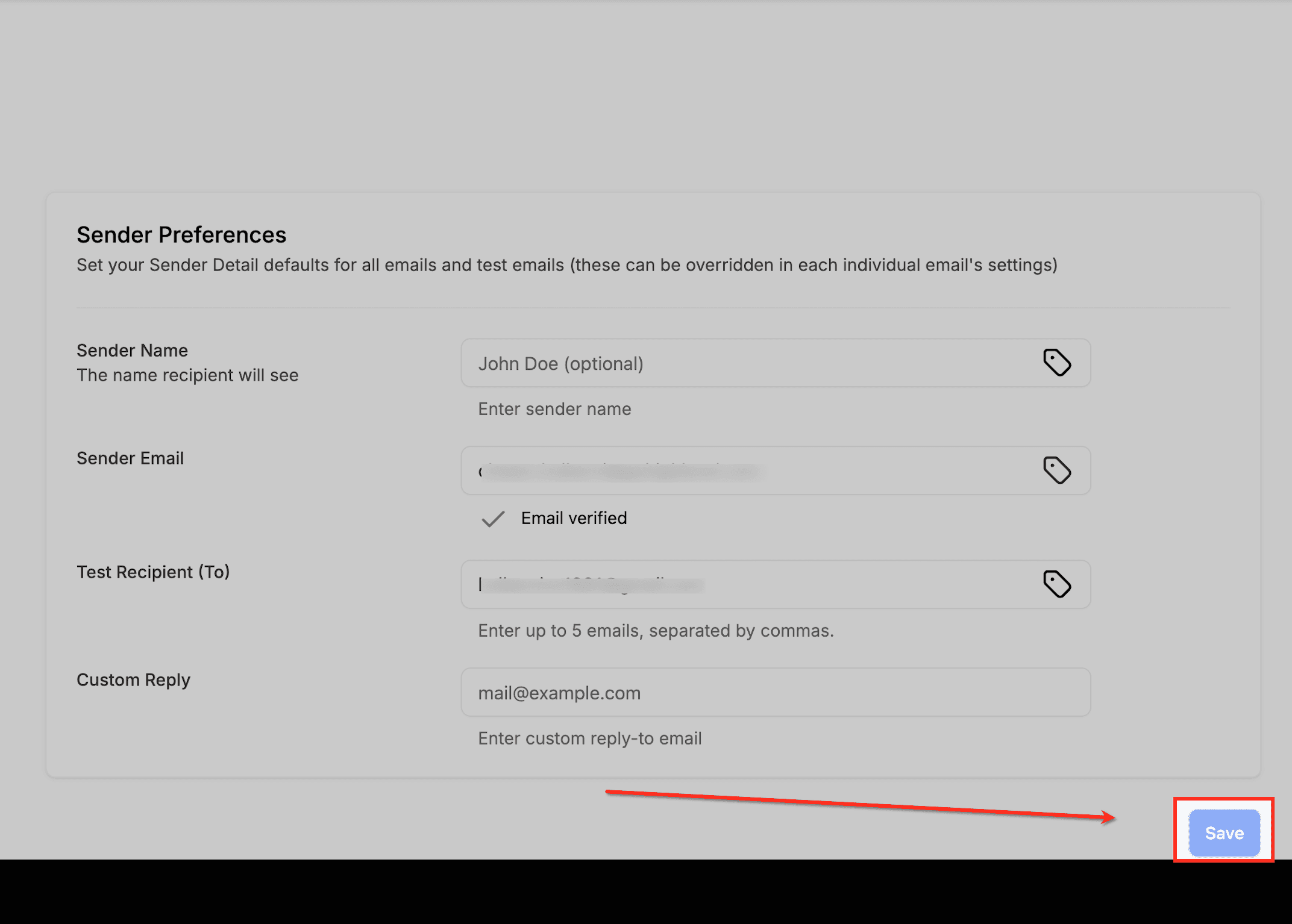
Dal menu Settings, seleziona Sender Preferences nella barra laterale sinistra. Si aprirà il modulo dove puoi configurare e gestire i dettagli mittente predefiniti per tutte le campagne email e le email di test.
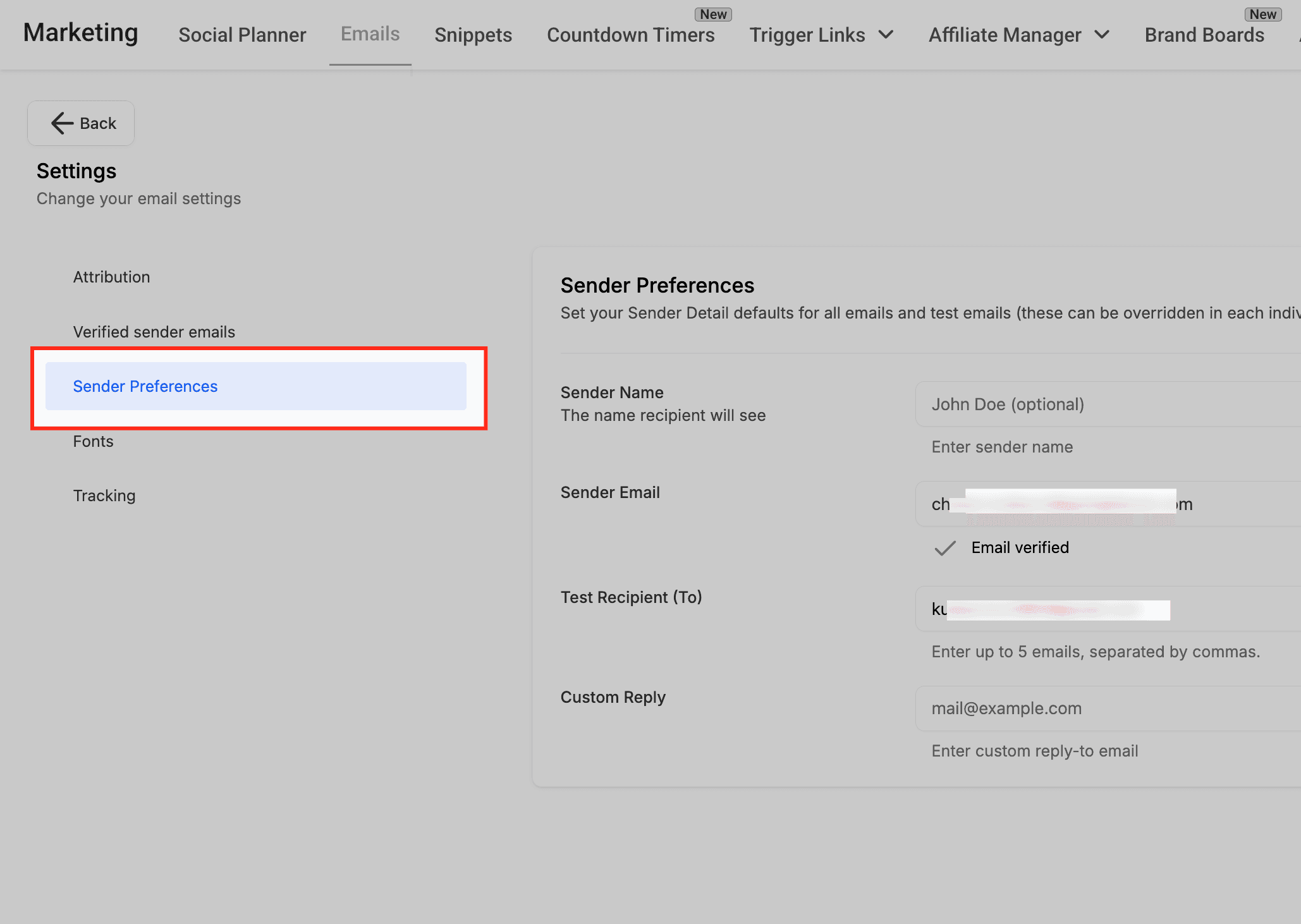
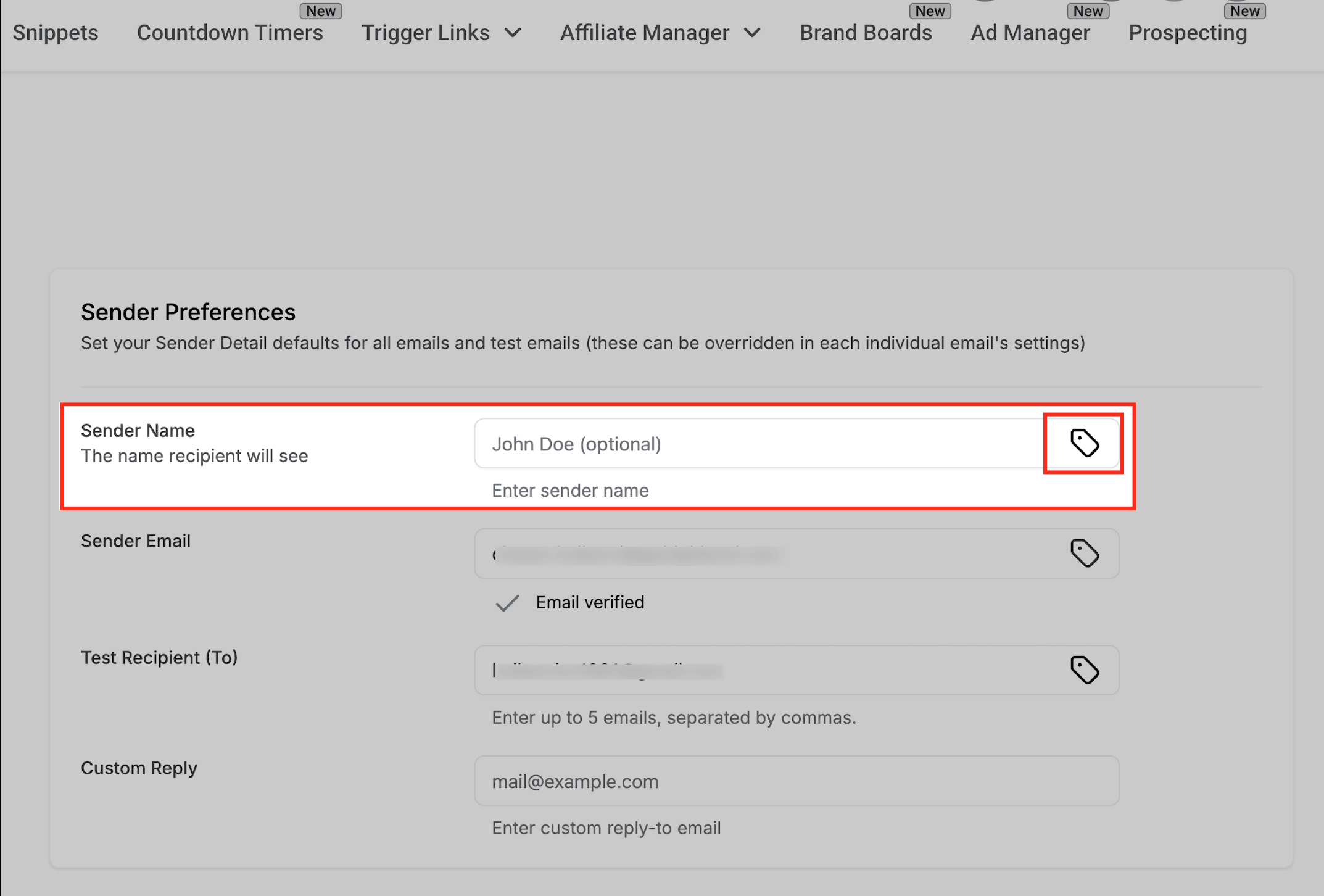
Sender Name
Inserisci il Sender Name che i destinatari vedranno nella loro inbox (ad esempio, il nome del tuo brand o il nome di un membro del team). Mantenere questo nome coerente aiuta a costruire fiducia e riconoscimento. Il campo mostra un breve testo di aiuto ("The name recipient will see") per ricordarti il suo scopo.
A destra, l'icona tag ti consente di inserire un valore dinamico, come un campo personalizzato, invece di digitare un nome statico. È utile se vuoi che il nome mittente si adatti automaticamente in base alla campagna o alle impostazioni dell'account.
Sender Email
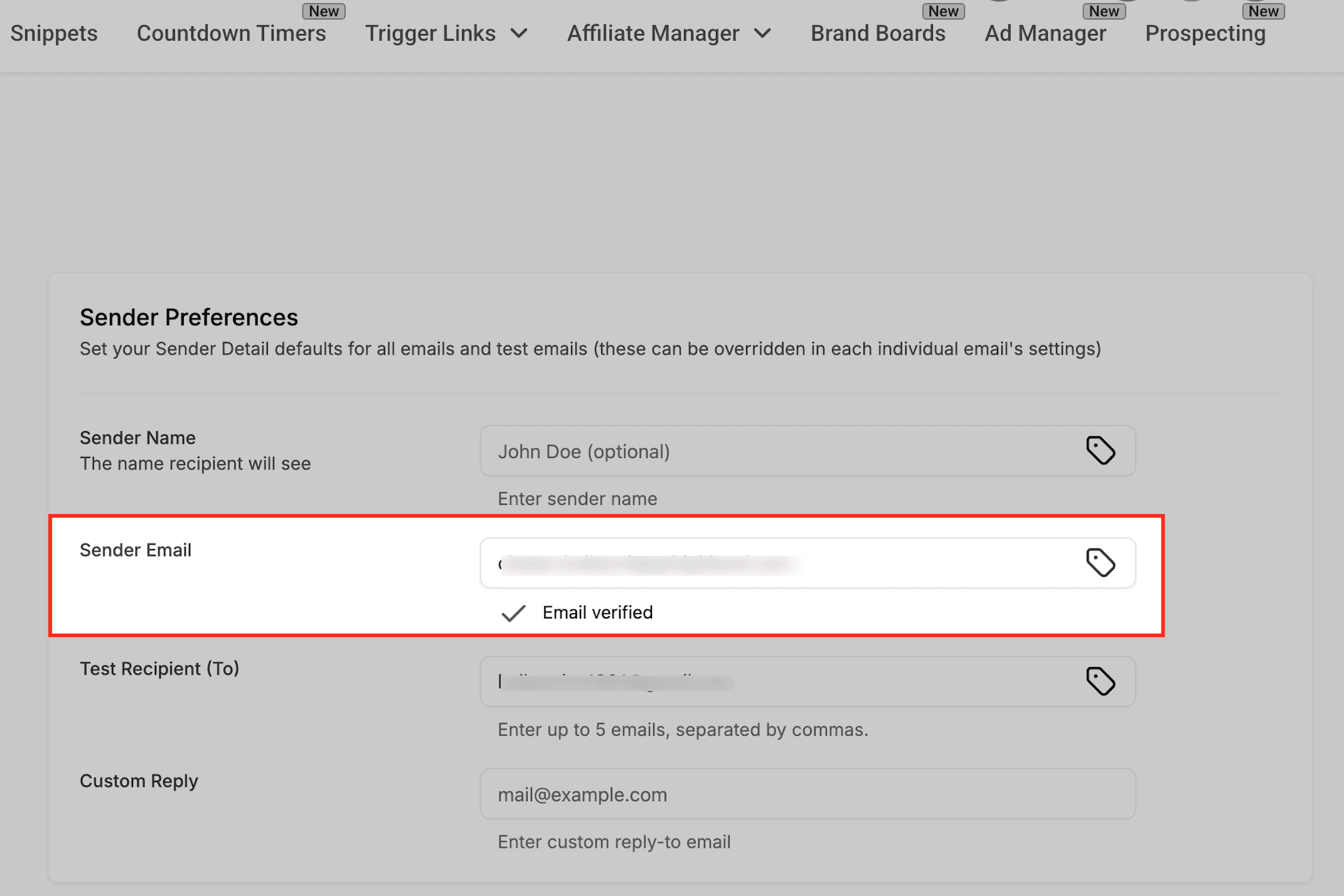
Il Sender Email è l'indirizzo che appare nella riga "Da" delle tue email. I destinatari vedranno questo indirizzo come sorgente del messaggio, quindi è importante usarne uno dall'aspetto professionale che corrisponda al tuo dominio di invio verificato.
Il campo mostra anche uno stato di verifica appena sotto (es. "Email verified") per confermare che l'indirizzo email è autenticato e sicuro da usare. A destra, l'icona tag ti consente di inserire un valore dinamico invece di digitare un'email fissa. Può essere utile se le campagne devono ricavare automaticamente un'email mittente dai dati dell'account o dell'utente.
Test Recipient(s)
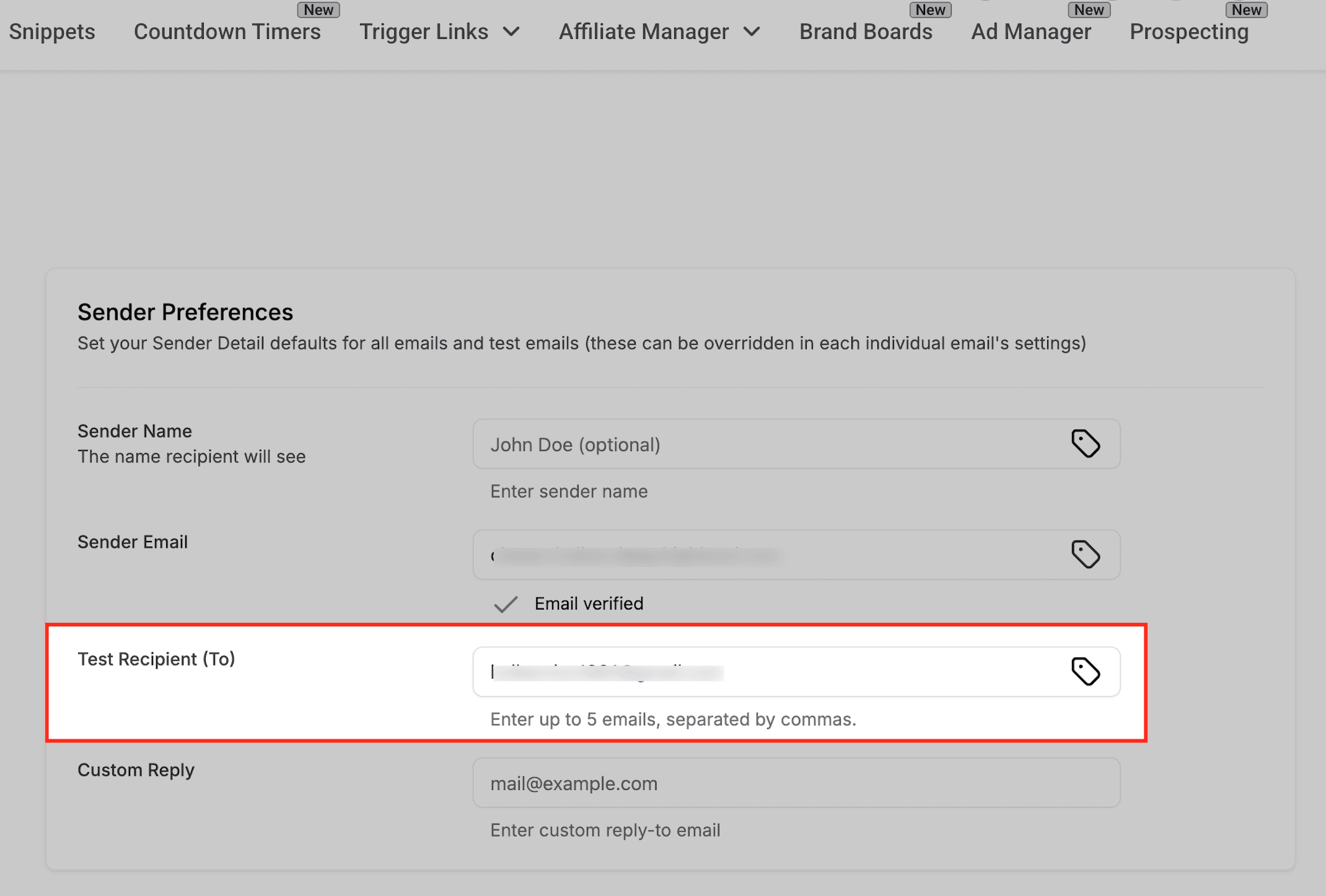
Il campo Test Recipient (To) ti consente di specificare fino a 5 indirizzi email, separati da virgole, a cui verranno inviate le email di test prima che una campagna vada live. È particolarmente utile per il controllo qualità, la correzione di bozze o la verifica della formattazione su diverse inbox prima dell'invio al tuo pubblico.
Puoi aggiungere inbox personali, email del team QA o indirizzi degli stakeholder. A destra, l'icona tag ti consente di inserire valori dinamici se necessario, invece di digitarli manualmente. Impostare questi indirizzi di test garantisce che gli errori vengano rilevati in anticipo e le campagne siano perfette prima del lancio.
Custom Reply-To
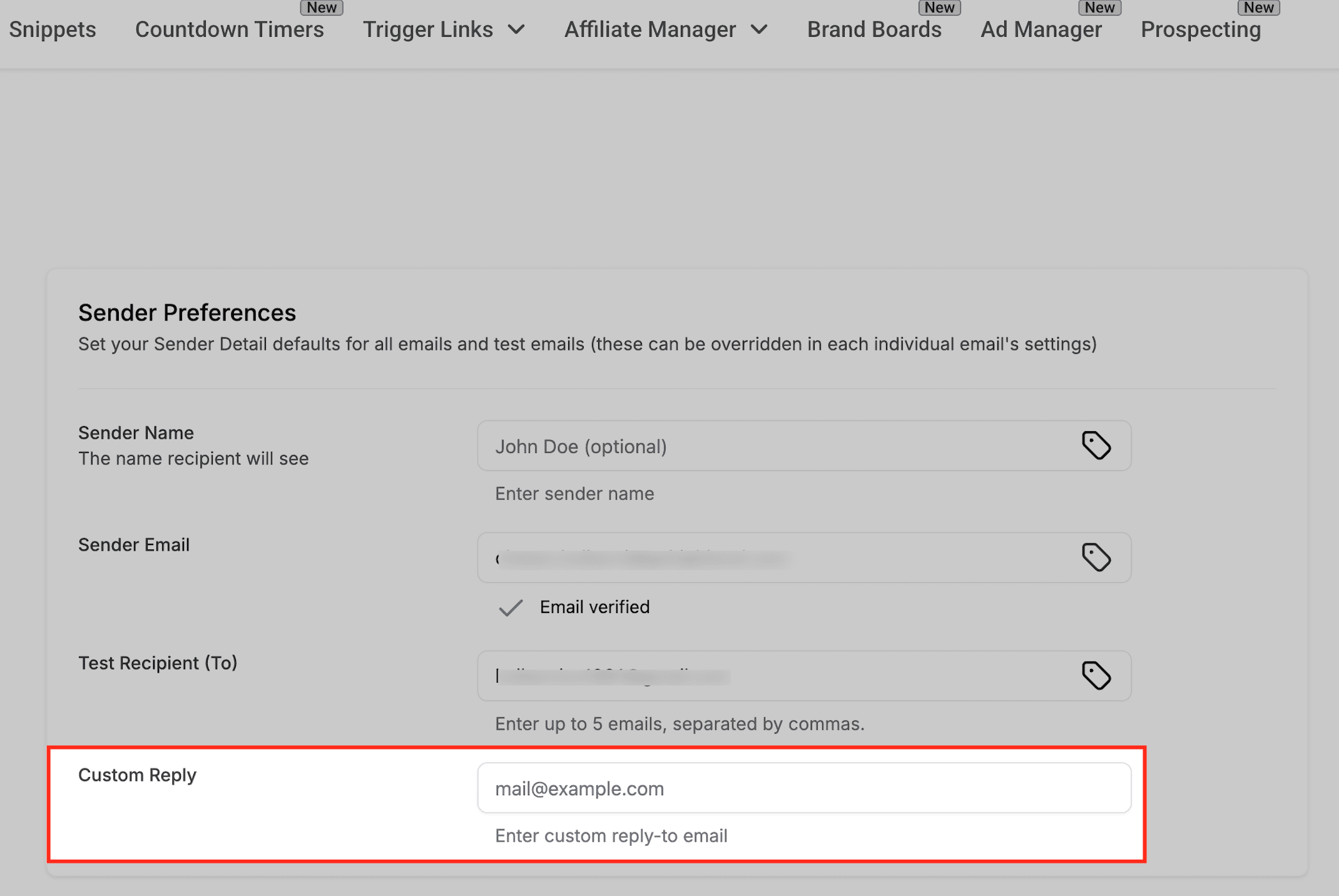
Il campo Custom Reply ti consente di inserire un indirizzo email diverso a cui verranno inviati i messaggi di risposta dei destinatari, invece dell'email mittente predefinita. Ad esempio, potresti voler far sembrare che le tue newsletter provengano da marketing@tuodominio.com, ma far recapitare le risposte a support@tuodominio.com o a una inbox condivisa monitorata dal tuo team.
Questo ti aiuta a separare le email in uscita dalle richieste in entrata, assicurando che le risposte non vadano perdute e vengano indirizzate al team o alla casella di posta corretti. Se lasciato vuoto, le risposte verranno inviate all'email mittente per impostazione predefinita.
Save
Una volta inserite tutte le Sender Preferences — inclusi Sender Name, Sender Email, Test Recipient(s) e Custom Reply — clicca il pulsante Save per applicare le impostazioni. Il salvataggio garantisce che questi valori vengano memorizzati come configurazione predefinita per le nuove campagne e gli invii di test.
Importante: aggiornare le Sender Preferences non aggiorna retroattivamente le campagne esistenti o le email programmate. Controlla sempre i campi mittente prima di lanciare per evitare che vengano usati dettagli errati.
Domande frequenti
D: Se aggiorno le Sender Preferences, le campagne programmate esistenti useranno automaticamente i nuovi valori predefiniti?
No. Le Sender Preferences si applicano solo quando crei nuove campagne o email di test. Le campagne programmate esistenti o le bozze mantengono i dettagli mittente originali a meno che non vengano aggiornati manualmente.
D: Cosa succede se clono una campagna creata prima di aggiornare le Sender Preferences?
I cloni ereditano i valori mittente memorizzati nella campagna originale, non i nuovi valori predefiniti. Dopo la clonazione, controlla e aggiorna sempre i campi Sender Name, Sender Email e Reply-To.
D: Come interagiscono le Sender Preferences con più brand o domini all'interno dello stesso account?
Le Sender Preferences impostano i valori predefiniti a livello di account. Se gestisci più brand, sovrascrivi manualmente i dettagli mittente per ogni campagna. Best practice: imposta come predefinita l'identità usata più frequentemente.
D: Valori non corrispondenti tra Sender Email e Reply-To possono influire sulla deliverability o sui filtri antispam?
Sì. I provider email potrebbero segnalare le discrepanze come sospette. Per una migliore deliverability, assicurati che il dominio del Sender Email sia autenticato e che il tuo indirizzo Reply-To sia sullo stesso dominio monitorato.
Questo articolo è stato utile?