
Workflow AI Builder
Workflow AI Builder ti permette di creare automazioni complete descrivendo il tuo obiettivo in linguaggio naturale. Invece di configurare Trigger e azioni manualmente, puoi generare un Workflow, rivederlo e perfezionarlo con l'AI. Questa guida spiega i punti di accesso, i passaggi di costruzione, le opzioni di modifica e le best practice.
Cos'è Workflow AI Builder?
Workflow AI Builder converte prompt in linguaggio naturale in Workflow completi. Accelera la configurazione delle automazioni e riduce la configurazione manuale generando Trigger, azioni e struttura che puoi rivedere e personalizzare immediatamente.
In HITLEAD, Workflow AI Builder genera un Workflow completo da un prompt chiaro. Puoi partire da più punti di accesso, poi modificare il risultato tramite modifiche conversazionali, selezione point‑and‑edit o brainstorming solo via chat.
Novità di AI Builder v3
AI Builder v3 trasmette i risultati in tempo reale e mostra una vista con avanzamento passo per passo mentre costruisce o modifica il tuo Workflow. Le principali novità includono:
- Carte di avanzamento in streaming live durante le richieste di build e modifica
- Modifiche in più passaggi in un'unica richiesta (ad esempio, "rinomina, aggiungi un'attesa di 24 ore e disattiva il re-entry")
- Memoria di sessione per modifiche successive (ad esempio, "portalo a 48 ore")
- Conferma prima di ricominciare su un canvas che contiene già un Workflow
- Continuità di sessione quando chiudi e riapri il pannello AI
- Miglioramenti alla modalità Learn, incluse risposte in streaming e domande di follow-up suggerite
- Output white-label-safe (l'AI evita termini di marca della piattaforma nelle risposte)
Vantaggi principali di Workflow AI Builder
Capire il valore ti aiuta a decidere quando usare l'AI rispetto alla costruzione manuale e come combinarle per velocità e controllo.
- Velocità: Genera un intero Workflow da un singolo prompt in pochi secondi.
Nota: AI Builder ora impiega in media meno di 30 secondi per la generazione del Workflow (rispetto ai ~60 secondi precedenti), senza compromettere la qualità.
-
Semplicità: Usa il linguaggio di tutti i giorni — non è necessario ricordare Trigger e azioni specifici.
-
Coerenza: Inizia con una bozza strutturata, poi itera per la precisione.
-
Flessibilità: Modifica con il linguaggio naturale o seleziona visivamente i passaggi specifici.
-
Scalabilità: Riutilizza template di prompt e best practice tra i team.
Punti di accesso
Conoscere tutti i modi per aprire Workflow AI Builder ti fa risparmiare clic e ti aiuta a scegliere il percorso più veloce in base al contesto. Ci sono tre modi per accedere a Workflow AI Builder:
Passo 1: Dalla pagina elenco Workflow
Vai su Automation > Workflows e clicca sul pulsante Build using AI. Si apre un modal in cui puoi inserire il tuo prompt.

Puoi anche cliccare su Create Workflow e Start from Scratch per accedere al Workflow Builder.

Passo 2: Dal box prompt all'interno del Workflow Builder
Quando crei un nuovo Workflow da zero, troverai un box per il prompt AI nel Workflow Builder. Digita semplicemente i tuoi requisiti di automazione oppure usa la dettatura vocale per descrivere il tuo Workflow.

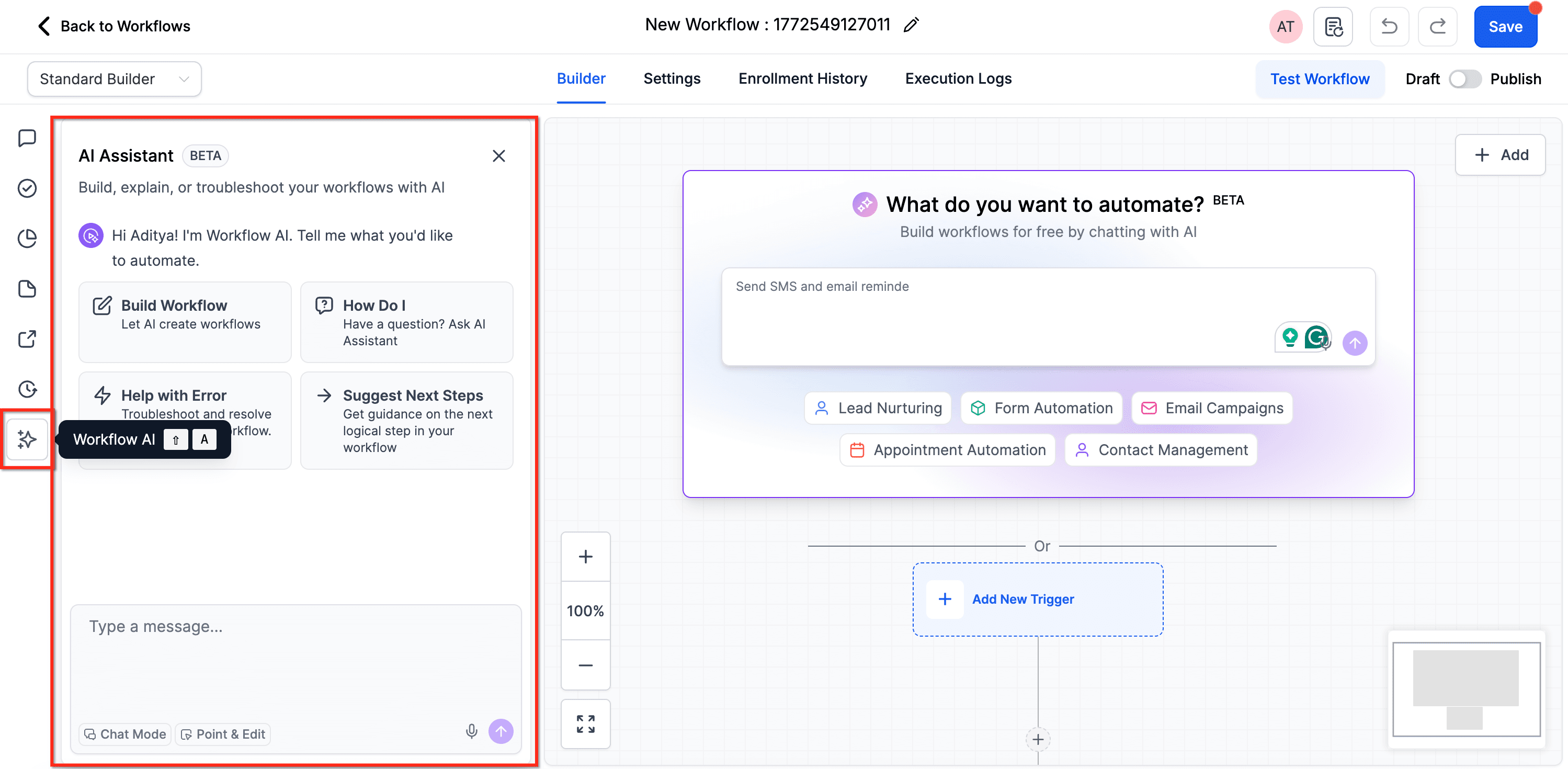
Passo 3: Usando il chatbot AI assistente
All'interno del Workflow Builder, puoi usare anche il chatbot AI assistente per aiutarti a costruire il tuo Workflow.
Come costruire il tuo primo AI Workflow
Un percorso strutturato — prompt, generazione, revisione e perfezionamento — assicura che l'output AI sia allineato con i tuoi obiettivi di automazione.
Passo 1: Inserisci il tuo prompt
Inserisci il tuo prompt in uno dei punti di accesso indicati sopra, oppure chiedi al chatbot di aiutarti a costruire un Workflow. Hai due opzioni per iniziare:
1. Scrivi o detta il tuo prompt personalizzato — Descrivi le tue esigenze di automazione con parole tue

2. Usa i template forniti — Seleziona tra i template di prompt pre-scritti disponibili nell'interfaccia.

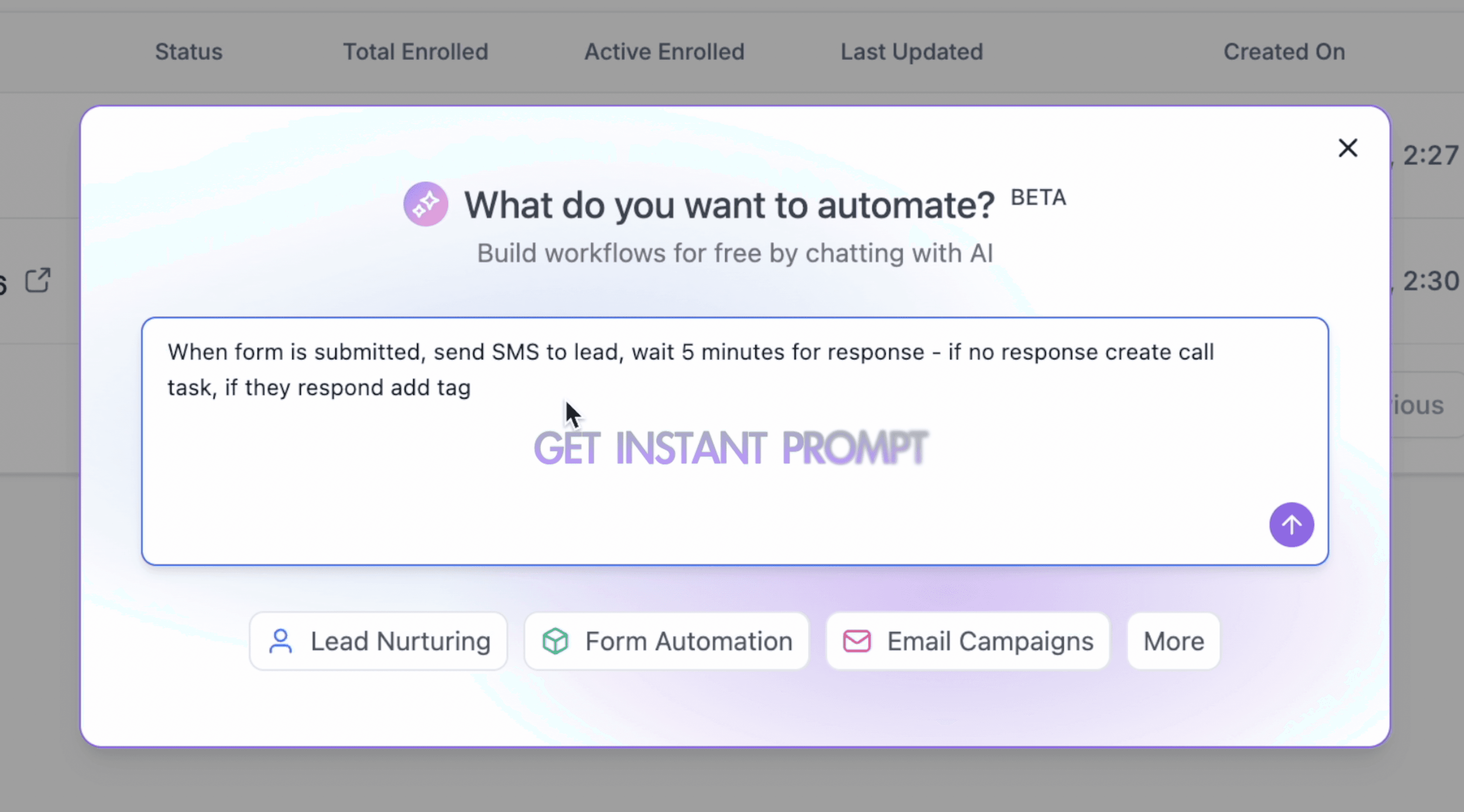
Ecco alcuni esempi di prompt che puoi usare:
- "Invia una serie di email di benvenuto quando qualcuno compila il mio modulo di contatto"
- "Crea un Workflow di auguri di compleanno che invia SMS."
- "Notifica il mio team su Slack quando viene creata un'Opportunità di alto valore."
- "Fai un follow-up con i partecipanti al webinar 24 ore dopo l'evento."
Opzionale: Includi dettagli come
- Il nome del Workflow
- Eventuali Impostazioni del Workflow che vuoi applicare
- Gli strumenti/app da usare (ad esempio, "crea un task in ClickUp")
- Come i passaggi devono usare i dati delle azioni precedenti (ad esempio, "usa l'output GPT nel corpo dell'email")
Impostazioni del Workflow gestibili con l'AI — Nel tuo prompt, puoi chiedere ad AI Builder di visualizzare, abilitare, disabilitare o aggiornare le Impostazioni comuni del Workflow, tra cui:
- Allow Re-entry
- Allow multiple Opportunities
- Stop on Response
- Timezone and Time Window (orario lavorativo)
- Sender Details (From Name, From Email, From Number)
- Conversations – Mark as Read
- Nome del Workflow (rinomina durante la generazione o rinomina un Workflow esistente)
Esempio di prompt:
"Rinomina in Appointment Follow Up v2, aggiorna l'email mittente a support@mybusiness.com, limita i messaggi da lunedì a venerdì 9:00–18:00, e conferma che il re-entry sia disattivato."
Passo 2: Genera il Workflow
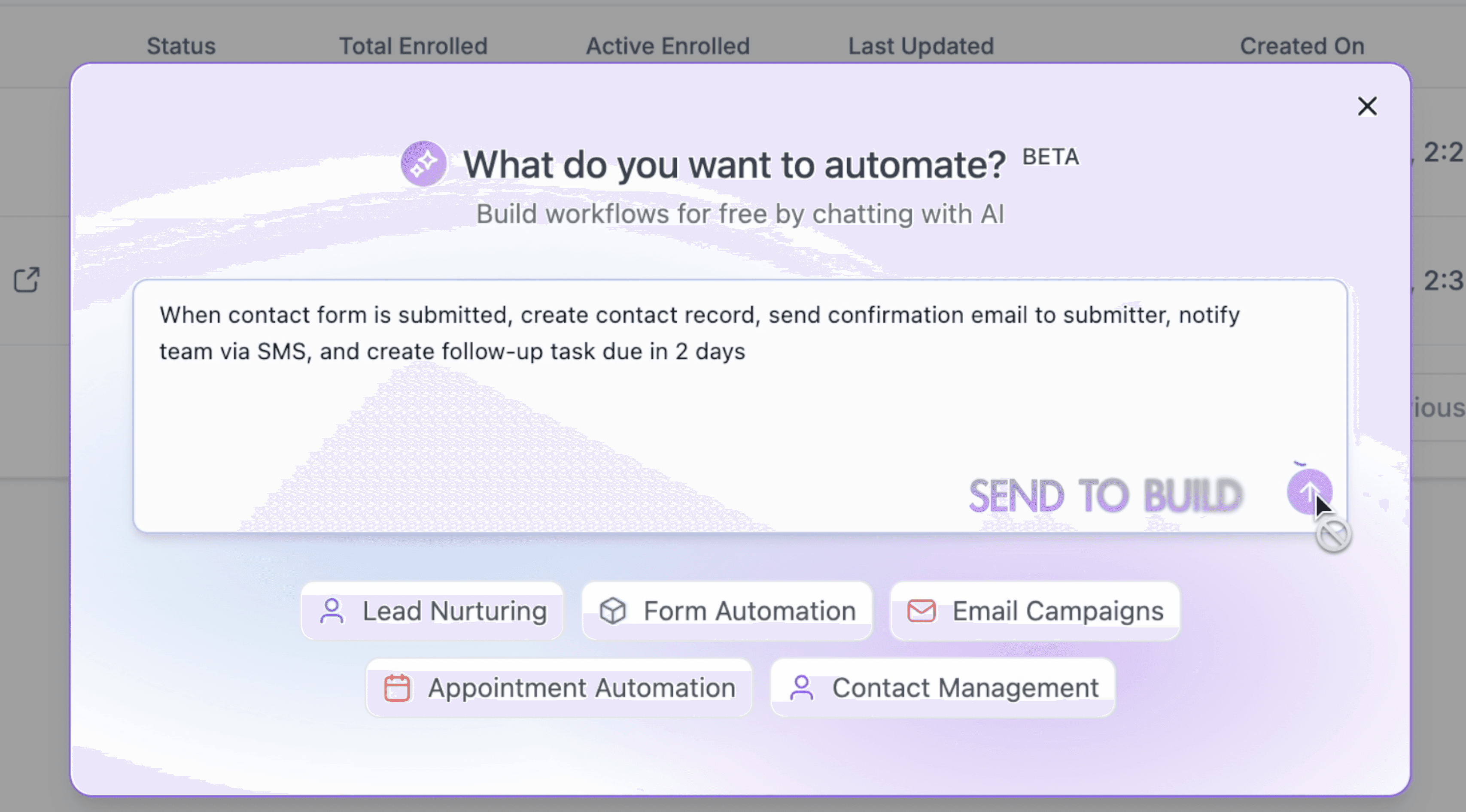
Clicca il pulsante Build Workflow o premi Send (a seconda del punto di accesso). Vedrai un loader mentre l'AI elabora la tua richiesta e costruisce il Workflow.
La generazione del Workflow si completa in media in meno di 30 secondi. Se ci vuole più tempo, prova a semplificare il prompt e genera di nuovo.
Nota: Il salvataggio automatico è disponibile per Workflow AI. Quando abilitato, i tuoi Workflow generati dall'AI vengono salvati automaticamente nel momento in cui vengono creati e ogni successiva modifica apportata tramite AI viene salvata in background.
Passo 3: Rivedi e personalizza
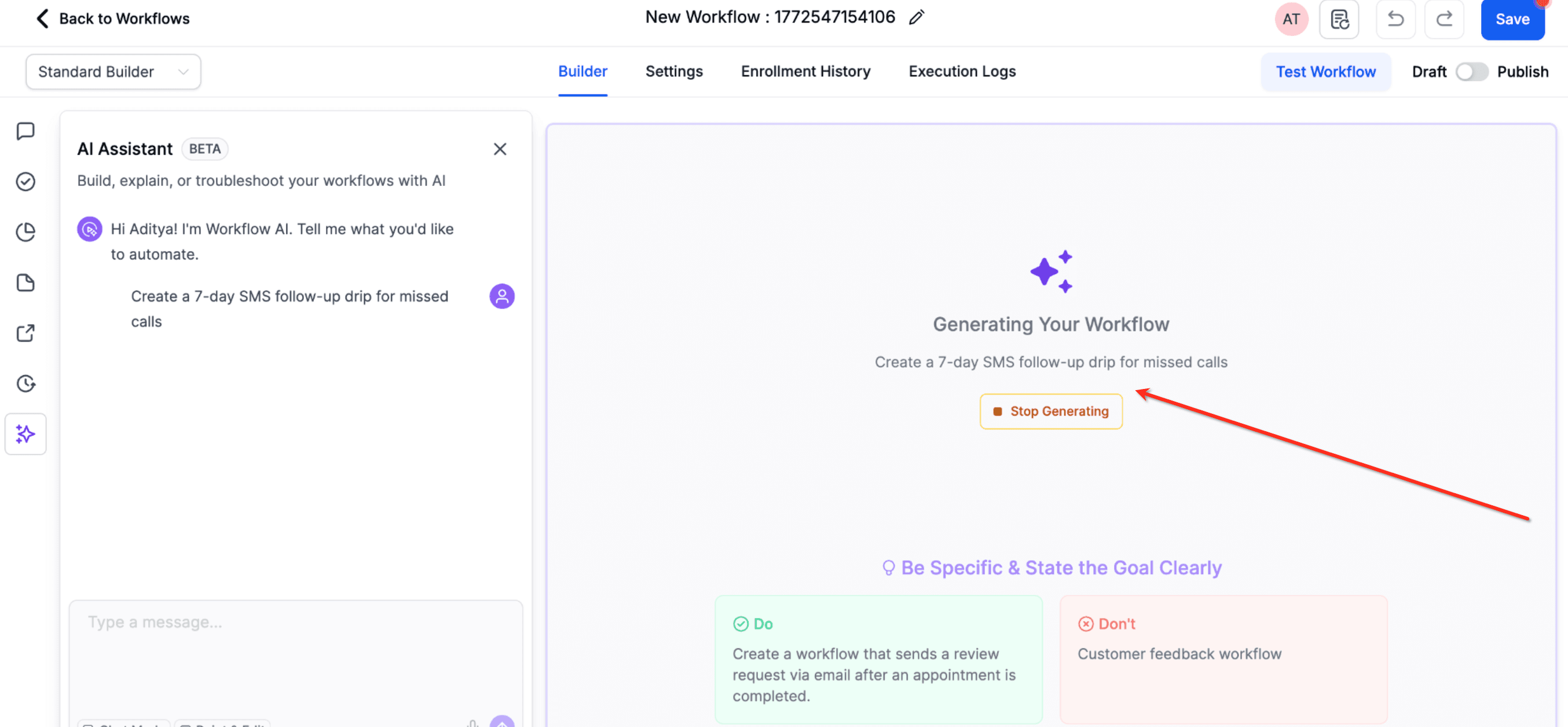
Una volta che l'AI ha completato la costruzione del tuo Workflow, riceverai anche un riepilogo del Workflow creato oltre all'automazione:
- Se hai usato il punto di accesso 1, verrai portato al Workflow Builder
- Se hai usato i punti di accesso 2 o 3, il Workflow verrà generato direttamente nella tua vista builder corrente
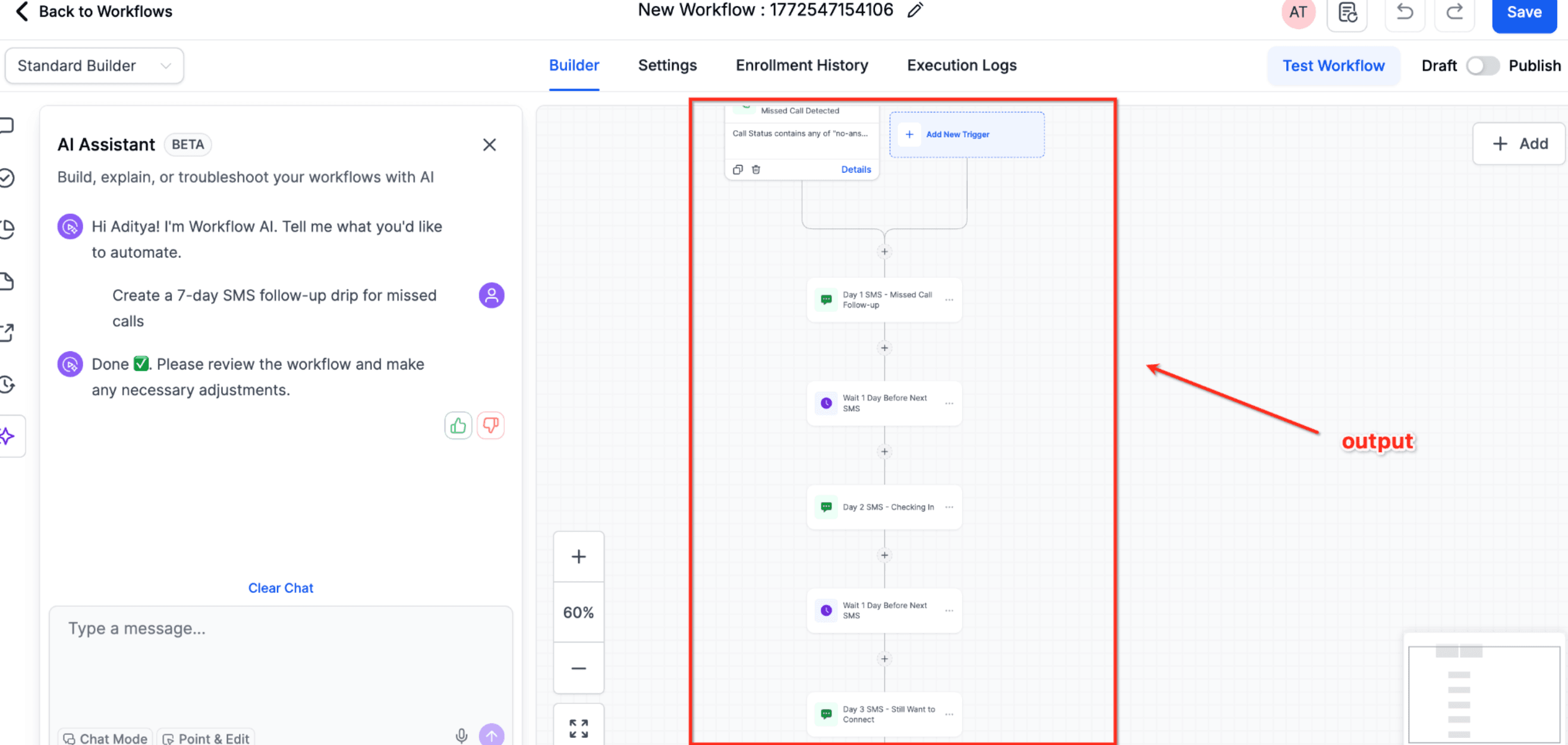
Puoi quindi:
- Rivedere la struttura generale del Workflow
- Verificare le singole configurazioni dei Trigger
- Controllare le impostazioni e i parametri delle azioni
Passo 4: Modifica con l'AI
Dopo aver rivisto il tuo Workflow, puoi perfezionarlo con prompt in linguaggio naturale nel chatbot AI. Descrivi la modifica che vuoi apportare e AI Builder aggiorna il Workflow mantenendo intatta la struttura circostante.
Puoi anche modificare in modo conversazionale azioni complesse come i passaggi If/Else e Wait. Questo include l'aggiornamento delle condizioni, l'aggiunta o la rimozione di branch, la modifica delle impostazioni di attesa e il perfezionamento della logica esistente senza abbandonare la conversazione del Workflow.
Puoi anche chiedere all'AI di:
- Rinominare il Workflow
- Controllare, abilitare o disabilitare le Impostazioni del Workflow (re-entry, multiple opportunities, stop on response, timezone/time windows, sender details e mark conversations as read)
- Aggiornare i passaggi in modo che le azioni successive facciano riferimento agli output delle azioni precedenti (ad esempio, inserire l'output AI in un messaggio)
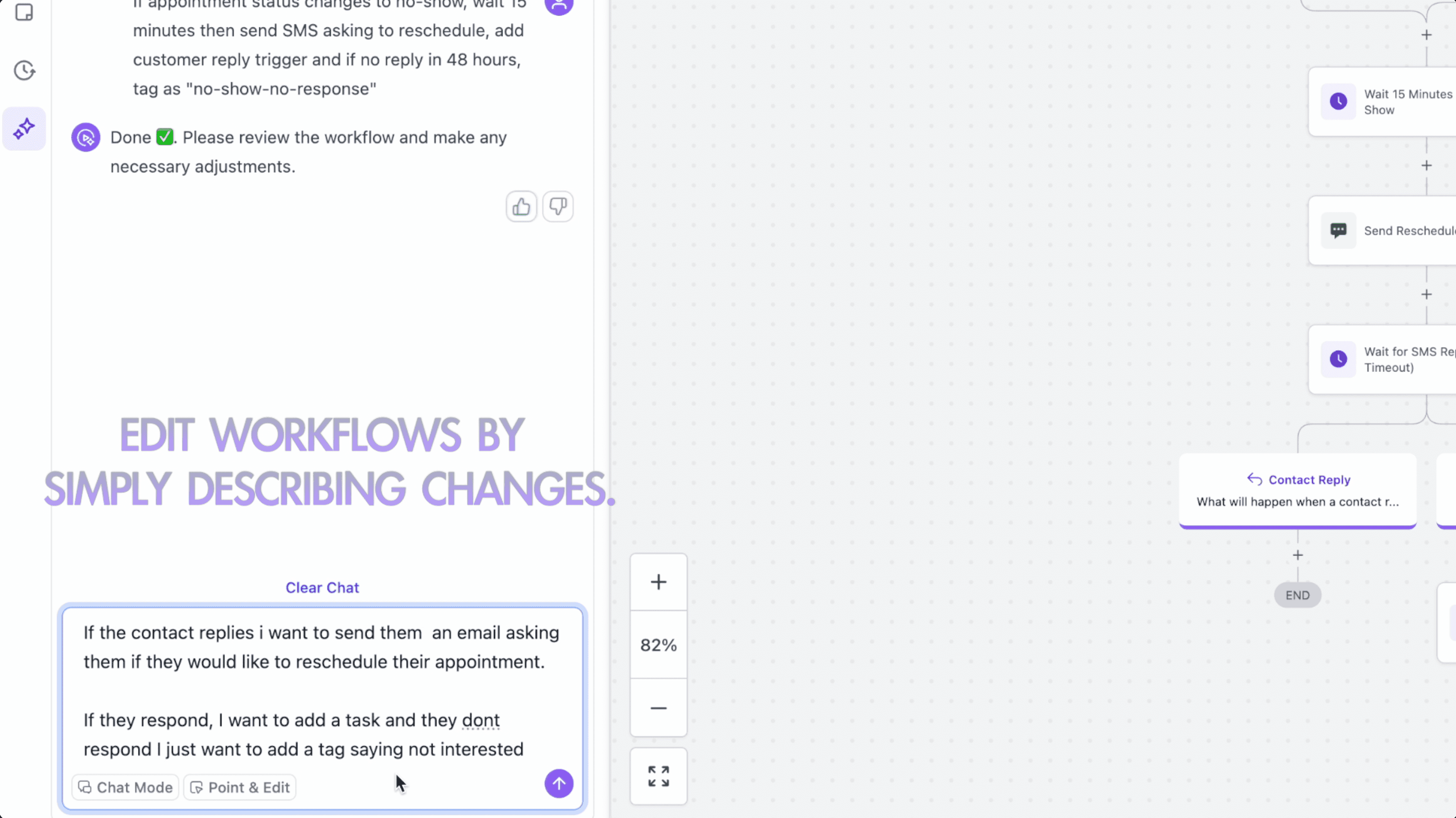
Cosa puoi modificare
La funzione di modifica conversazionale supporta attualmente:
Azioni:
- Aggiungere nuove azioni in qualsiasi punto del tuo Workflow
- Rimuovere azioni indesiderate (sia singole che multi-path)
- Sostituire azioni esistenti con azioni diverse
- Modificare configurazioni e impostazioni delle azioni
- Aggiornare le azioni per usare valori dei passaggi precedenti (collegamento dati tra azioni)
- Aggiungere o aggiornare azioni che usano app di integrazione (ad esempio, azioni di creazione task)
- Spostare azioni in posizioni diverse nel Workflow
Trigger:
- Aggiungere Trigger aggiuntivi
- Rimuovere Trigger esistenti
- Sostituire Trigger con tipi diversi
- Modificare configurazioni dei Trigger
Modifiche complesse:
- Combina più modifiche in un singolo prompt.
Limitazioni:
- Combina più modifiche in un singolo prompt
- Modifica le azioni If/Else in modo conversazionale aggiungendo, rimuovendo o aggiornando segmenti all'interno dei branch, modificando gli operatori AND/OR per branch e segmenti, e aggiungendo o rimuovendo branch. Per richieste complesse, AI Builder potrebbe fare domande di chiarimento per confermare quale branch o segmento aggiornare.
- Modifica le azioni Wait in modo conversazionale aggiornando gli attributi di attesa, regolando le impostazioni di risposta o finestra, aggiungendo o rimuovendo branch di timeout, o cambiando il tipo di attesa.
Esempi di prompt di modifica
- "Aggiungi un'attesa di 3 giorni tra l'email di benvenuto e il follow-up"
- "Sostituisci l'azione SMS con una notifica Slack"
- "Rimuovi l'ultima email della sequenza."
- "Sposta l'azione Tag in modo che avvenga prima dell'invio della prima email."
- "Cambia il Trigger da invio del Form a contatto creato."
- "Aggiungi una condizione if/else per verificare se il contatto ha effettuato un acquisto."
- "Rimuovi il branch di timeout da questa azione Wait."
Nota: Per l'eliminazione multi-path, l'AI potrebbe fare domande di chiarimento per assicurarsi che le modifiche corrispondano alle tue intenzioni.
Point and Edit per il controllo preciso
Per Workflow di grandi dimensioni in cui identificare azioni specifiche diventa difficile, usa la funzione Point and Edit per un controllo preciso sulle tue modifiche.
Come funziona:
- Clicca Point and Edit nell'interfaccia del chatbot AI per attivare la modalità di selezione.
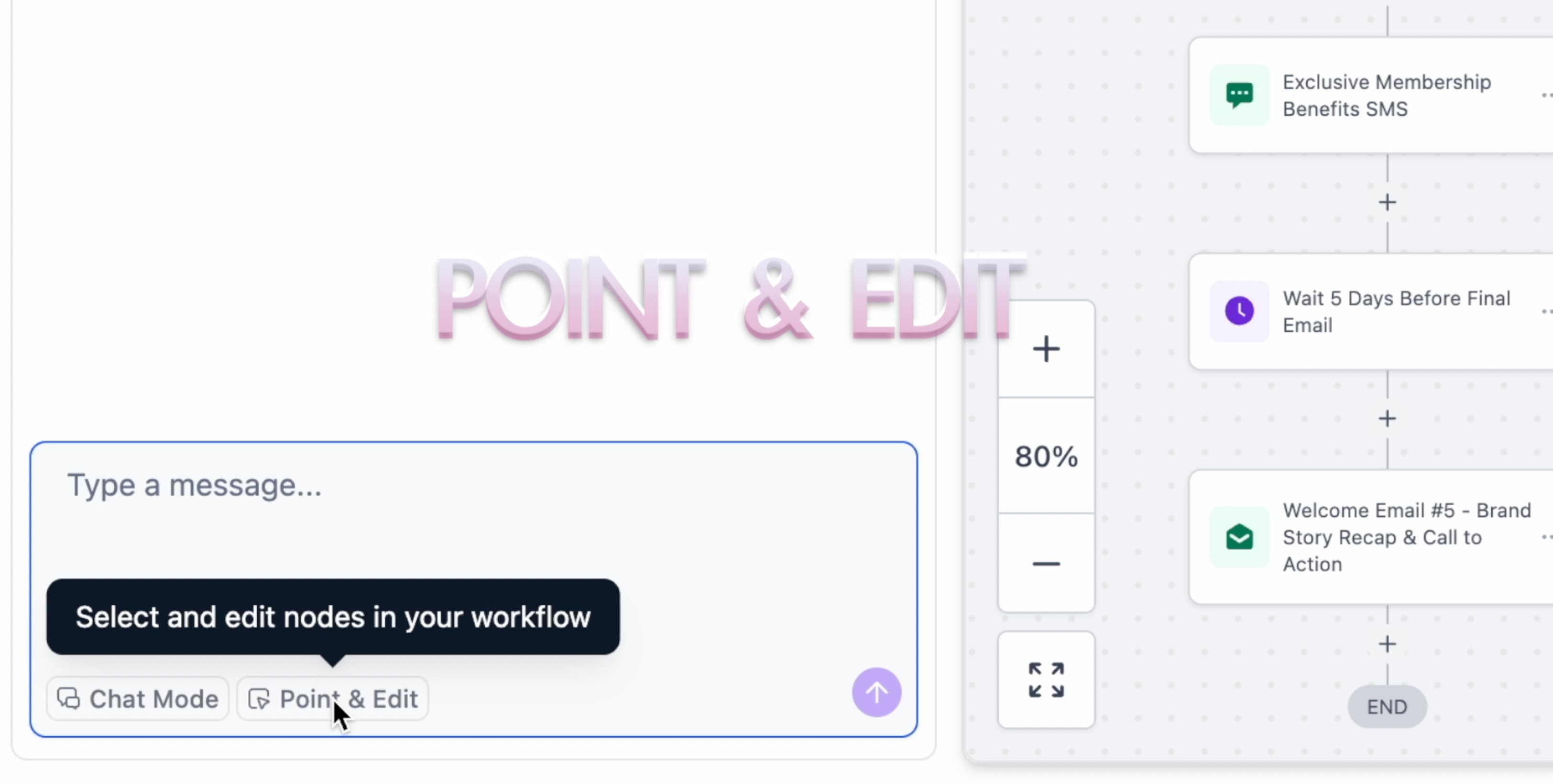
- Seleziona le azioni da modificare: clicca per selezionarne una, clicca su più azioni, oppure tieni premuto Shift e trascina per selezionare un intervallo. Le azioni selezionate vengono evidenziate.

- Descrivi la modifica nella chat; l'AI la applica solo ai passaggi selezionati.

Esempi di scenari Point and Edit:
- Seleziona 3 azioni email in una sequenza e di' "Cambia tutte queste in messaggi SMS"
- Seleziona un'azione task specifica e di' "Cambia il testo per renderlo più urgente"
- Seleziona più azioni in un branch e di' "Sposta tutte queste dopo l'azione Tag"
- Seleziona un gruppo di azioni e di' "Elimina queste azioni selezionate"
Vantaggi di Point and Edit:
- Precisione: Modifica esattamente quello che vuoi senza influenzare altre parti
- Chiarezza visiva: Vedi cosa stai modificando prima di apportare le modifiche
- Efficienza: Apporta modifiche in blocco a più azioni selezionate contemporaneamente
- Riduzione degli errori: Elimina la confusione nei Workflow complessi con azioni simili
Suggerimento: Point and Edit è particolarmente utile per Workflow con 10+ azioni o più branch in cui le descrizioni verbali da sole potrebbero essere ambigue.
Clarifying Agent in Workflow AI Builder
Il Clarifying Agent aiuta Workflow AI Builder a creare risultati migliori chiedendo i dettagli mancanti prima di costruire un nuovo Workflow o applicare modifiche a uno esistente. Questo migliora l'accuratezza al primo tentativo, riduce le revisioni non necessarie e aiuta l'AI a usare il contesto corretto prima di agire.
Quando la tua richiesta è troppo generica o omette dettagli importanti, Workflow AI Builder potrebbe fare una breve serie di domande di chiarimento prima di procedere. Questo aiuta l'AI a evitare di fare ipotesi errate durante la costruzione o la modifica di un Workflow.
Il Clarifying Agent potrebbe apparire quando mancano dettagli chiave, come:
- Il Trigger del Workflow non è definito
- Il canale del messaggio non è specificato
- Il timing è poco chiaro
- Viene richiesto un canale non supportato
Le domande sono progettate per essere rapide e facili da rispondere. Gli utenti possono selezionare tra le opzioni disponibili o digitare una risposta personalizzata. Se un utente preferisce non rispondere, può saltare la domanda e lasciare decidere all'AI.
Workflow AI Builder fa al massimo tre domande di chiarimento prima di continuare.
Quando appare il Clarifying Agent
Il Clarifying Agent appare quando Workflow AI Builder rileva che la tua richiesta non include abbastanza dettagli per generare un risultato affidabile. Questo si applica sia alle nuove richieste di Workflow che alle richieste di modifica di Workflow esistenti.
Esempi includono:
- "Fai un follow-up con il cliente" senza un Trigger
- "Invia una sequenza di messaggi" senza un canale
- "Ricordagli più tardi" senza dettagli di timing
- Richiedere un canale non supportato
Come rispondere alle domande di chiarimento
Le domande di chiarimento aiutano AI Builder a restringere la tua intenzione prima di procedere. Rispondervi fornisce all'AI più contesto e di solito porta a un risultato migliore al primo tentativo.
1. Esamina ogni domanda mostrata da AI Builder.
2. Seleziona una delle opzioni fornite, oppure digita la tua risposta.
3. Continua attraverso le domande se ne appare più di una.
4. Salta qualsiasi domanda se vuoi che l'AI decida per te.
5. Lascia che AI Builder generi o modifichi il Workflow usando il contesto aggiunto.
Perché questo migliora la generazione del Workflow
Input più chiari portano a output migliori. Raccogliendo i dettagli mancanti prima che la generazione o l'esecuzione inizi, il Clarifying Agent aiuta a ridurre i cicli di revisione e migliora la qualità delle build e delle modifiche dei Workflow.
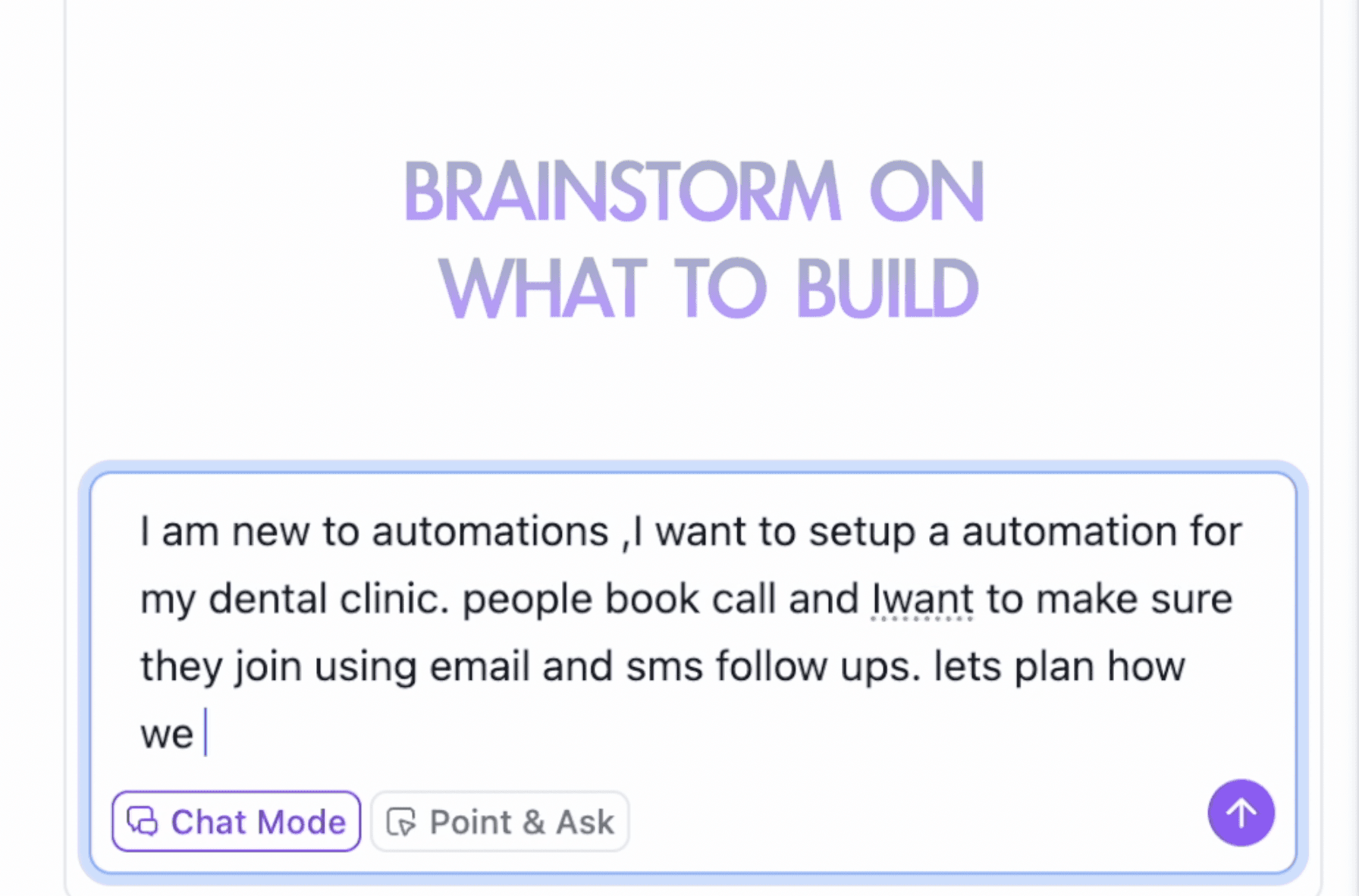
Modalità Chat
La modalità Chat consente di pianificare senza costruire, così puoi co-progettare i requisiti con l'AI prima di eseguire le modifiche.
Come usare la modalità Chat
- Clicca Chat Mode nel pannello AI per abilitare la modalità brainstorming.
- Fai brainstorming con l'AI per pianificare Trigger, azioni, branch e timing.
- Quando sei pronto, disabilita Chat Mode e chiedi all'AI di costruire il Workflow.
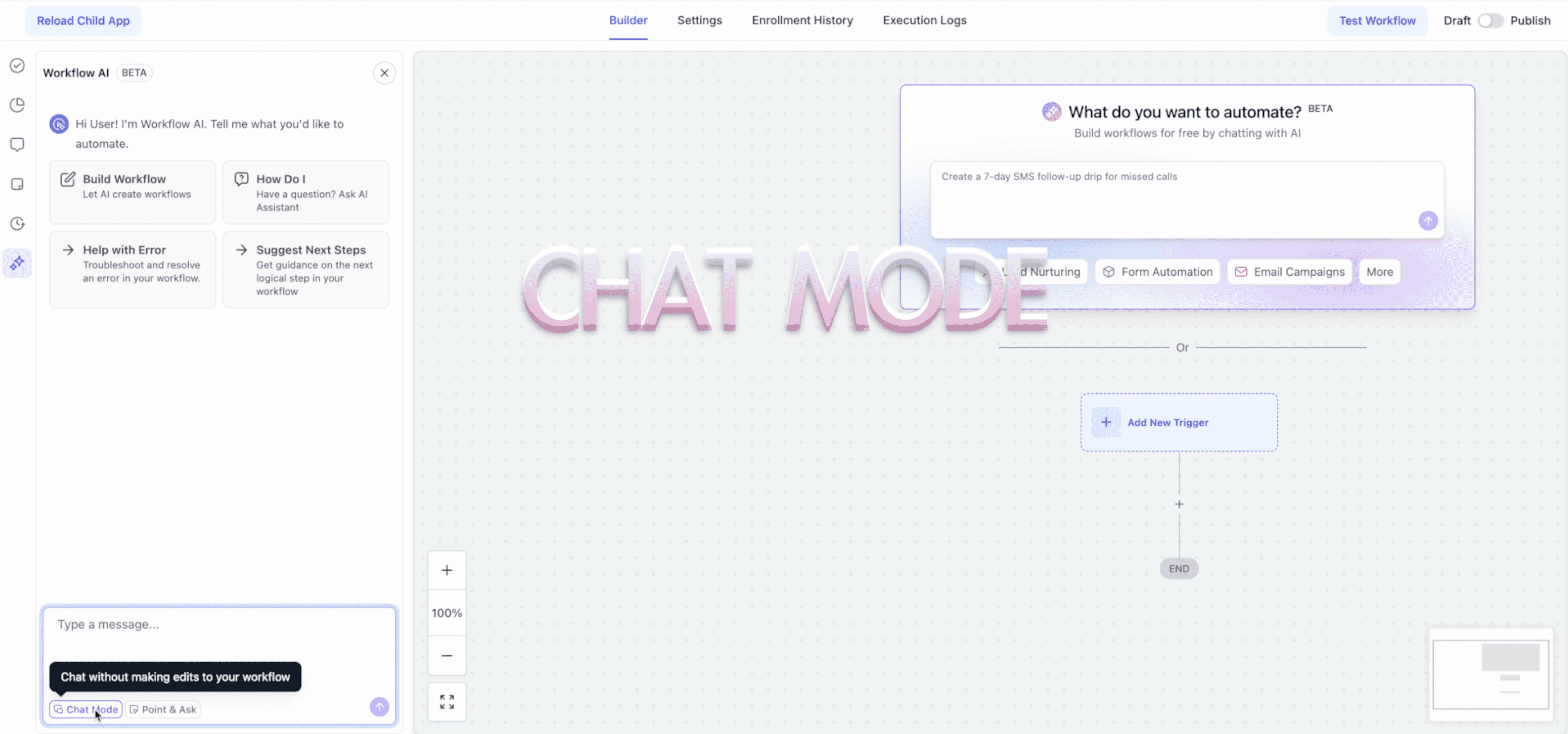
Brainstorming con l'AI
- Prima il brainstorming: Decidi cosa costruire e usa l'AI come partner di brainstorming
- Crea un piano: Vai avanti e indietro e crea un piano per le azioni e i Trigger
Chiedi all'AI di costruirlo
- Una volta finalizzato, disabilita la modalità chat
- Poi chiedi all'AI di crearlo

Lista attività post-generazione (da completare prima della pubblicazione)
Dopo che l'AI genera il Workflow, esamina la lista attività (Complete these steps before executing your workflow) per gli elementi che richiedono ancora il tuo input, come credenziali, campi obbligatori o valori personalizzati.
Seleziona un elemento della lista attività per passare direttamente all'azione correlata, poi completa i dettagli mancanti prima di pubblicare. Questo aiuta a evitare che Workflow incompleti vadano live.
Gli elementi comuni nella lista attività possono includere:
- Connessione delle credenziali di integrazione
- Selezione dell'account corretto
- Scelta di una Pipeline
- Aggiunta dei valori dei campi obbligatori
- Definizione delle Impostazioni specifiche del passaggio quando sono disponibili più opzioni

Best practice per prompt efficaci
Prompt chiari migliorano la precisione. Fornisci specifiche su timing, canali, condizioni e contenuto in modo che l'AI costruisca quello che ti aspetti.
- Sii specifico e chiaro. Esempio: "Quando un contatto prenota un appuntamento, attendi 24 ore, poi invia un'email di conferma e un SMS di promemoria un giorno prima dell'appuntamento."
- Includi i dettagli chiave. Timing, canali, condizioni/filtri e tipo di contenuto.
- Usa verbi d'azione. Inizia con Invia, Notifica, Crea, Aggiorna, Attendi, Controlla se.
Fornire feedback
Il feedback aiuta a migliorare la qualità della generazione e informa i futuri miglioramenti.
- Un chatbot di feedback si apre quando viene creato un Workflow.
- Clicca pollice su se il Workflow soddisfa le aspettative, o pollice giù per fornire dettagli di miglioramento.
- Condividi se l'automazione corrisponde alla tua intenzione, cosa mancava/era errato e i tuoi suggerimenti.
Limitazioni Beta
Conoscere i limiti attuali ti aiuta a pianificare i passaggi di validazione prima di attivare un Workflow generato.
- Revisione manuale richiesta: Verifica Trigger, azioni e configurazioni prima della pubblicazione.
- Verifica della configurazione: Alcune configurazioni complesse potrebbero richiedere aggiustamenti manuali.
- Test: L'AI non può testare i Workflow. Esegui test manuali.
Risoluzione dei problemi
Se la prima bozza non è quella giusta, itera sul prompt e restringi la portata per guidare l'AI.
- Perfeziona il prompt: Aggiungi dettagli o suddividi gli obiettivi complessi in parti più piccole.
- Trigger errato: Specifica il tipo di Trigger esatto nel tuo prompt o modificalo usando l'AI.
- Azioni mancanti: Elenca le azioni desiderate esplicitamente o aggiungile tramite modifiche conversazionali.
- Timing errato: Usa riferimenti temporali precisi (es. "dopo 2 giorni").
Suggerimenti rapidi
Questi suggerimenti riducono i tempi di configurazione e prevengono gli errori comuni nell'adozione della costruzione assistita dall'AI.
- Inizia con Workflow semplici per imparare le funzionalità; poi aumenta la complessità.
- Testa sempre prima di pubblicare.
- Fornisci feedback per migliorare i risultati nel tempo.
- Torna periodicamente per nuove funzionalità e miglioramenti.
Se un Workflow generato non è pronto per la pubblicazione, controlla la lista attività post-generazione nel pannello AI. Evidenzia le azioni e i Trigger irrisolti che richiedono ancora input manuale.
Domande frequenti
D: Posso modificare il Workflow generato usando l'AI?
Sì. Usa le modifiche conversazionali per aggiungere, rimuovere, sostituire, spostare o modificare azioni e Trigger. Puoi anche modificare le configurazioni multi-path per le azioni If/Else e Wait attraverso la conversazione.
D: Posso selezionare solo determinati passaggi durante la modifica?
Sì. Usa Point and Edit per selezionare azioni specifiche (singola, multipla o selezione trascinando) e applicare le modifiche solo a quelle selezioni.
D: E se il Workflow non corrisponde alla mia intenzione?
Perfeziona il prompt con più dettagli o esegui modifiche conversazionali. Puoi anche pianificare in Chat Mode prima di costruire.
D: Devo comunque fare i test?
Sì. Valida sempre Trigger, azioni, timing e risultati con un test live prima dell'attivazione.
D: Come disabilito Workflow AI Builder?
Puoi disabilitarlo a livello di agenzia o di Sub-Account.
Agenzia: Vai su Settings → Labs e disabilita Workflow AI Builder.
Sub-Account: Vai su Automations → Global Workflow Settings → Workflow AI e disattiva AI Builder.
D: Perché appaiono elementi nella lista attività post-generazione?
Alcune Impostazioni del Workflow richiedono una decisione umana. Ad esempio, potrebbe essere necessario scegliere le credenziali, selezionare un account, scegliere una Pipeline o definire un'impostazione specifica del passaggio prima che il Workflow possa essere finalizzato.
D: Un Workflow generato dall'AI è sempre pronto per la pubblicazione immediata?
Non sempre. Esamina la lista attività post-generazione dopo la generazione e completa tutti i campi obbligatori prima di pubblicare il Workflow.
Articoli correlati
- Workflow Builder: Learn More Using AI
- Workflows Landing Page
- AI-Powered Email Generation in Workflow Action
- Highlighting & Resolving Errors in a Workflow
Questo articolo è stato utile?