
Typeform – Azioni e Trigger nei Workflow
1. Introduzione
L'integrazione Typeform in HITLEAD consente un'automazione fluida tra i tuoi Workflow CRM e la piattaforma di form interattivi di Typeform. Che tu stia raccogliendo lead, dati da Survey o feedback dei clienti, questa integrazione collega le submission di Typeform direttamente alle automazioni di HITLEAD — garantendo sincronizzazione istantanea dei dati ed esecuzione dei Workflow.
Perché è utile
Con questa integrazione, agenzie, marketer e aziende possono:
- Acquisire automaticamente le risposte di Typeform e utilizzarle nei Workflow di HITLEAD.
- Creare follow-up personalizzati, voci CRM o notifiche basate sulle nuove submission.
- Risparmiare tempo automatizzando l'inserimento manuale dei dati e la gestione delle risposte.
2. Trigger e Azioni
Trigger (Typeform → HITLEAD)
Sono gli eventi in Typeform che possono avviare i Workflow all'interno di HITLEAD.
| Nome Trigger | Descrizione |
|---|---|
| New Entry ⚡ Instant | Si attiva istantaneamente quando viene inviata una nuova risposta in Typeform. |
Questo è un Trigger istantaneo — HITLEAD acquisisce le nuove submission del Form in tempo reale nel momento in cui avvengono.
Azioni (HITLEAD → Typeform)
Sono le azioni che HITLEAD può eseguire in Typeform tramite i Workflow.
| Nome Azione | Descrizione |
|---|---|
| Create Empty Form | Crea un nuovo Form vuoto in Typeform. |
| Duplicate Existing Form | Crea una copia di un Form esistente, preservandone la struttura e le domande. |
| Search Responses In A Form | Cerca e recupera le risposte esistenti da un Form Typeform selezionato. |
Queste sono azioni premium e vengono fatturate secondo i prezzi standard delle azioni di HITLEAD.
3. Per iniziare
Segui questi passi per iniziare a usare i Trigger e le azioni Typeform nei tuoi Workflow:
- Cerca nei Workflow
- Apri il builder dei Workflow di HITLEAD.
- Cerca "Typeform" nel menu dei Trigger o delle azioni.
- Collega il tuo account Typeform
- Se il tuo account Typeform è già collegato, vedrai subito le opzioni di configurazione.
- Altrimenti, clicca su Connect Now e completa la configurazione OAuth per collegare il tuo account Typeform.
- Metodo alternativo
- Puoi anche collegarlo da Impostazioni → Integrations.
- Individua Typeform e completa il processo di autorizzazione.
Una volta collegato, puoi aggiungere senza problemi Trigger o azioni Typeform ai tuoi Workflow di automazione.
4. Come funzionano i Trigger Typeform
I Trigger Typeform si basano su webhook tramite le API di Typeform. Quando si verifica una nuova voce (submission del Form), HITLEAD riceve istantaneamente quei dati e avvia il Workflow definito.
Istruzioni di configurazione:
- Scegli il Trigger New Entry (Instant).
- Seleziona il Form che vuoi collegare.
- Clicca su Test Trigger — HITLEAD recupererà una voce di esempio per mappare i campi.
- Mappa i campi Typeform (es. nome, email, risposte) alle variabili del Workflow di HITLEAD.
5. Casi d'uso comuni
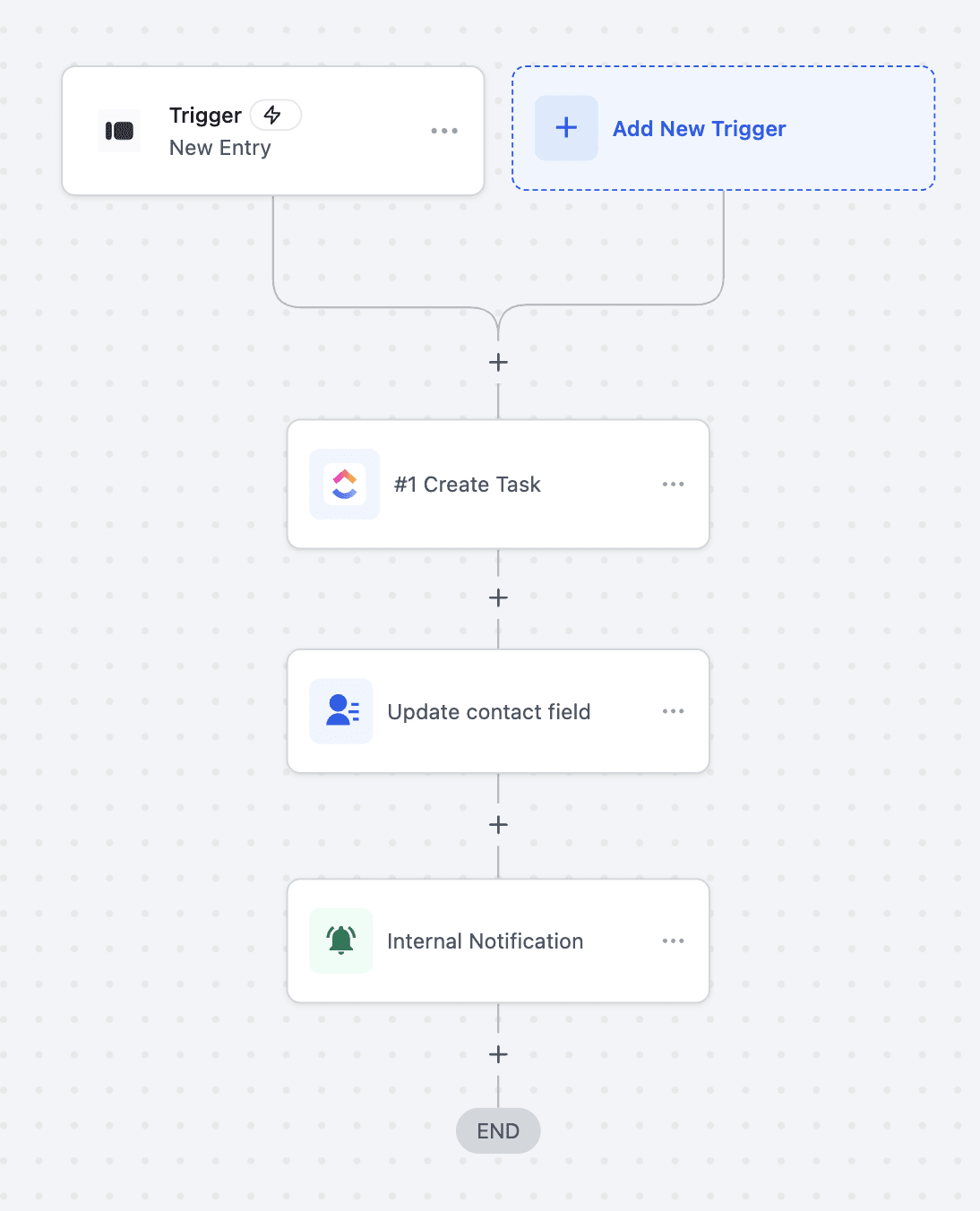
Caso d'uso 1: Creare task e notificare il team dalle submission Typeform
Obiettivo: Creare automaticamente un task in ClickUp, aggiornare il campo del contatto e inviare una notifica interna quando qualcuno invia una voce Typeform.
- Configurazione Workflow: Trigger: Typeform → New Entry (Instant)
- Filter: Form Name = "Client Onboarding Form"
- Azioni:
- Create Task (ClickUp)
- Update Contact Field (HITLEAD)
- Send Internal Notification (HITLEAD)
Esempio: Un nuovo cliente compila il tuo "Client Onboarding Form" in Typeform. Istantaneamente viene creato un task in ClickUp con i dettagli del cliente, il campo del contatto in HITLEAD viene aggiornato con le informazioni più recenti e il tuo team interno riceve una notifica per avviare il processo di onboarding.
Caso d'uso 2: Creare task condizionali e inviare notifiche dalle submission Typeform
Obiettivo: Creare automaticamente un nuovo documento, verificare i valori delle risposte del Form e attivare diverse azioni di follow-up in base al numero di elementi inviati in una voce Typeform.
Configurazione Workflow:
- Trigger: Typeform → New Entry (Instant)
- Filter: Form Name = "Order Submission Form"
- Azioni:
- Create New Document (ClickUp)
- Condition: Verifica se "total_items" è uguale a "3"
- Branch (If True):
- Update Contact Field (HITLEAD)
- Send Internal Notification (HITLEAD)
- Send Email (HITLEAD)
- Branch (If False):
- End Workflow
Esempio:
Un cliente invia un ordine tramite il tuo "Order Submission Form" su Typeform. Il Workflow crea un nuovo documento in ClickUp con i dettagli dell'ordine. Se il cliente ha ordinato esattamente tre articoli, il record del contatto in HITLEAD viene aggiornato, il team operativo riceve una notifica interna e viene inviata un'email di conferma al cliente. Se il totale degli articoli non è tre, il Workflow termina senza ulteriori azioni.

Caso d'uso 3: Automatizzare la creazione di documenti e le notifiche al cambio di stage nella Pipeline
Obiettivo: Verificare automaticamente l'esistenza di risposte al Form quando lo stage di un deal nella Pipeline cambia, creare o duplicare documenti di conseguenza e notificare il team o il contatto in base all'esito.
Configurazione Workflow:
- Trigger: Pipeline Stage Changed (HITLEAD CRM)
- Filter: Pipeline = "Client Onboarding Pipeline"
- Azioni:
- Search Responses in a Form (Typeform)
- Branch (Risposte trovate):
- Create New Document (ClickUp)
- Update Contact Field (HITLEAD)
- Send Internal Notification (HITLEAD)
- Send Email (HITLEAD)
- Branch (Risposte non trovate):
- Duplicate Existing Form (Typeform)
- Send Internal Notification (HITLEAD)
- Send Email (HITLEAD)
Esempio:
Quando un deal avanza allo stage "Onboarding" nella tua Pipeline CRM, il Workflow cerca le risposte Typeform esistenti collegate al cliente.
- Se viene trovata una risposta, viene creato un nuovo documento in ClickUp con i dati del cliente, il record del contatto viene aggiornato e vengono notificati sia il tuo team che il cliente.
- Se non viene trovata nessuna risposta, viene creata una nuova copia del Form di onboarding affinché il cliente la compili, seguita da una notifica interna al team e un'email di sollecito inviata al cliente.

6. Domande frequenti
D: Ho bisogno di un account Typeform a pagamento per usare questa integrazione?
R: No. L'integrazione funziona sia con gli account Typeform gratuiti che a pagamento. Tuttavia, alcune funzionalità (come i limiti di risposta o la rimozione del branding) dipendono dal tuo piano Typeform.
D: Questa integrazione è disponibile per tutti gli utenti di HITLEAD?
R: Sì, è disponibile per tutti gli account che hanno accesso ai Workflow e alle Integrations.
D: Queste azioni e Trigger sono premium?
R: Sì. Il Trigger e le azioni Typeform sono premium e vengono fatturati alla tariffa standard per esecuzione.
D: Con quale velocità risponde il Trigger?
R: Il Trigger New Entry è istantaneo, il che significa che i dati arrivano al tuo Workflow entro pochi secondi dalla submission su Typeform.
Questo articolo è stato utile?