
Azioni e Trigger di Asana nei Workflow
Semplifica la gestione dei progetti collegando i Workflow di HITLEAD con Asana. Le azioni e i Trigger nativi di Asana ti permettono di creare, aggiornare e sincronizzare task all'istante — senza Zapier o webhook manuali.
INDICE DEI CONTENUTI
- Cos'è l'integrazione Asana nei Workflow?
- Principali vantaggi dell'integrazione Asana nei Workflow
- Trigger (Asana → Workflow)
- Azioni (Workflow → Asana)
- Come iniziare con Asana
- Come funzionano i Trigger di Asana
- Casi d'uso comuni
- Domande frequenti
Cos'è l'integrazione Asana nei Workflow?
L'integrazione con Asana permette un'automazione fluida tra i tuoi Workflow e la potente piattaforma di gestione progetti di Asana. Che tu stia creando task, gestendo progetti o sincronizzando aggiornamenti tra sistemi, questa integrazione ti aiuta a eliminare il lavoro manuale e a mantenere i team allineati.
Perché è importante
Grazie a questa integrazione, agenzie, marketer e team operativi possono:
- Creare e aggiornare automaticamente task e progetti Asana dai Workflow.
- Avviare Workflow quando vengono aggiunti nuovi task, commenti o allegati in Asana.
- Mantenere sincronizzati progetti, team e clienti su più piattaforme.
Principali vantaggi dell'integrazione Asana nei Workflow
Collega i tuoi team di vendita e di progetto senza strumenti aggiuntivi:
- Sincronizzazione in tempo reale — Non appena qualcosa cambia in Asana, il tuo Workflow si attiva (e viceversa).
- Meno errori — La creazione e l'aggiornamento automatico dei task eliminano il copia-incolla manuale.
- Costi ridotti — Sostituisci bridge a pagamento come Zapier, Make o n8n con azioni native.
- Coerenza tra strumenti — Mantieni ClickUp, Airtable, Slack, email e i campi CRM aggiornati con ogni progetto.
Trigger (Asana → Workflow)
Questi sono gli eventi di Asana che possono avviare i Workflow:
| Nome Trigger | Descrizione |
|---|---|
| Task Created (Instant) | Si attiva immediatamente quando viene creato un nuovo task in Asana |
| Task Updated (Instant) | Si attiva immediatamente quando un task viene aggiornato |
| Project Created (Instant) | Si attiva quando viene creato un nuovo progetto |
| Comment on Task (Instant) | Si attiva quando viene aggiunto un commento a un task |
| New User | Si attiva quando un nuovo utente viene aggiunto al workspace Asana |
| Tag Added to Task (Instant) (Coming soon) | Si attiva immediatamente quando un Tag viene aggiunto a un task |
| Task Moved to Section (Instant) | Si attiva quando un task viene spostato tra sezioni |
| New Attachment Added to Task (Instant) | Si attiva quando viene aggiunto un nuovo allegato |
| New Subtask (Coming soon) | Si attiva quando viene creato un nuovo subtask in Asana |
Azioni (Workflow → Asana)
Queste sono le azioni che i Workflow possono eseguire in Asana:
| Nome Azione | Descrizione |
|---|---|
| Create Task | Crea un nuovo task in Asana |
| Update Task | Aggiorna i dettagli di un task Asana esistente |
| Find Task by ID | Cerca un task tramite il suo ID task Asana |
| Find Task | Cerca un task tramite il nome del task |
| Create Section | Aggiunge una nuova sezione a un progetto Asana |
| Find Comment from Task | Recupera i commenti associati a un task |
| Add Task to Section | Sposta un task esistente in una sezione specifica |
| Find All Tasks from the Project | Recupera tutti i task di un determinato progetto |
| Find Task in Project | Cerca un task specifico all'interno di un progetto |
| Create Comment/Story | Aggiunge un commento o una storia a un task |
| Create Subtask | Crea un subtask sotto un task esistente |
| Find Project | Trova l'ID del progetto tramite il nome |
| Find Section | Trova l'ID della sezione di un progetto |
| Create Project | Crea un nuovo progetto in Asana |
Come iniziare con Asana
1. Cerca nei Workflow: Nel builder dei Workflow, cerca i Trigger o le azioni di Asana (es. "Create Task", "Task Created").

2. Collega il tuo account: Se il tuo account Asana è già collegato, le opzioni di configurazione appariranno automaticamente. In caso contrario, clicca su Connect Now e accedi con le tue credenziali Asana o tramite OAuth.

Come funzionano i Trigger di Asana
I Trigger di Asana sono istantanei, alimentati da webhook. Ogni volta che si verifica un evento in Asana (come un nuovo task o l'aggiornamento di un progetto), questo notifica immediatamente i Workflow per avviare il tuo Workflow — senza ritardi o intervalli di polling.
- Scegli un Trigger (es. "Task Created" o "Task Updated").
- Dai un nome al tuo Trigger e clicca su Test Trigger per recuperare dati di esempio del task.
- Usa i campi dinamici (come nome task, assegnatario o data di scadenza) nelle successive azioni del Workflow.
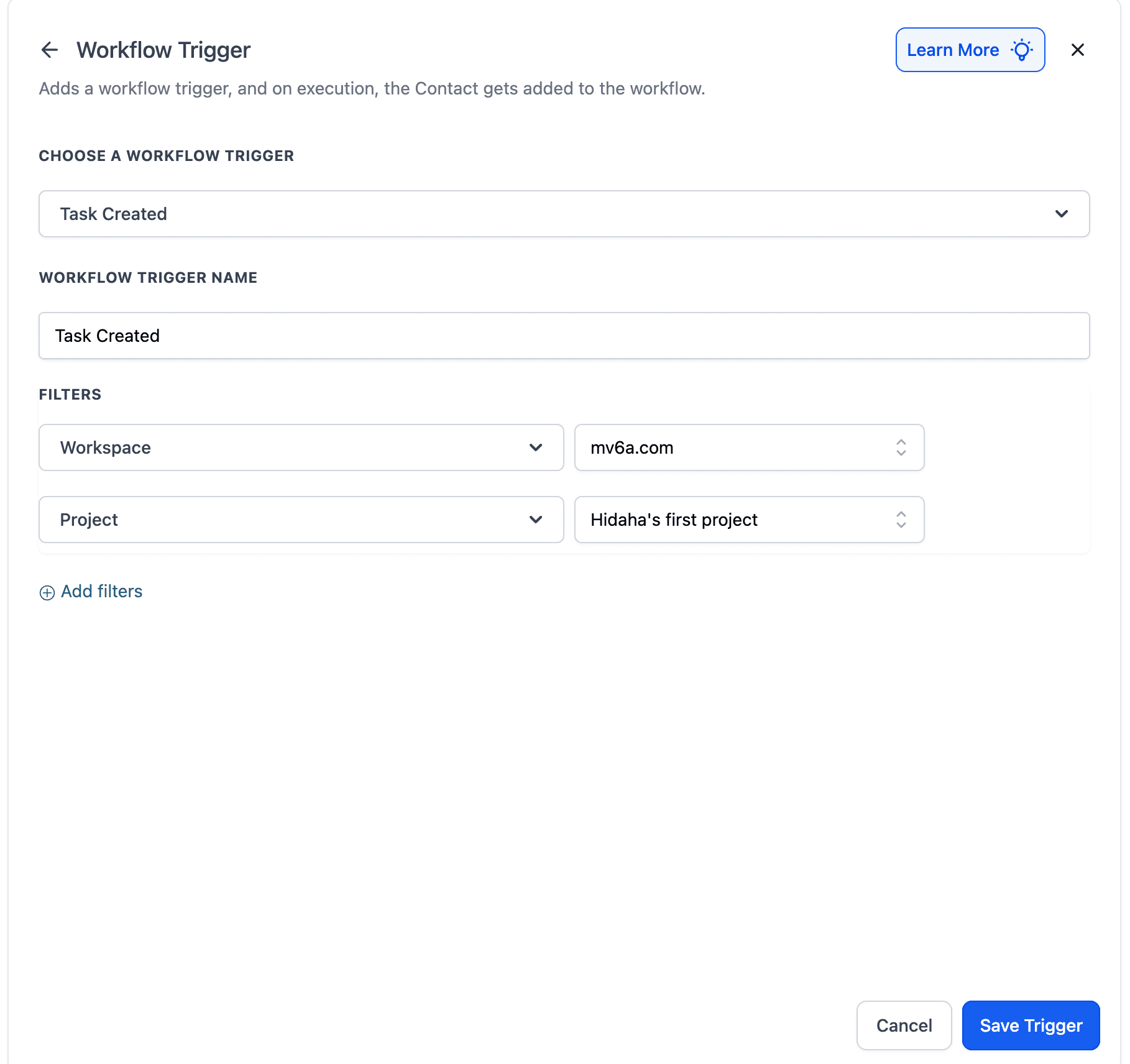
Raccomandazione:
Quando usi il Trigger "Task Updated", ti consigliamo di aggiungere il filtro "Fields Changed". Asana può generare più eventi di aggiornamento per un singolo task, perché la modifica di un campo può causare ulteriori aggiornamenti a cascata. Applicando questo filtro, la tua automazione si attiva solo quando cambiano i campi specifici che ti interessano, evitando esecuzioni del Trigger non necessarie.
Casi d'uso comuni
Caso d'uso 1: Automatizzare la gestione dei task
Obiettivo: Creare o aggiornare automaticamente task in Asana quando vengono generati nuovi lead.
Configurazione del Workflow:
- Trigger: Contact Created
- Azioni:
- Create Task (Asana) → Titolo: "New Lead: {{contact.name}}"
- Assign to: Sales Team
- Create Comment: "Follow up with {{contact.name}} at {{contact.email}}"
Esempio: Quando un nuovo lead compila un Form, viene creato automaticamente un nuovo task Asana per il team di vendita per il follow-up.

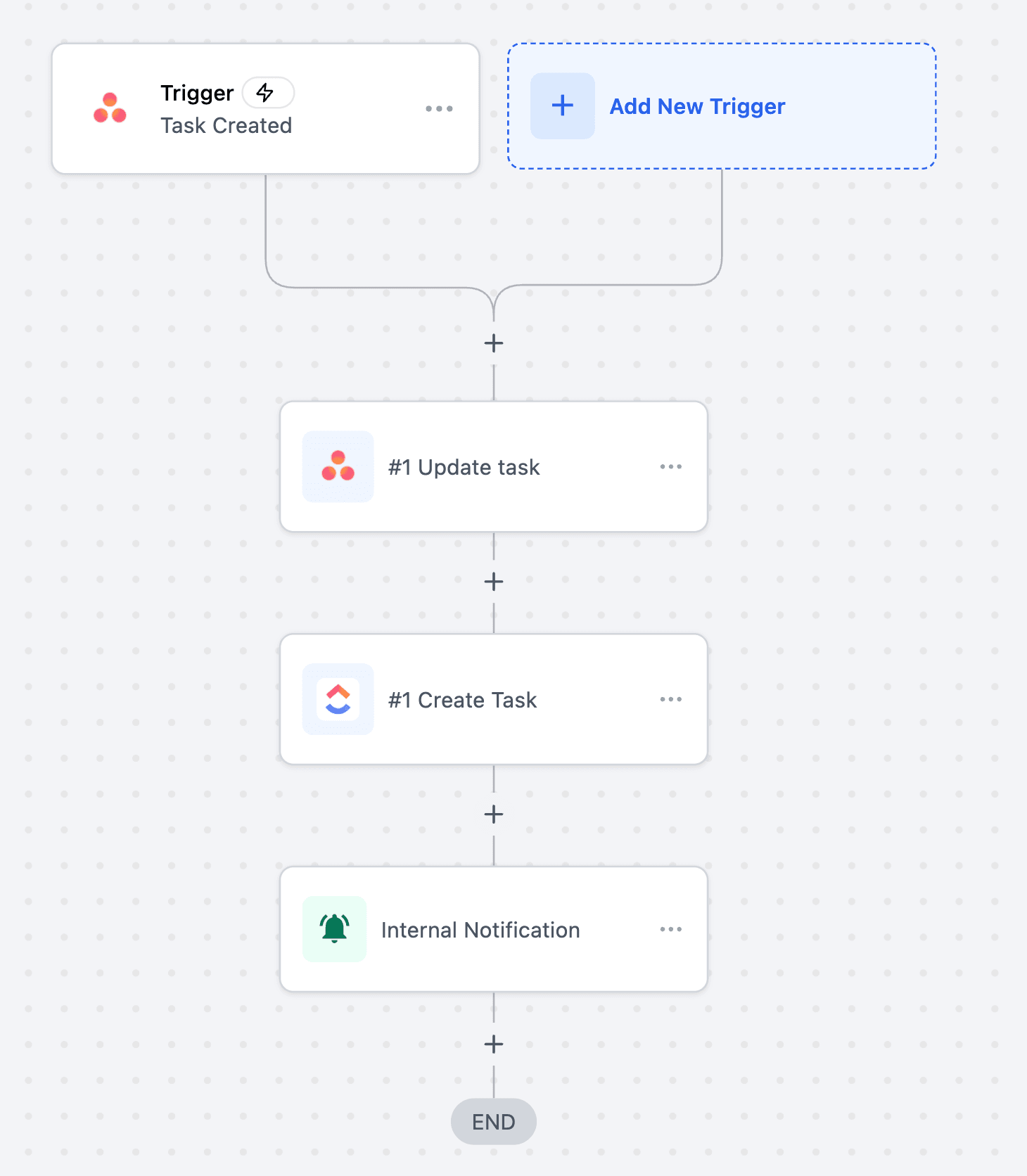
Caso d'uso 2: Sincronizzare i progetti tra strumenti
Obiettivo: Mantenere i tuoi progetti Asana allineati con altre piattaforme (come ClickUp o Airtable).
Configurazione del Workflow:
- Trigger: Project Created (Asana)
- Azioni:
- Create Project (ClickUp) o Update Record (Airtable)
- Send Internal Notification ai project manager
Esempio: Quando viene creato un nuovo progetto in Asana, un record o progetto corrispondente viene creato automaticamente negli altri strumenti — garantendo coerenza tra i sistemi.
Caso d'uso 3: Notificare i team sugli aggiornamenti dei task
Obiettivo: Tenere i team interni informati quando si verificano eventi chiave sui task in Asana.
Configurazione del Workflow:
- Trigger: Task Updated (Asana)
- Azioni:
- Send Internal Notification → Slack o Email
- Update contact tag
- Update Task Status in un altro strumento come ClickUp
Esempio: Se lo stato di un task di design viene aggiornato a "Ready for Review", i Workflow inviano una notifica Email al revisore e aggiornano il Tag del contatto e gli altri strumenti di project management di conseguenza.

Domande frequenti
D: I Trigger di Asana sono istantanei o ritardati?
Tutti i Trigger di Asana sono istantanei tramite webhook — nessun polling richiesto.
D: Posso sincronizzare i dati in entrambe le direzioni tra Asana e i Workflow?
Al momento, l'integrazione supporta la sincronizzazione unidirezionale (avviata da Asana o eseguita da HITLEAD).
D: Ho bisogno di un piano Asana a pagamento?
L'integrazione funziona sia con i piani gratuiti che con quelli a pagamento di Asana. Tuttavia, le funzionalità avanzate (es. più progetti, accesso guest) potrebbero richiedere un piano a pagamento.
D: Le azioni e i Trigger di Asana sono a pagamento?
Sì, si tratta di azioni e Trigger premium, fatturati alle tariffe di automazione standard del tuo piano.
D: Posso aggiungere subtask o commenti automaticamente?
Sì, puoi usare le azioni Create Subtask e Create Comment/Story all'interno dei Workflow.
Questo articolo è stato utile?