
Documenti e Contratti - Content Library
La Content Library per Documenti e Contratti ti permette di salvare blocchi riutilizzabili — come tabelle di firma, sezioni prezzi e pagine intere — così il team può assemblare proposte e contratti in pochi minuti. Questa guida spiega cos'è, perché è utile e come usarla.
INDICE
- Cos'è la Content Library per Documenti e Contratti?
- Vantaggi principali della Content Library
- Come configurare e usare la Content Library
- Domande frequenti
- Articoli correlati
Cos'è la Content Library per Documenti e Contratti?
La Content Library è un insieme centralizzato di componenti riutilizzabili disponibile nell'editor di Documenti e Contratti e nell'editor dei template. Puoi salvare un singolo blocco (ad esempio, una scheda prezzi o una tabella di firma) oppure un'intera pagina, poi trascinare e rilasciare questi elementi salvati in nuovi template o documenti, garantendo coerenza e velocità.
Vantaggi principali della Content Library
Capire il valore di questa funzione ti aiuta ad adottarla in modo efficace. Di seguito i principali benefici che la Content Library offre in termini di produttività, coerenza del brand e scalabilità operativa.
- Velocità: assembla proposte e contratti in pochi secondi riutilizzando blocchi predefiniti o pagine intere.
- Coerenza: garantisci uniformità di brand, termini, layout e struttura tra team e clienti.
- Scalabilità: distribuisci i componenti migliori a tutte le location con una singola azione di condivisione.
- Controllo qualità: promuovi in libreria solo i componenti approvati, così gli editor partono sempre da contenuti validati.
- Meno formazione: i nuovi membri del team possono lavorare subito partendo da un set curato di componenti.
Come configurare e usare la Content Library
Una configurazione corretta garantisce che gli elementi in libreria siano puliti, affidabili e pronti per essere riutilizzati rapidamente da tutto il team.
Step 1: Crea un nuovo documento o apri un template
- Vai su Pagamenti > Documents & Contracts > All Documents & Contracts.
- Clicca su + New > New Document.

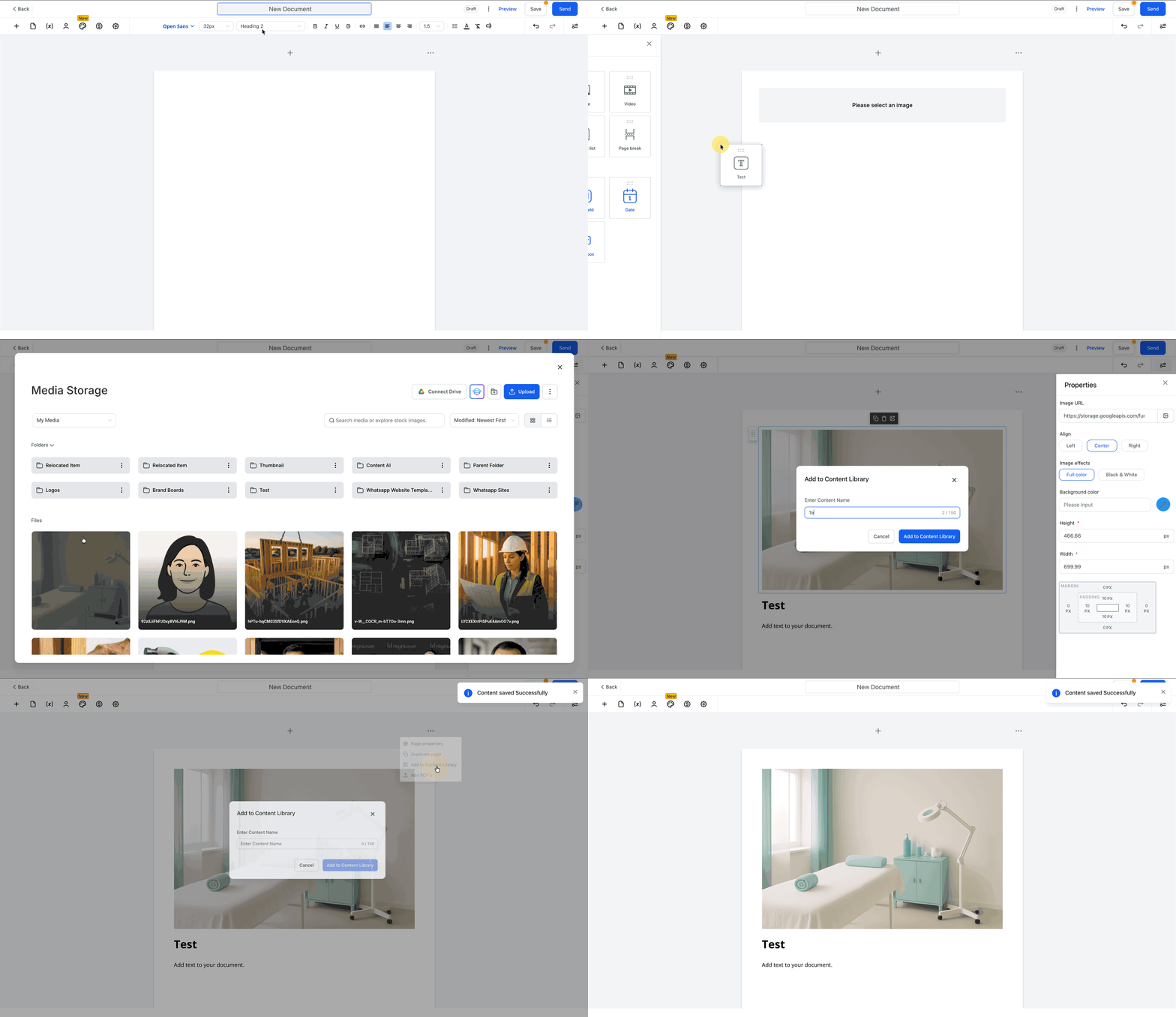
Step 2: Salva nella libreria
- Aggiungi blocchi (testo, immagini, prezzi, firme) o progetta una pagina intera.
- Per un blocco: passa il mouse sopra il blocco → Add to Content Library.
- Per una pagina: apri la pagina → ⋯(tre puntini) → Add to Content Library.
- Assegna un nome chiaro all'elemento e clicca su Add to Content Library.
Step 3: Riutilizza l'elemento
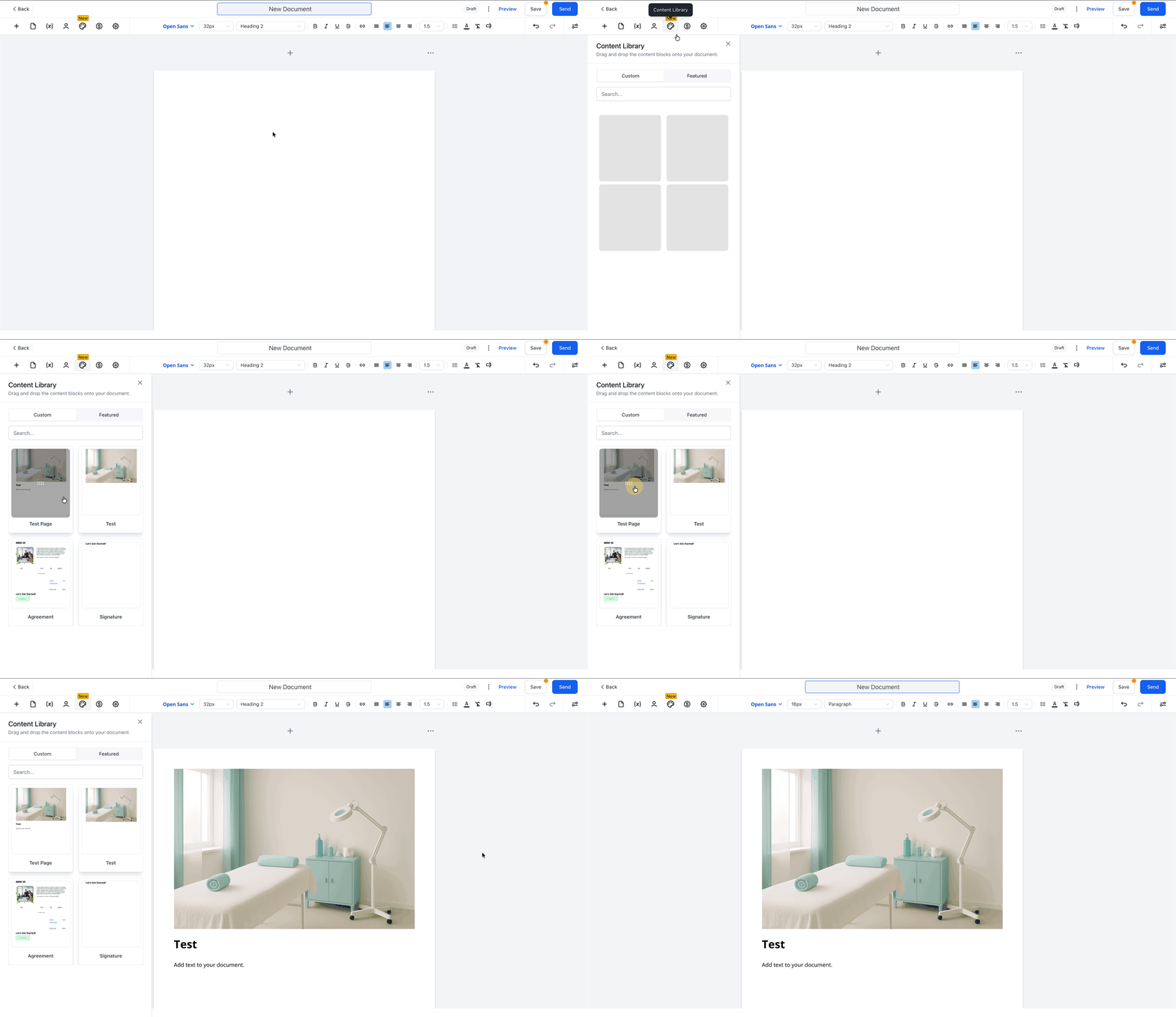
- Nell'editor, clicca su Content Library → Custom.
- Trascina e rilascia il blocco o la pagina salvata nel tuo documento.
- Personalizza testo, variabili o prezzi secondo necessità.
Step 4: Condividi tra location (opzionale)
- Vai su Pagamenti.
- Passa il mouse su Documents & Contracts.
- Clicca su Templates.
- Clicca su Content Library.

- Clicca su ⋯(tre puntini) accanto a un elemento → Share.
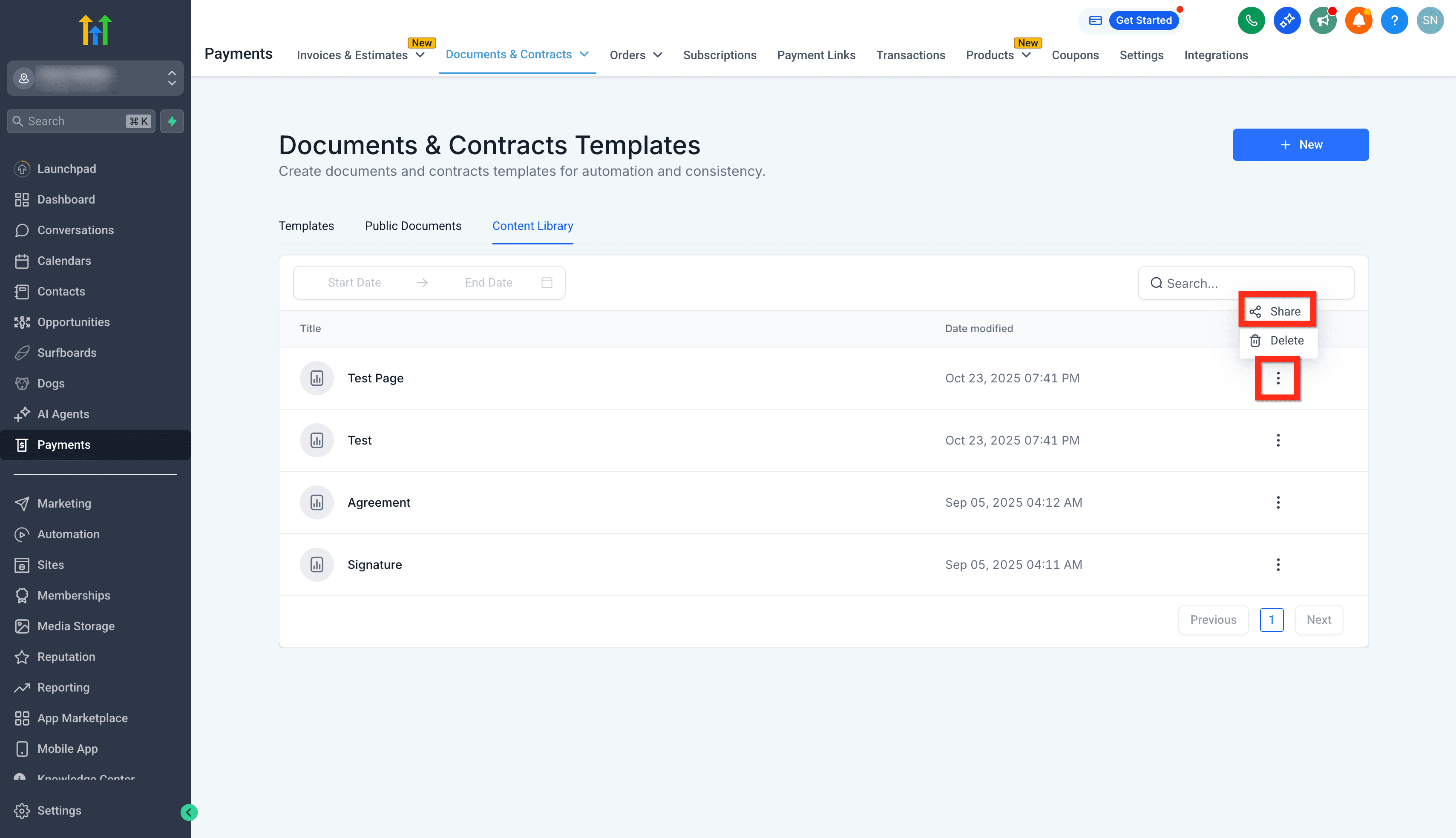
- Scegli la location e clicca su Share.

Domande frequenti
D: Dove trovano gli elementi condivisi i destinatari di una location?
I destinatari accedono agli elementi condivisi da Documents & Contracts > Templates > Content Library.
D: Posso rinominare o eliminare gli elementi in libreria in seguito?
Sì. Gestisci gli elementi da Documents & Contracts → Templates → Content Library.
D: L'utilizzo degli elementi in libreria influisce sui miei Workflow o sulle notifiche?
No. I Workflow, i Trigger e le notifiche continuano a funzionare in base ai template e allo stato del documento, così come configurati.
D: Ci sono limiti al numero di elementi che posso salvare?
No.
Articoli correlati
- Come usare Documents & Contracts
- Come condividere i template di Documents & Contracts
- Crea e invia template di documenti o contratti automaticamente in un Workflow
- Come monitorare l'attività di Documenti e Contratti
Questo articolo è stato utile?