
Campo Messaggio Personalizzabile nei Chat Widget
Dai a ogni nuova conversazione un contesto immediato con il campo messaggio personalizzabile di HITLEAD per i widget WhatsApp, Email/SMS, All-in-One Chat e Voice AI. Cattura un primo messaggio significativo, proteggi i dati del contatto e mantieni i Workflow operativi.
Cos'è il Campo Messaggio Personalizzabile nei Chat Widget?
Il campo messaggio personalizzabile è una casella di testo "Message" precompilata che appare nel form di contatto dei Chat Widget creati ex novo (escluso il Live Chat). Ti permette di definire un testo predefinito — ad esempio "Ciao, vorrei saperne di più su…" — in modo che i visitatori inviino sempre un messaggio di apertura, mentre i loro dati personali (nome, telefono, email) vengono archiviati privatamente nel CRM e non nel transcript della conversazione.
Il campo è obbligatorio quando nel form non è presente nessun altro campo messaggio, ed è opzionale se il form ne contiene già uno. I visitatori possono modificare o sostituire il testo precompilato liberamente prima di inviare.
Vantaggi Principali del Campo Messaggio Personalizzabile
Fornire un messaggio predefinito offre valore immediato:
- Garantisce un primo messaggio chiaro e coerente per ogni chat.
- Mantiene le informazioni di contatto all'interno dei record CRM, non esposte nel thread della chat.
- Preserva la flessibilità — funziona sia che il form abbia già un campo messaggio o no.
- Migliora l'efficienza degli agenti fornendo contesto fin da subito.
- Ottimizza l'attribuzione marketing assicurando che ogni transcript inizi con l'intento del visitatore.
Logica del Campo Messaggio Predefinito
Un campo "Message" predefinito compare nel builder ogni volta che crei un widget WhatsApp, Email/SMS, All-in-One Chat o Voice AI.
- Se il form di contatto non ha un campo messaggio, questo campo è obbligatorio e precompilato con testo modificabile.
- Se il form contiene già un campo messaggio, il campo è opzionale — puoi mantenerlo, rimuoverlo o riordinarlo.
- Il widget salva, incorpora e genera il codice senza problemi in entrambi i casi.
Personalizzare il Messaggio Precompilato
All'interno del builder del widget puoi:
- Fare clic sul campo Message e digitare qualsiasi testo predefinito (max 255 caratteri).
- Inserire campi merge (es. ) per una personalizzazione dinamica del brand.
- Riordinare i campi tramite drag-and-drop.
- Attivare o disattivare "Required" quando il campo è opzionale.
Esperienza di Modifica del Visitatore
Dopo che il widget si carica sul tuo sito, i visitatori vedono il testo precompilato nella casella del messaggio. Possono:
- Inviarlo così com'è per iniziare rapidamente.
- Modificare o eliminare il contenuto prima di inviare.
- Beneficiare di un contesto immediato senza dover digitare nulla.
Tipi di Chat Widget Supportati
La funzionalità è disponibile in:
- WhatsApp Chat Widget
- Email/SMS Chat Widget
- All-in-One Chat Widget (multicanale)
- Voice AI Chat Widget
Nota: i widget Live Chat continuano a utilizzare la casella messaggio a testo libero esistente e non includono questo nuovo campo.
Come Configurare il Campo Messaggio Personalizzabile
La configurazione richiede meno di due minuti.
Apri le Impostazioni del Chat Widget
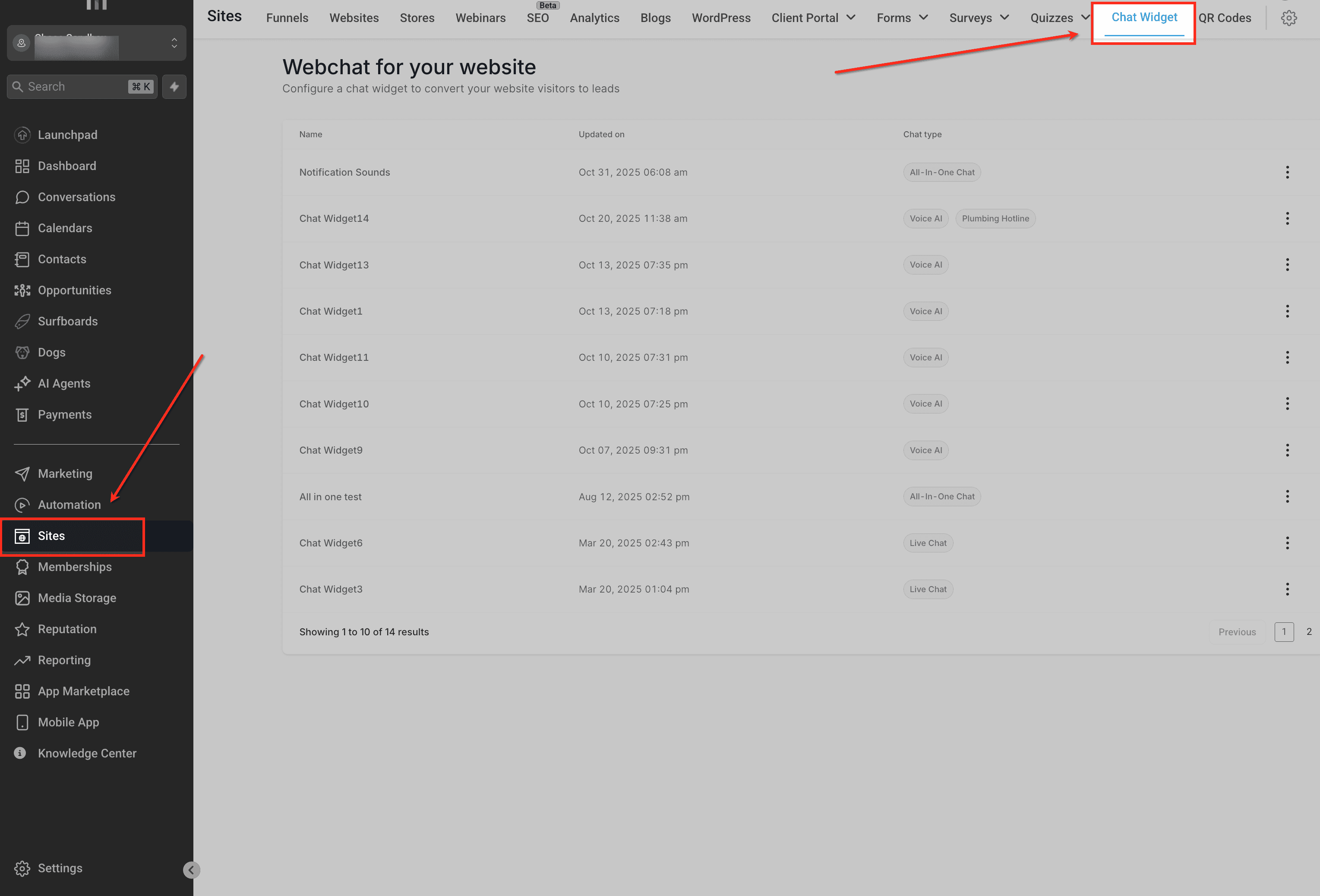
Dal menu di navigazione a sinistra, vai su Sites e seleziona Chat Widget in alto.
Si apre la Dashboard principale dove puoi visualizzare, gestire e modificare tutti i Chat Widget esistenti creati per il tuo account.
Crea un Nuovo Widget
Fai clic sul pulsante + New in alto a destra nella pagina Chat Widget.
Avvia il processo di configurazione, permettendoti di scegliere il tipo di widget (WhatsApp, Email/SMS, All-in-One Chat o Voice AI) e iniziare a personalizzarne design e comportamento.

Seleziona il Tipo di Chat
Scegli il tipo di Chat Widget che vuoi creare tra le opzioni disponibili — All-In-One Chat, SMS/Email Chat, Live Chat, WhatsApp Chat o Voice AI.
Ogni opzione supporta metodi di comunicazione diversi, quindi scegli quella più adatta a come vuoi interagire con i visitatori del tuo sito.

Configura la Chat Window
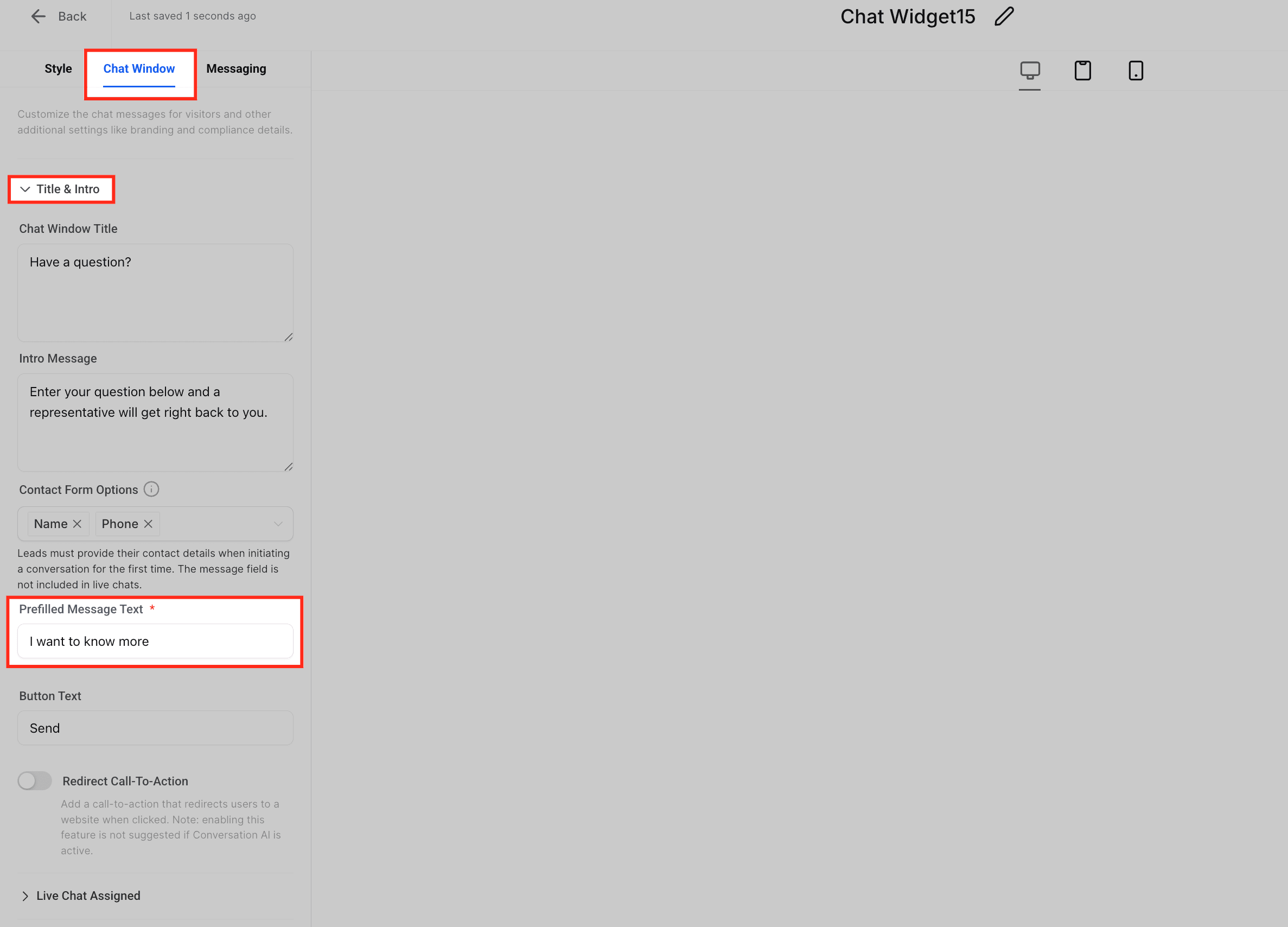
Dopo aver selezionato il tipo di chat, apri la scheda Chat Window per personalizzare i dettagli visibili al visitatore.
Qui puoi modificare il Chat Window Title, aggiungere un Intro Message e definire un Prefilled Message Text — un messaggio predefinito che i visitatori vedono all'avvio della chat e che possono modificare prima di inviare.
Domande Frequenti
D: Questo campo sostituisce il mio campo messaggio esistente?
No. Se il form ne ha già uno, il nuovo campo è opzionale — sei tu a scegliere quale mantenere.
D: Posso usare messaggi predefiniti diversi su pagine diverse?
Sì. Crea più widget con testi precompilati univoci e incorpora ciascuno nelle pagine specifiche.
D: Il messaggio modificato dal visitatore viene salvato nel record del contatto?
Il messaggio finale appare nel transcript della conversazione; i dati personali rimangono nel contatto CRM.
D: Il Live Chat supporta questa funzionalità?
Non ancora. Il Live Chat continua a utilizzare la propria casella di testo libero senza un valore precompilato.
D: Posso rimuovere il campo in seguito senza rompere il codice embed?
Assolutamente sì. Modifica il widget in HITLEAD, rimuovi il campo, salva e il widget live si aggiorna automaticamente.
D: Quanti caratteri può contenere il testo predefinito?
Fino a 255 caratteri, spazi inclusi.
D: I Workflow che si attivano su "Customer Replied" continueranno a funzionare?
Sì. Il primo messaggio inviato dal visitatore (precompilato o modificato) attiva qualsiasi automazione "Customer Replied".
Articoli Correlati
- Panoramica delle personalizzazioni del Chat Widget
- Come usare l'All-in-One Chat Widget
- Aggiungere campi personalizzati nel form di contatto del Chat Widget
- Raccogliere i dati del visitatore prima dell'avvio del Live Chat
Questo articolo è stato utile?