
Allega file alle Campaign email nell'Email Builder
Invia un pacchetto email completo in un'unica volta aggiungendo file come allegati email direttamente dall'Email Builder di HITLEAD. Questo articolo mostra dove allegare i file e come vengono consegnati ai destinatari.
Vantaggi principali degli allegati nelle email dell'Email Builder
-
Workflow semplice: Allega i file subito prima di inviare o programmare, senza uscire dall'Email Builder.
-
Meno clic per i destinatari: Gli allegati sono disponibili direttamente dalla casella di posta.
-
Invia tutto in un unico messaggio: Consegna la tua email e i documenti di supporto (PDF, immagini, ecc.) insieme.
-
Ideale per casi d'uso comuni: Perfetto per brochure, proposte, menu, listini prezzi, documenti di onboarding e Form.
-
Maggiore controllo su ciò che ricevono i destinatari: Garantisce che tutti ricevano esattamente la versione del file che intendevi inviare (al contrario di link non aggiornati).
Come allegare file
Segui i passaggi seguenti per trovare il pulsante Attach Files e aggiungere allegati dall'Email Builder.
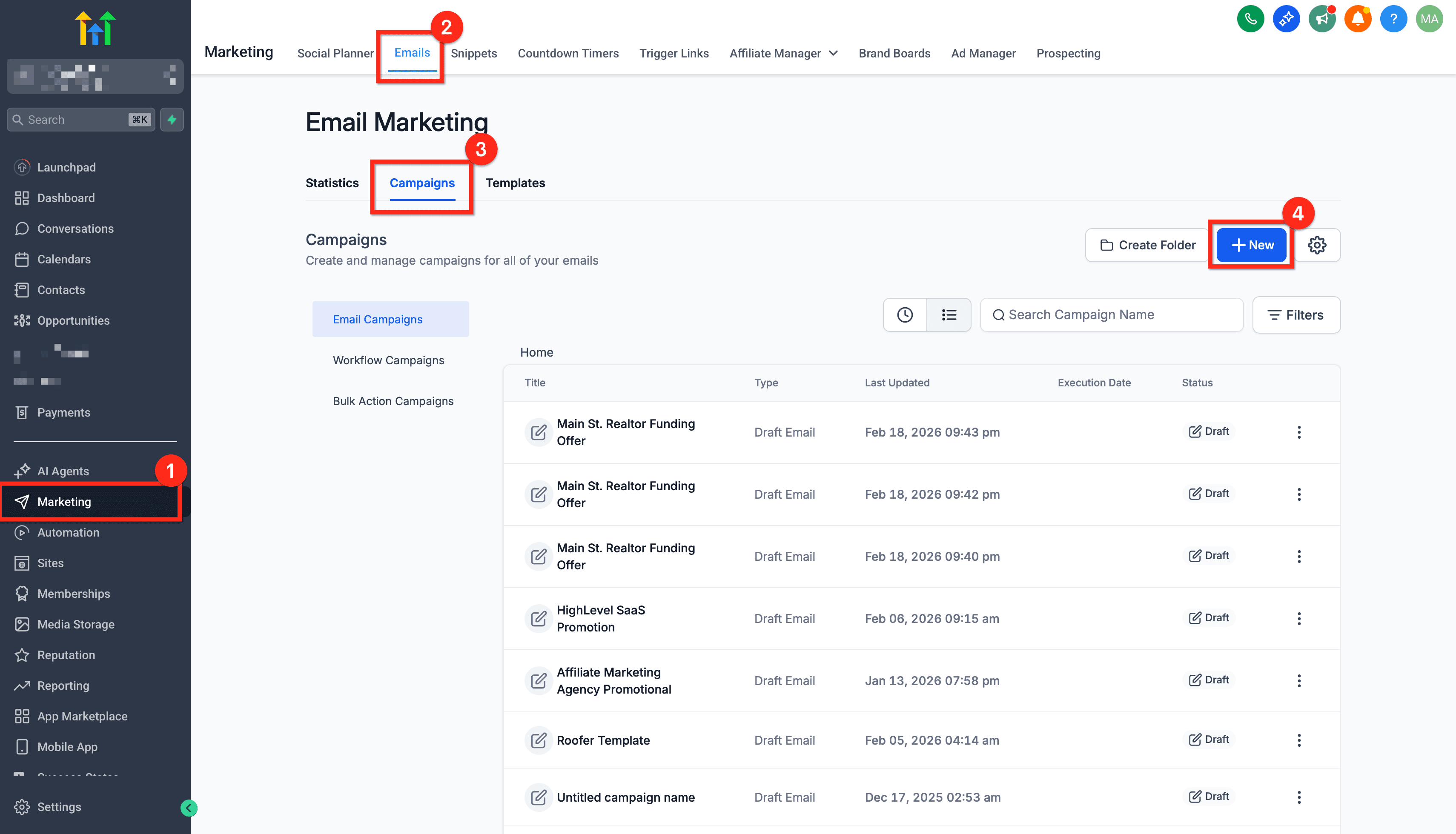
- Vai su Marketing → Emails → Campaigns → + New (oppure apri la Campaign email che stai modificando).
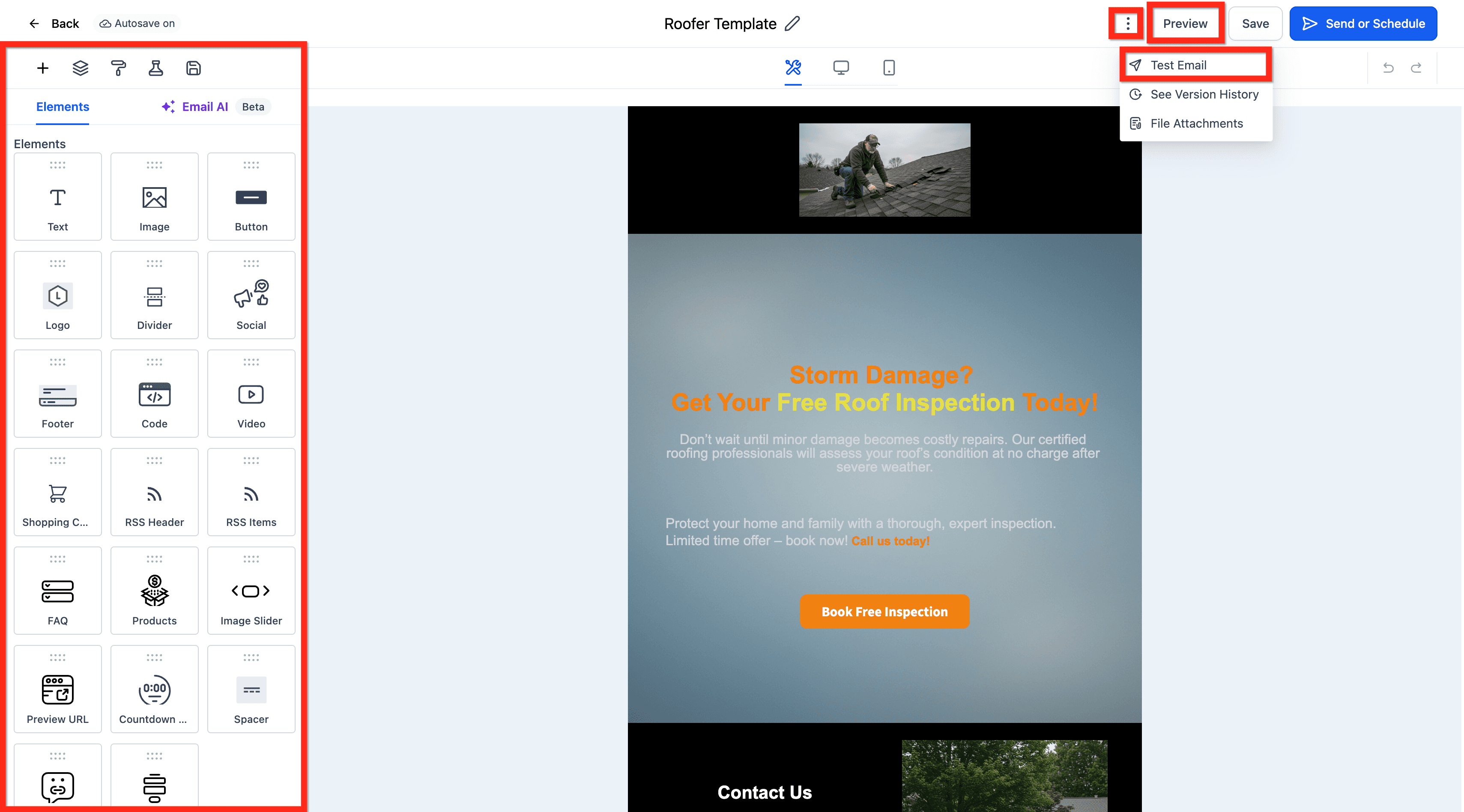
- Apri l'email nell'Email Builder e termina di progettare il contenuto della tua email.
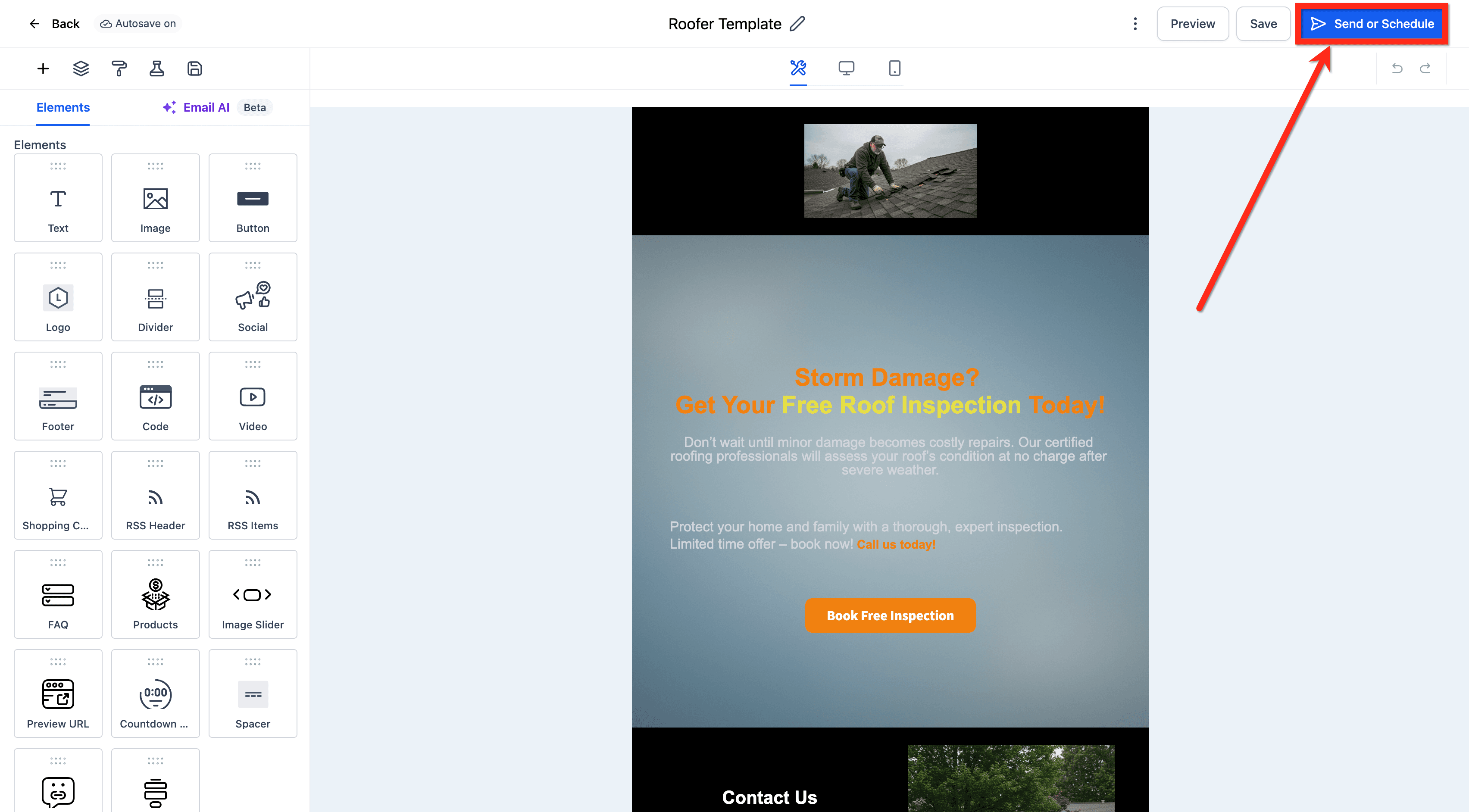
- Clicca su Send or Schedule.
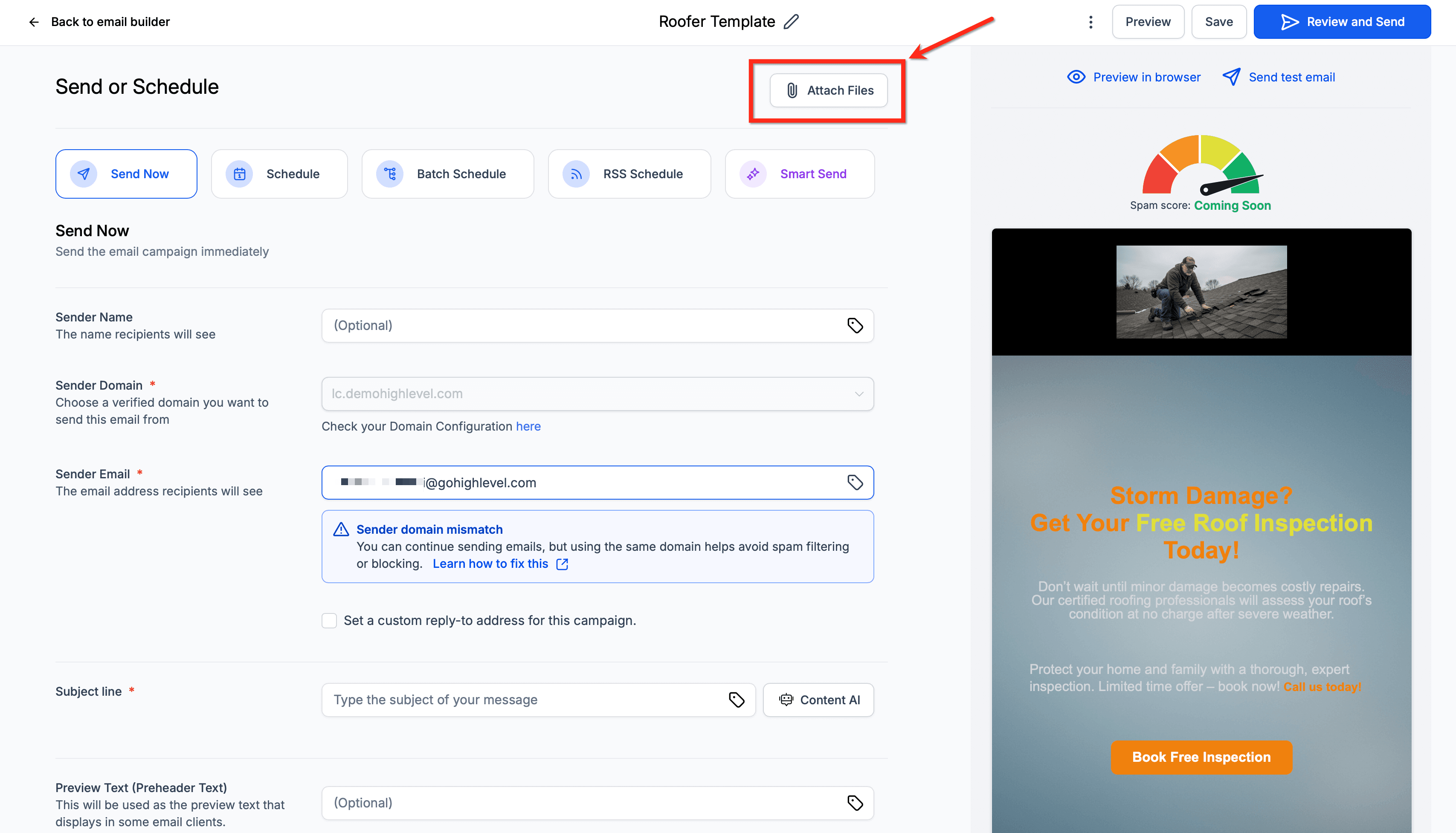
- Nella schermata Send or Schedule, clicca su Attach Files (in cima alla schermata).
- Carica/seleziona il/i file che vuoi allegare.
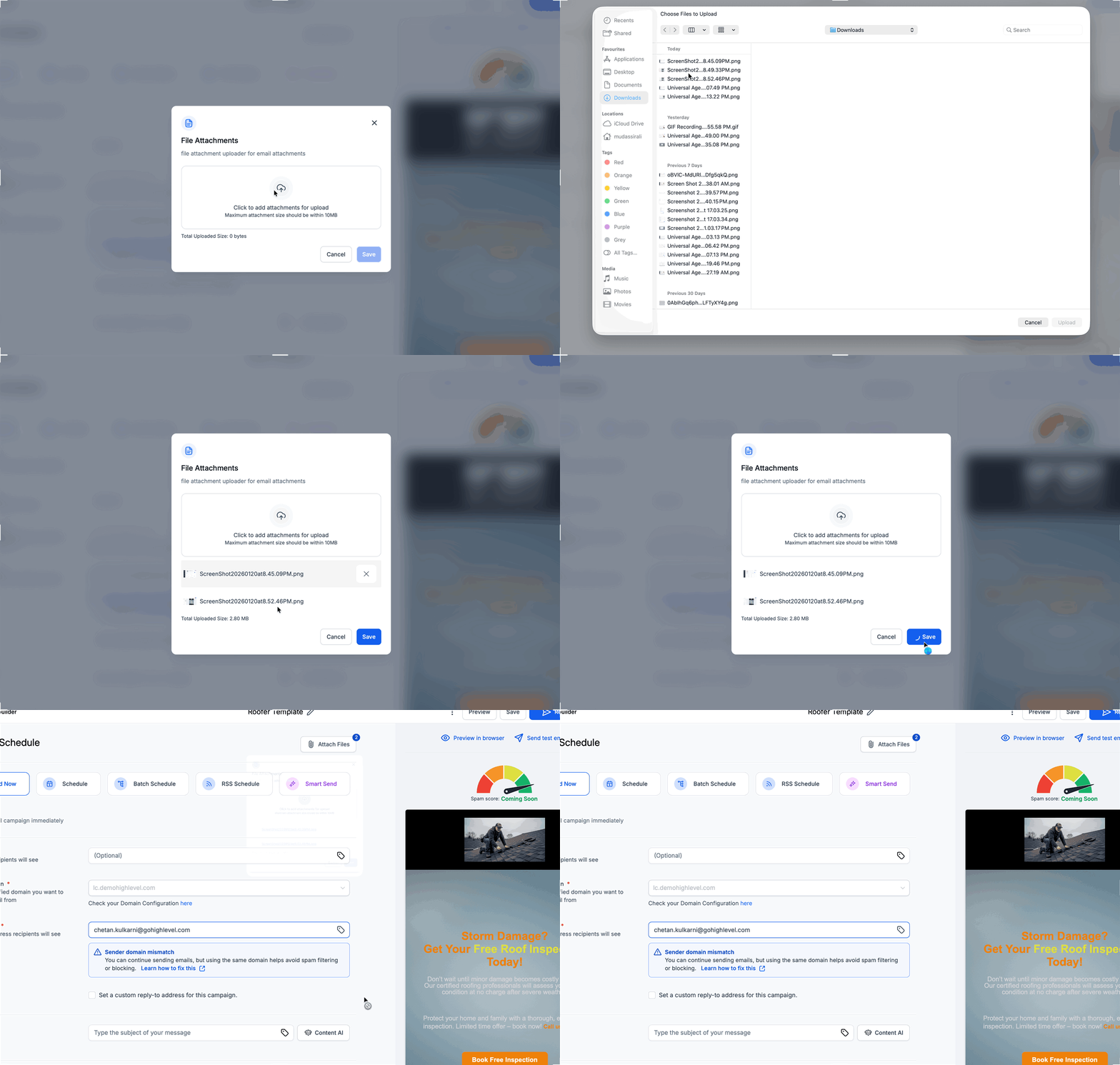
- Conferma che gli allegati siano stati aggiunti, quindi scegli una delle opzioni di consegna:
Send Now
Schedule
Batch Schedule
RSS Schedule
Smart Send
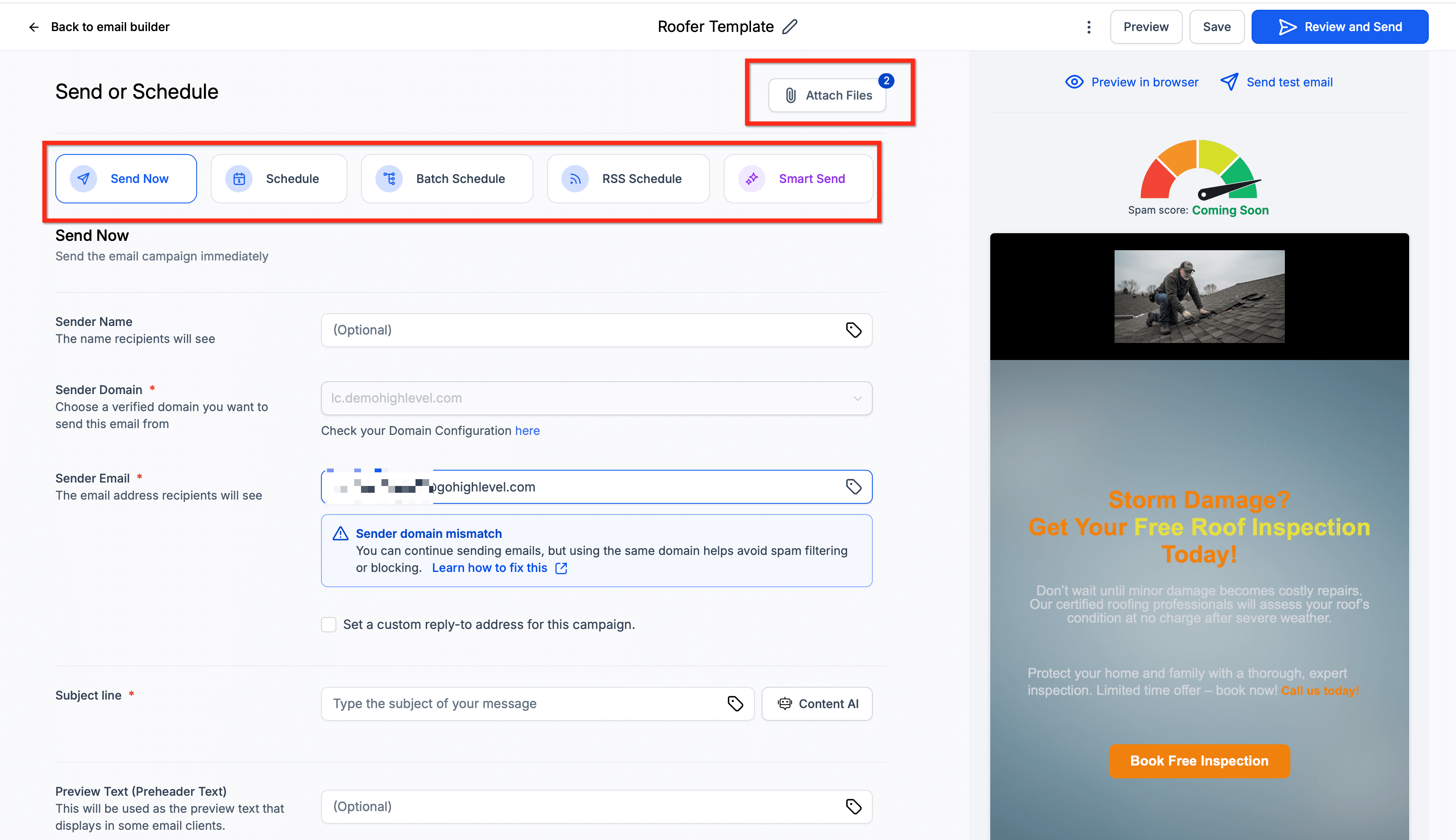
Nota: l'Email Builder supporta più allegati fino a un totale di 10 MB.
Domande frequenti
D: Posso allegare più file?
Sì, puoi allegare più file purché rimanga entro i limiti supportati per gli allegati email.
D: Gli allegati influenzano la deliverability?
Possono farlo. Allegati di grandi dimensioni o tipi di file non comuni possono aumentare la probabilità di filtri antispam o problemi di consegna. Se la deliverability è una priorità, considera di ospitare i file più grandi esternamente e di includere invece un link.
D: Perché non vedo l'allegato nell'anteprima del corpo dell'email?
Gli allegati non vengono visualizzati nel corpo dell'email. Appaiono come allegati nel client email del destinatario. Usa Send test email per verificare che l'allegato venga visualizzato correttamente nella casella di posta.
Articoli correlati
Questo articolo è stato utile?