
Inviare Documenti e Contratti via SMS in HITLEAD
Inviare Documenti e Contratti via SMS in HITLEAD ti permette di recapitare i documenti più velocemente attraverso un canale che i clienti tendono a controllare subito. Questa funzionalità supporta l'invio solo via SMS o la consegna combinata Email + SMS, ti dà maggiore controllo sulle notifiche ai clienti e funziona con gli snippet per template di messaggi riutilizzabili. Supporta anche l'invio tramite Workflow, rendendo la consegna dei documenti più flessibile e scalabile.
Cos'è Inviare Documenti e Contratti via SMS?
Inviare Documenti e Contratti via SMS ti consente di recapitare contratti e documenti ai destinatari tramite messaggio di testo, senza dover dipendere esclusivamente dall'email. Questo migliora la visibilità, accelera la consegna e funziona in sinergia con gli strumenti già presenti in HITLEAD: snippet, Workflow e impostazioni di notifica per i documenti.
Vantaggi principali
L'invio via SMS offre alle aziende un ulteriore canale per raggiungere i Contatti quando l'email rischia di passare inosservata. È particolarmente utile quando velocità, visibilità e automazione dei Workflow sono fondamentali per preventivi, contratti e altri documenti.
- Visibilità immediata: i messaggi SMS aiutano i documenti a essere notati più rapidamente rispetto alla sola email.
- Opzioni di consegna flessibili: puoi inviare documenti solo via SMS oppure combinare Email + SMS per una copertura più ampia.
- Messaggistica riutilizzabile: gli snippet SMS ti consentono di creare template di messaggi coerenti e personalizzati per gli invii di documenti.
- Supporto ai Workflow: i documenti possono essere inviati tramite automazione dei Workflow, standardizzando la consegna lungo tutta la tua Pipeline.
- Impostazioni centralizzate: i valori predefiniti globali per le notifiche ai clienti semplificano la gestione delle modalità di consegna dei messaggi relativi ai documenti.
Impostazioni predefinite globali per le notifiche sui documenti
Le impostazioni di notifica globali aiutano a mantenere una comunicazione coerente sui documenti in tutto il tuo account. Configurare i valori predefiniti è utile quando vuoi che il tuo team adotti lo stesso metodo di consegna per le notifiche sui documenti, mantenendo però flessibilità dove supportato.
- Vai su Payments > Documents & Contracts.
- Apri Settings.
- Seleziona Customer Notifications.
- Tra le opzioni di notifica per i documenti, scegli il metodo di consegna preferito:
- SMS only
- Email + SMS
- Salva le modifiche.
Importante: stando alle note di rilascio, Document Received segue il valore predefinito ma potrà essere sovrascritto in seguito quando supportato, mentre Document Signed segue sempre l'impostazione globale.

Creare template SMS con gli Snippet
Gli snippet SMS rendono la consegna dei documenti più efficiente, permettendoti di riutilizzare messaggi di testo chiari e coerenti senza doverli riscrivere ogni volta. È particolarmente utile quando più membri del team inviano lo stesso tipo di contratto o preventivo e hanno bisogno di uno standard di comunicazione ripetibile.
- Vai su Marketing > Snippets.
- Clicca su New Snippet.
- Scegli SMS come tipo di snippet.
- Scrivi il tuo messaggio SMS.
- Salva lo snippet.
Esempio di snippet SMS:
Il tuo documento è pronto. Leggilo e firmalo qui.
Usa un testo conciso in modo che il destinatario capisca immediatamente quale azione compiere.


Inviare documenti singolarmente
L'invio singolo offre agli utenti maggiore controllo quando vogliono scegliere il canale di consegna nel momento in cui inviano un documento. È utile per invii una tantum, casi particolari o situazioni in cui un contatto risponde meglio al testo che all'email.
- Apri il documento che vuoi inviare.
- Clicca su Send.
- Scegli il canale di consegna:
- SMS
- Email + SMS
- Se scegli SMS, seleziona lo snippet SMS da utilizzare.
- Verifica i dettagli e invia il documento.
Questa opzione ti consente di adattarti al metodo di comunicazione preferito dal destinatario senza modificare i valori predefiniti dell'account.
Inviare documenti tramite Workflow
L'invio di documenti tramite Workflow automatizza il processo, consentendo ai documenti di essere inviati quando si verificano specifiche condizioni di business — ad esempio, un nuovo stadio di un'Opportunità, l'invio di un Form o un altro Trigger del Workflow. Questo facilita la consegna dei documenti su scala, mantenendo la comunicazione coerente.
- Vai su Automation > Workflows.
- Apri un Workflow esistente o creane uno nuovo.
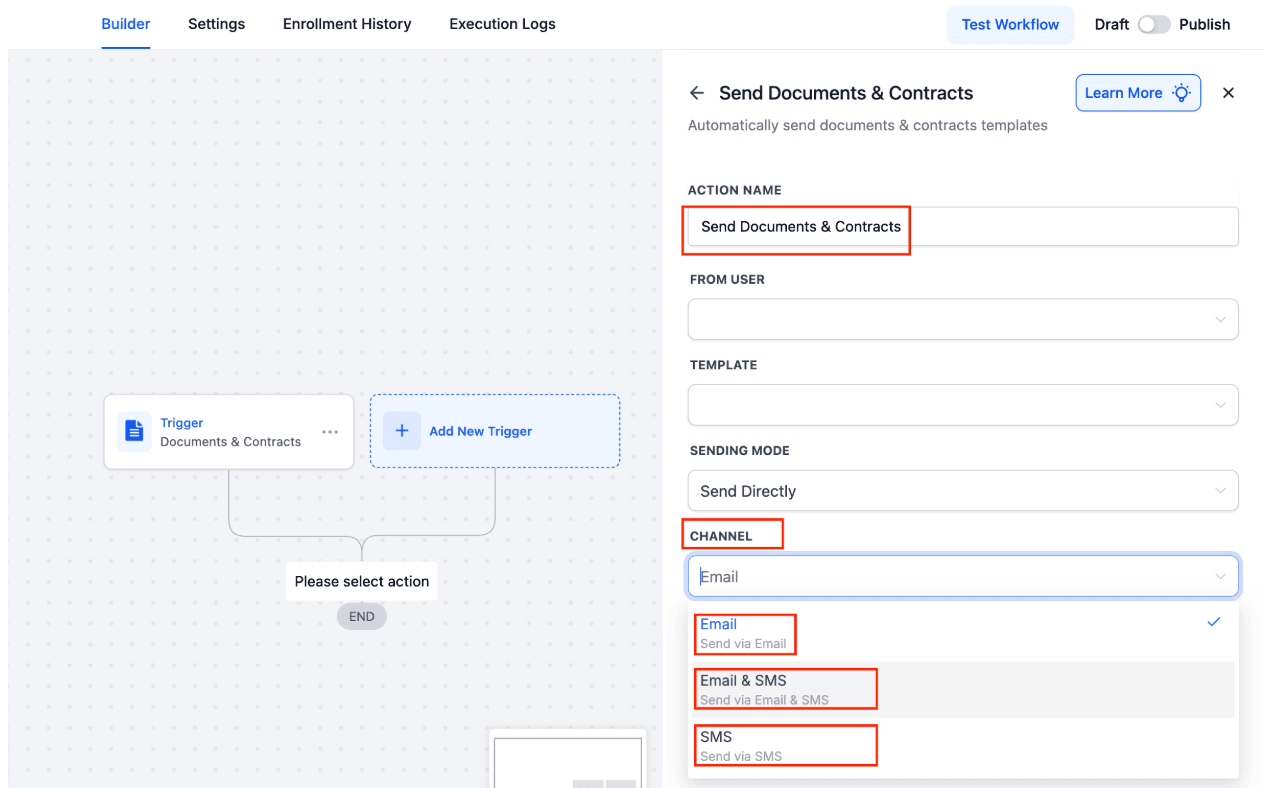
- Aggiungi l'azione Send Documents & Contracts.
- Seleziona il documento o il template di contratto da inviare.
- Scegli il canale di invio tra le opzioni disponibili nella configurazione del tuo account.
- Salva e pubblica il Workflow.
Stando alle note di rilascio, gli invii tramite Workflow utilizzano il contenuto SMS predefinito o il comportamento del template configurato per i documenti.
Visualizzare le informazioni del contatto durante l'aggiunta dei destinatari
Poter consultare i dettagli del contatto durante l'aggiunta dei destinatari aiuta a ridurre gli errori di invio e aumenta la sicurezza prima della consegna. È particolarmente importante quando si usa SMS, perché il numero di telefono corretto deve essere disponibile per una consegna riuscita.
- Verifica i dettagli disponibili del contatto prima di inviare.
- Conferma il numero di telefono quando selezioni la consegna via SMS.
- Controlla anche l'indirizzo email se stai usando Email + SMS.
- Usa le informazioni di contatto visibili per assicurarti che il documento venga inviato al destinatario corretto.

Come configurare l'invio di Documenti e Contratti via SMS
Una configurazione corretta garantisce che il tuo team possa inviare documenti in modo coerente, utilizzare messaggi SMS riutilizzabili ed evitare ritardi causati da impostazioni di consegna mancanti. Completare questi passaggi prima di inviare crea un'esperienza più fluida sia per il tuo team che per i destinatari.
- Vai su Payments > Documents & Contracts > Settings > Customer Notifications.
- Scegli il metodo di notifica predefinito per i clienti per gli eventi sui documenti supportati.
- Vai su Marketing > Snippets e crea almeno uno snippet SMS.
- Torna su Documents & Contracts e apri il documento che vuoi inviare.
- Clicca su Send e seleziona SMS o Email + SMS.
- Scegli il tuo snippet SMS se richiesto.
- Verifica le informazioni del destinatario prima di inviare.
- Invia il documento oppure configura lo stesso flusso di consegna all'interno di un Workflow.
Domande frequenti
D: Posso inviare un documento solo via SMS?
Sì. La funzionalità supporta l'invio di documenti esclusivamente via SMS oppure tramite Email + SMS.
D: Posso inviare un documento contemporaneamente via email e SMS?
Sì. Puoi scegliere Email + SMS per una maggiore visibilità quando invii documenti supportati.
D: Devo creare uno snippet SMS prima di inviare documenti via SMS?
Gli snippet SMS vengono usati per i contenuti dei messaggi riutilizzabili e devono essere creati in Marketing > Snippets.
D: Posso scegliere un canale di invio diverso quando invio un documento singolo?
Sì. Gli invii singoli ti consentono di selezionare il canale di consegna durante il processo di invio.
D: I documenti inviati tramite Workflow supportano SMS?
Sì. Le note di rilascio indicano che i documenti possono essere inviati tramite Workflow utilizzando le opzioni di canale disponibili.
D: Le notifiche di firma seguono sempre l'impostazione globale?
Sì. Stando alle note di rilascio, Document Signed segue sempre l'impostazione globale configurata.
D: Cosa devo verificare prima di inviare un documento via SMS?
Conferma che il destinatario abbia il numero di telefono corretto e verifica i dettagli del contatto prima di inviare.
D: Posso ancora usare l'email per la consegna dei documenti?
Sì. L'email rimane disponibile e puoi anche combinarla con SMS.
Articoli correlati
- Azione Workflow - Send Documents & Contracts
- Documents & Contracts: Email Templates and Team Notifications Setup
- Workflow Trigger - Documents & Contracts
Questo articolo è stato utile?