
Azioni e Trigger Fathom nei Workflow
Usa Fathom nei workflow di HITLEAD per automatizzare i passi successivi dalle registrazioni delle riunioni, trascrizioni e riepiloghi. Una volta connesso, Fathom può avviare workflow quando è disponibile una nuova registrazione o fornire dati della riunione alle azioni successive del workflow. Questo aiuta i team a inviare follow-up, creare task e notificare gli utenti interni senza copiare manualmente le note delle riunioni.
Nota: Le azioni Fathom sono azioni workflow premium e possono comportare costi aggiuntivi per ogni esecuzione.
INDICE DEI CONTENUTI
- Cosa sono le Azioni e Trigger Fathom nei Workflow?
- Vantaggi principali delle Azioni e Trigger Fathom nei Workflow
- Come usare le Azioni e Trigger Fathom nei Workflow
- Casi d'uso comuni
- Domande frequenti
- Articoli correlati
Cosa sono le Azioni e Trigger Fathom nei Workflow?
Le Azioni e Trigger Fathom collegano i dati delle riunioni Fathom ai workflow di HITLEAD. Un Trigger può avviare un workflow quando viene elaborata una nuova registrazione, mentre le azioni possono recuperare registrazioni, trascrizioni o riepiloghi per usarli nei passaggi successivi del workflow.
Fathom include un Trigger e tre azioni per i workflow:
| Tipo | Nome | Cosa fa |
|---|---|---|
| Trigger | New Recording | Avvia un workflow quando viene creata ed elaborata una nuova registrazione Fathom. |
| Azione | List Recordings | Recupera le registrazioni Fathom disponibili dall'account connesso. |
| Azione | Fetch Transcript | Recupera la trascrizione di una registrazione selezionata. |
| Azione | Fetch Summary | Recupera il riepilogo generato dall'AI per una registrazione selezionata. |
Vantaggi principali delle Azioni e Trigger Fathom nei Workflow
- Follow-up automatizzati: Usa i dettagli della trascrizione o del riepilogo per creare email personalizzate dopo le chiamate.
- Creazione task: Converti i riepiloghi delle riunioni in task negli strumenti connessi come ClickUp.
- Visibilità interna: Notifica i membri del team quando sono disponibili dettagli importanti della riunione o elementi d'azione.
- Meno lavoro manuale: Trasferisci i dati delle riunioni nei workflow senza copiare e incollare da Fathom.
- Automazione flessibile: Usa i dati Fathom con altre azioni workflow, incluse AI, email, notifiche e strumenti per i task.
Come usare le Azioni e Trigger Fathom nei Workflow
Connettere Fathom prima di costruire il workflow garantisce che HITLEAD possa recuperare registrazioni, trascrizioni e riepiloghi dall'account Fathom corretto. Puoi connettere Fathom dal Workflow Builder o da Impostazioni → Integrations.
-
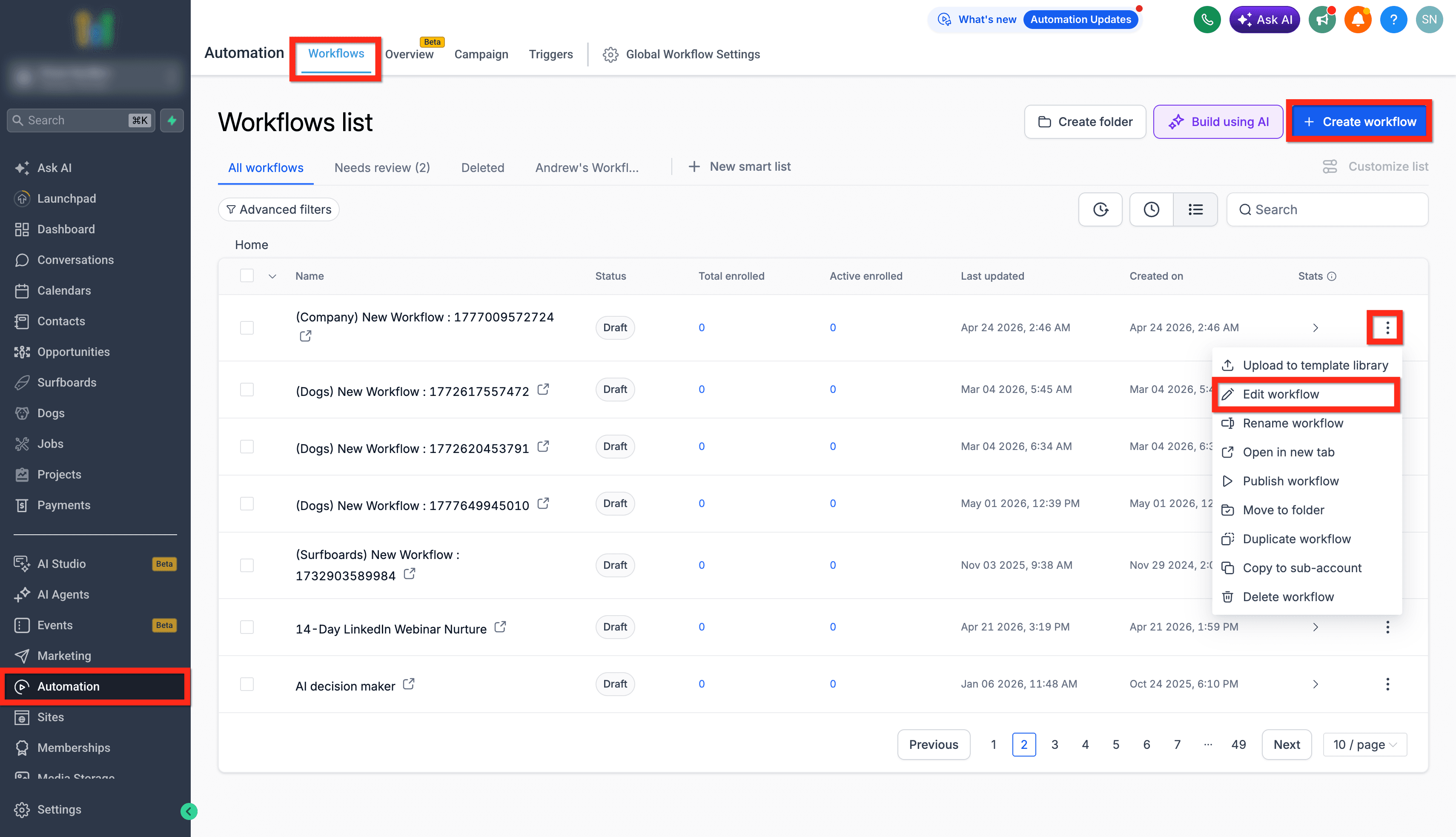
Vai su Automation → Workflows.
-
Crea un nuovo workflow o modifica un workflow esistente.
-
Clicca su Add New Trigger oppure aggiungi una nuova azione al workflow.
-
Seleziona la scheda Apps.
-
Cerca e seleziona Fathom.
-
Scegli il Trigger New Recording.
-
Se Fathom non è connesso, clicca su Connect Your Account.
-
Nei filtri, scegli dove il Trigger deve ascoltare le registrazioni, ad esempio My Meetings o Team Meetings.
-
Clicca su Find New Records per testare il Trigger.
-
Esamina i dati restituiti dal Trigger.
-
Clicca su Save Trigger.
-
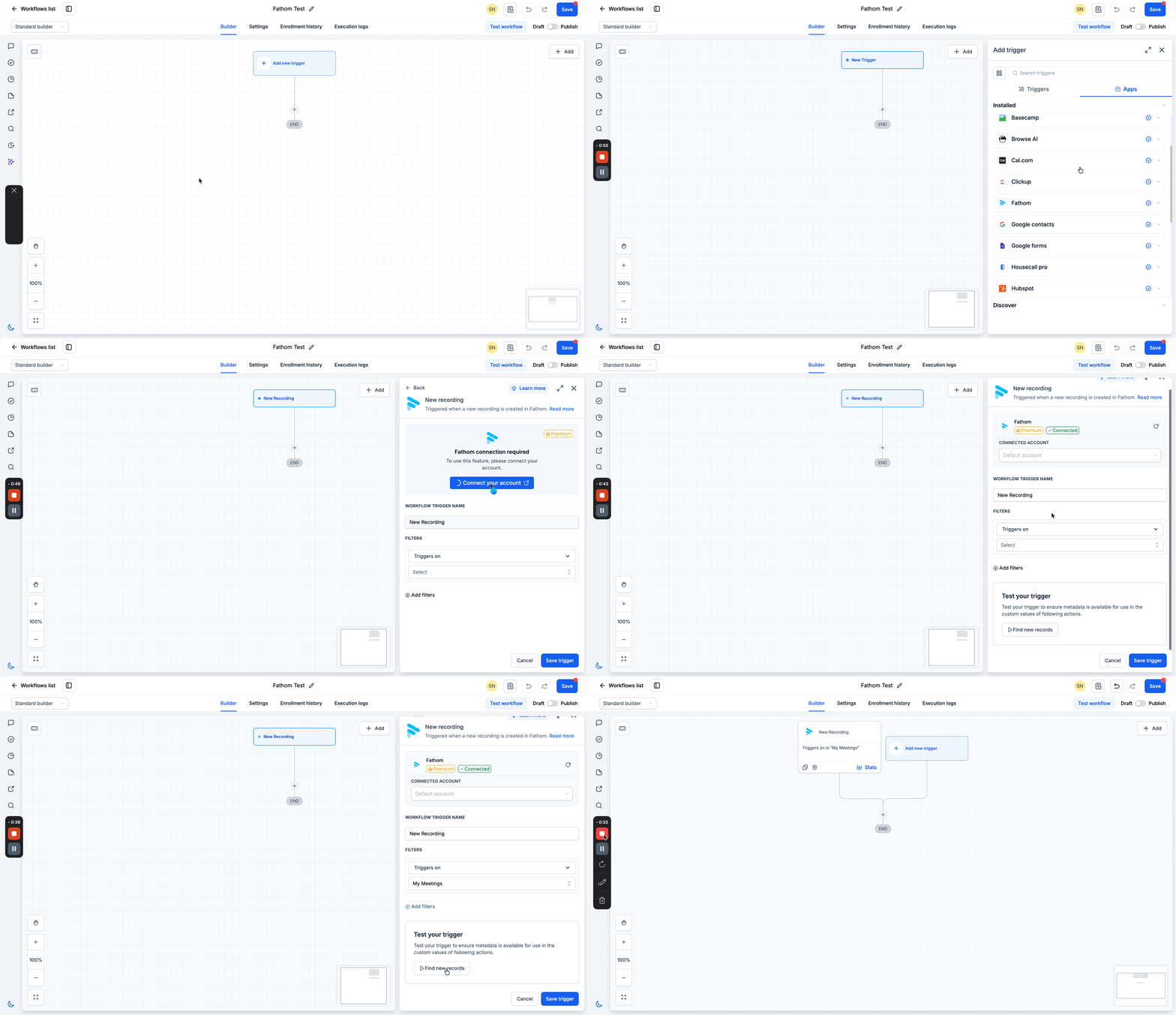
Clicca sul pulsante + per aggiungere Azioni.
-
Scegli l'azione che vuoi usare:
-
List Recordings
Recupera un elenco delle registrazioni Fathom disponibili per l'account connesso.
Cosa fa:
- Recupera le registrazioni in base all'utente connesso
- Consente di selezionare il riepilogo delle registrazioni e altri campi per le azioni successive
-
Fetch Transcript
Recupera la trascrizione di una registrazione selezionata.
Cosa fa:
- Fornisce la trascrizione completa della riunione
- Permette di usare i dati della trascrizione con l'AI e altri passaggi del workflow
-
Fetch Summary
Recupera il riepilogo generato dall'AI per una registrazione selezionata.
Cosa fa:
- Fornisce riepiloghi concisi della riunione
- Può essere usato per l'estrazione di task, notifiche e follow-up
-
-
Testa e salva l'Azione.
Casi d'uso comuni
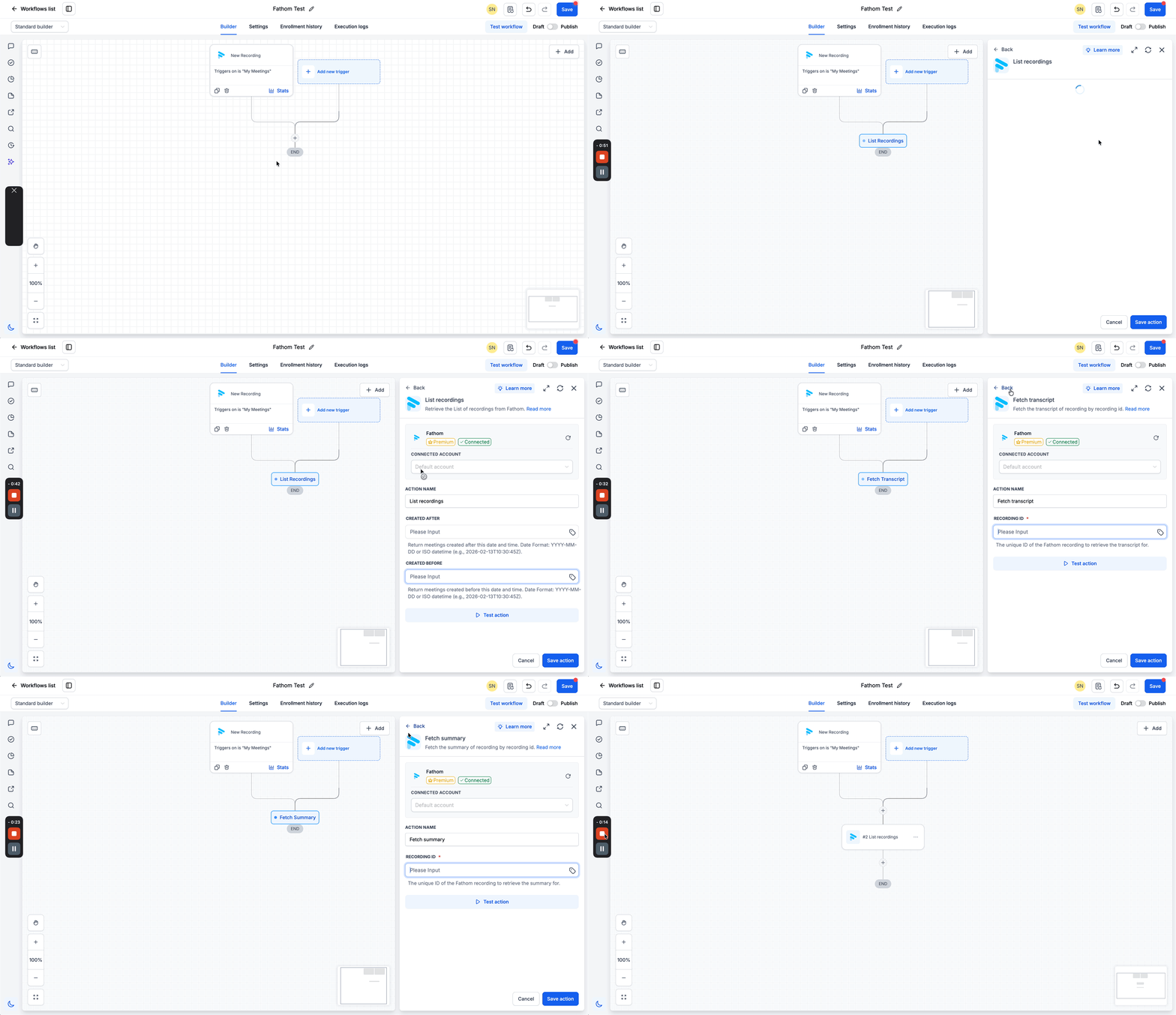
Email di follow-up post-chiamata commerciale con AI (con contesto competitor)
Problema:
I follow-up commerciali sono spesso inconsistenti in qualità e tempistiche. Le email possono essere poco personalizzate, non riflettere la conversazione reale e non tener conto dei competitor menzionati durante la chiamata — con conseguente posizionamento debole e tassi di conversione più bassi.
Workflow:
- Trigger: Fathom – New Recording
- Azione: Fetch Transcript
- Azione: Manus – Competitor Analysis
- Azione: AI (AI / OpenAI)
- Azione: Send Email
Cosa succede:
- La trascrizione viene analizzata per identificare i competitor menzionati
- Manus arricchisce i dati con approfondimenti sui competitor
- L'AI genera un'email di follow-up personalizzata con un posizionamento efficace
- L'email viene inviata automaticamente
Prompt AI (Email di follow-up con contesto competitor):
You are a sales assistant.

Based on the following call transcript and competitor analysis, write a personalized follow-up email.

Include:
- A brief thank you
- Key points discussed
- Any objections or concerns mentioned
- Clear next steps
- Subtle positioning that differentiates us from competitors mentioned

When referencing competitors:
- Do NOT criticize competitors directly
- Highlight our strengths in a professional and confident manner
- Address any concerns raised during the call

Keep the tone professional, concise, and friendly.

Transcript:
{{transcript}}

Competitor Insights:
{{competitor_analysis}}
Prompt AI (Estrazione e analisi competitor – Manus):
Analyze the following call transcript.

1. Identify any competitors mentioned.
2. For each competitor, provide:
   - Competitor name
   - Context in which they were mentioned
   - Perceived strengths
   - Possible weaknesses or gaps we can differentiate on

Return structured output.

Transcript:
{{transcript}}
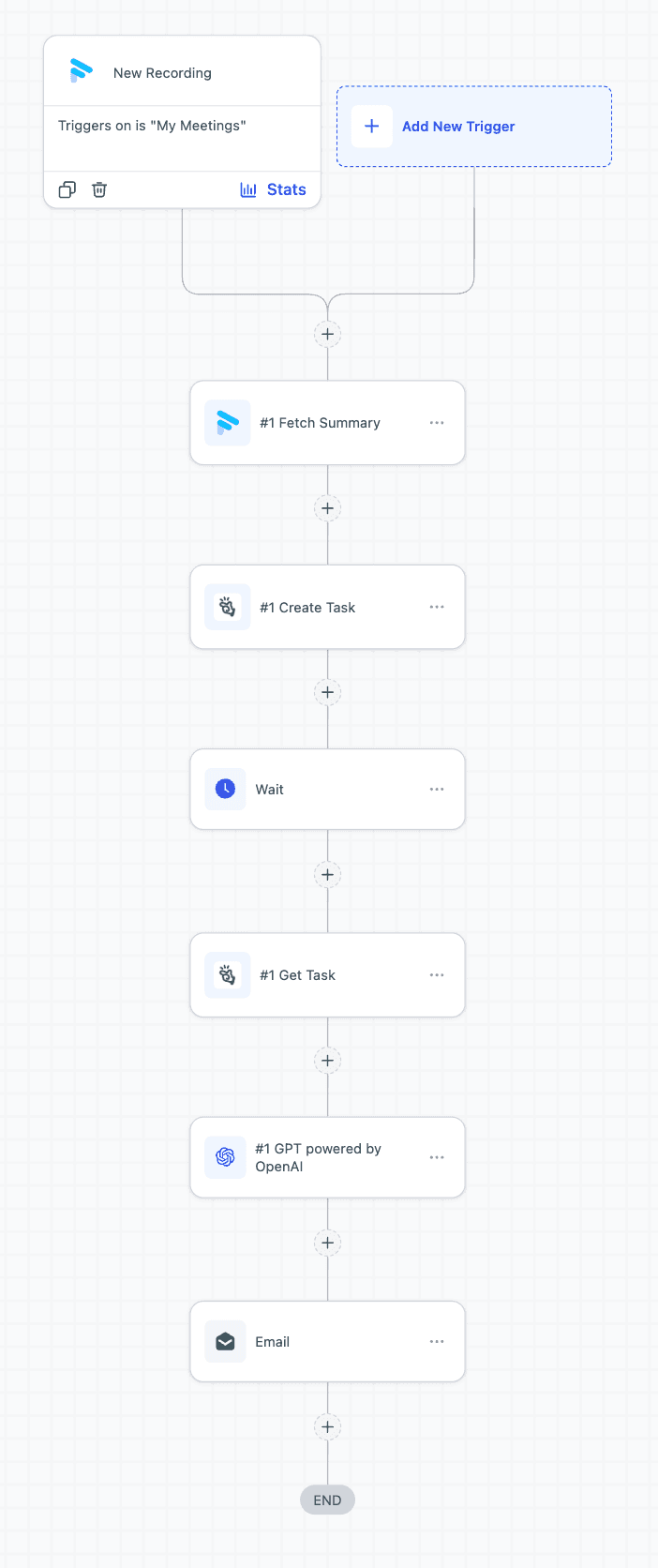
Chiamata cliente → Riepilogo automatico + Assegnazione task
Problema:
Gli elementi d'azione e le decisioni delle chiamate con i clienti non vengono documentati o tracciati in modo coerente, con conseguenti deliverable mancati, responsabilità poco chiare ed esecuzione inefficiente.
Workflow:
- Trigger: Fathom – New Recording
- Azione: Fetch Summary
- Azione: AI (estrazione elementi d'azione)
- Azione: Create Task (ClickUp)
- Azione: Send Internal Notification (HITLEAD)
Cosa succede:
- Viene generato il riepilogo della riunione
- L'AI estrae gli elementi d'azione strutturati
- I task vengono creati in ClickUp
- Una notifica interna viene inviata al team

Domande frequenti
D: Quando si attiva il Trigger New Recording?
Il Trigger si attiva dopo che la registrazione della riunione Fathom è stata creata ed elaborata. Questo può richiedere alcuni minuti dopo la fine della riunione.
D: Devo connettere Fathom prima di usare il Trigger o le azioni?
Sì. Fathom deve essere connesso prima che HITLEAD possa recuperare registrazioni, trascrizioni o riepiloghi.
D: Le azioni Fathom sono azioni workflow premium?
Sì. Le azioni Fathom sono azioni workflow premium e possono comportare costi per ogni esecuzione.
D: Posso usare le trascrizioni Fathom nelle azioni workflow con AI?
Sì. Puoi passare i dati della trascrizione alle azioni AI per generare follow-up, estrarre elementi d'azione, riassumere i punti discussi o preparare aggiornamenti interni.
D: Le registrazioni Fathom possono essere associate automaticamente ai Contatti?
L'associazione ai Contatti non è automatica. Puoi usare i dettagli dei partecipanti, come l'indirizzo email, nella logica del workflow per trovare o aggiornare i Contatti.
D: Cosa devo fare se non vengono trovati record di test?
Verifica che Fathom sia connesso, che la fonte di registrazioni selezionata abbia registrazioni elaborate recenti e che i filtri del Trigger o dell'azione non siano troppo restrittivi.
Articoli correlati
- Workflow Builder Walkthrough
- Come abilitare e addebitare le funzionalità premium per i Workflow
- Azioni e Trigger Asana nei Workflow
- Azioni e Trigger Manus nei Workflow di HITLEAD
- ClickUp - Azioni e Trigger nei Workflow
Questo articolo è stato utile?