
Come rifiutare documenti in HITLEAD
HITLEAD permette ora a destinatari e utenti business di rifiutare i documenti, così i team possono raccogliere feedback strutturato quando un accordo non va a buon fine. Invece di perdere visibilità quando un documento rimane non firmato, puoi raccogliere i motivi del rifiuto, aggiungere note, automatizzare i follow-up e rivedere l'intera cronologia dei rifiuti in seguito. Questo aiuta i team a migliorare i processi di vendita, affinare le offerte e rispondere in modo più efficace quando un'opportunità è persa.
Cos'è il Rifiuto Documenti?
Il Rifiuto Documenti è una funzionalità di Documenti & Contratti che consente ai destinatari di rifiutare formalmente un documento invece di lasciarlo non firmato. Quando un documento viene rifiutato, HITLEAD registra il rifiuto come stato, acquisisce i motivi selezionati o le note aggiuntive, e rende queste informazioni disponibili per il monitoraggio, la reportistica e l'automazione.
Questa funzionalità offre alle aziende maggiore chiarezza sui motivi per cui i documenti non vengono completati. Crea anche valore operativo consentendo ai team di attivare Workflow, personalizzare le email di follow-up e rivedere la cronologia dei documenti con più contesto rispetto a un semplice stato "non firmato". I documenti rifiutati vengono tracciati separatamente e possono essere esaminati in seguito dall'area archivio di Documenti & Contratti.
Vantaggi principali del Rifiuto Documenti
Il monitoraggio dei rifiuti è utile perché trasforma le opportunità perse in informazioni operative. Invece di dover indovinare perché un documento non è stato completato, i team possono raccogliere feedback diretto e usarlo per migliorare i follow-up futuri, la reportistica e le strategie di conversione.
- Feedback strutturato: Acquisisce motivi di rifiuto predefiniti e note opzionali così il tuo team può capire perché un documento non è stato accettato.
- Monitoraggio dello stato più chiaro: Aggiunge Rifiutato come stato del documento, così i team possono separare le opportunità perse da quelle non firmate o in sospeso.
- Automazione Workflow: Ti permette di attivare automazioni quando un documento viene rifiutato, per inviare follow-up, assegnare task o notificare i team interni.
- Comunicazione personalizzata: Supporta valori personalizzati relativi al rifiuto nei template email, così i tuoi messaggi di follow-up possono includere i motivi del rifiuto e le note.
- Migliore visibilità sulle opportunità perse: Archivia la cronologia dei rifiuti, incluse le informazioni su chi ha rifiutato, quando è successo e perché, così i team possono analizzare i trend e migliorare la strategia.
Flusso di rifiuto per il destinatario
Offrire ai destinatari un modo formale per rifiutare un documento migliora l'esperienza utente e crea un processo più chiaro per entrambe le parti. Aiuta i contatti a comunicare direttamente la loro decisione, fornendo al tuo team informazioni utili per il follow-up o la reportistica.
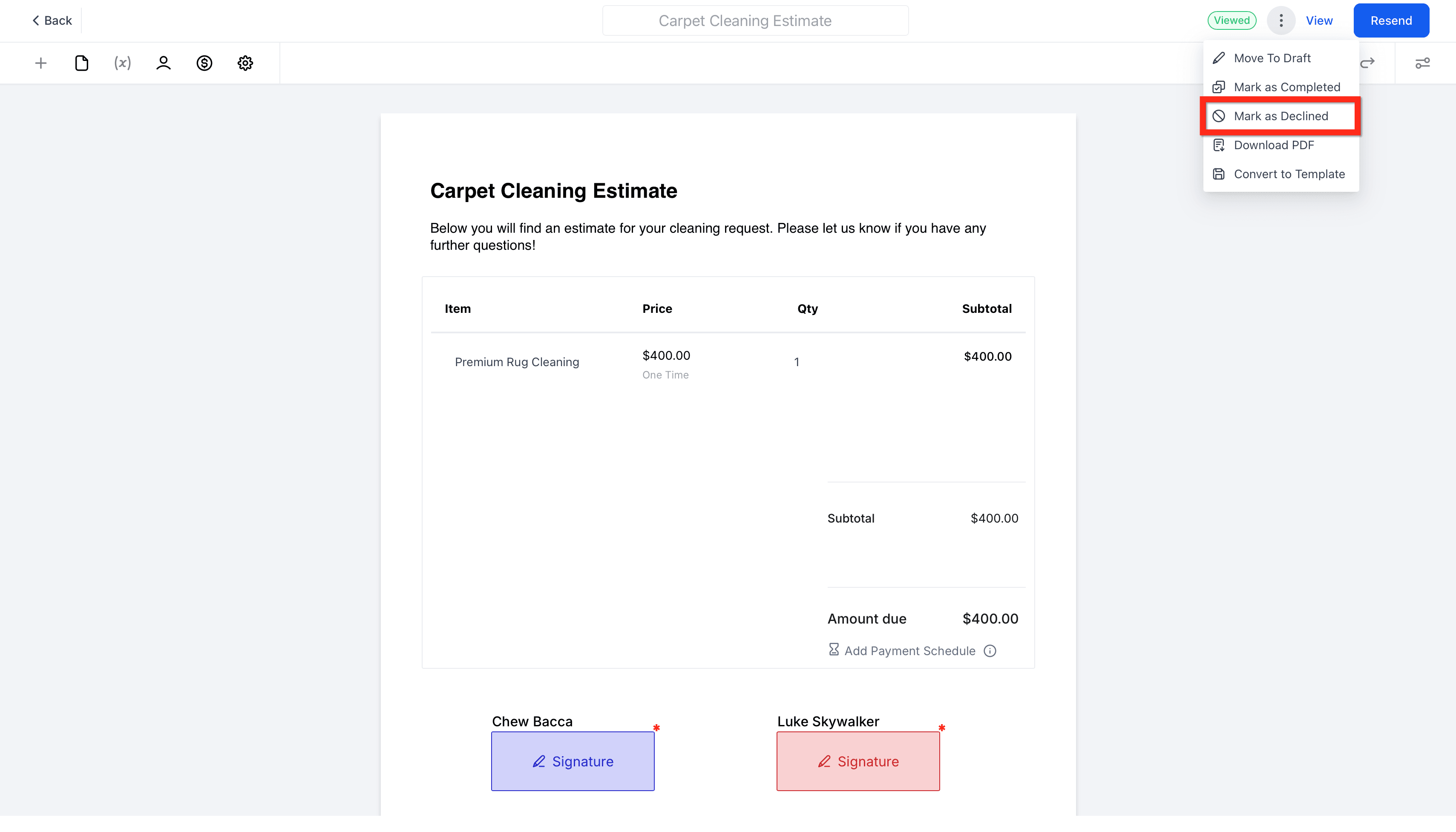
- Apri il documento che hai ricevuto.
- Clicca sul menu in alto a destra nel documento.
- Seleziona Decline Document.
- Scegli uno o più motivi di rifiuto, se disponibili.
- Aggiungi note aggiuntive se necessario.
- Clicca su Submit per completare l'azione di rifiuto.
Dopo l'invio, il documento viene contrassegnato come Rifiutato, spostato in Archived e non può più essere firmato. Questo crea uno stato finale chiaro per il documento e conserva i dettagli del rifiuto per future revisioni.

Flusso di rifiuto per l'utente business
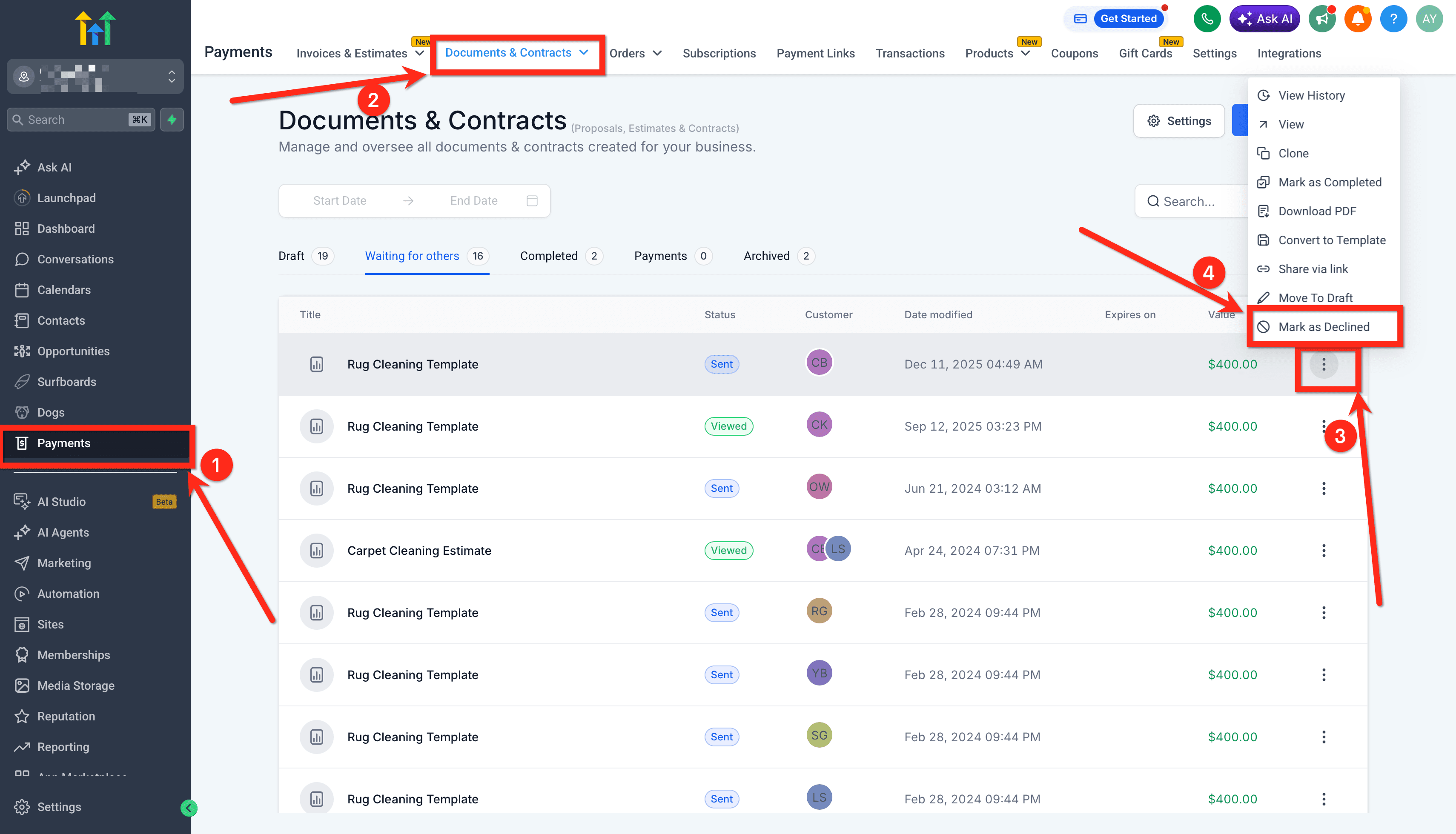
Anche gli utenti business possono dover interrompere l'avanzamento di un documento quando un'opportunità non è più rilevante o quando chi ha inviato il documento vuole registrare formalmente che non deve proseguire. Avere un'azione di rifiuto lato business mantiene la gestione dei documenti più ordinata e intenzionale.
- Apri il documento da Documents & Contracts.
- Usa l'azione di rifiuto disponibile dopo che il documento è stato inviato.
- Conferma il rifiuto in modo che lo stato del documento si aggiorni di conseguenza.
Dopo che un utente business rifiuta il documento, questo segue lo stesso comportamento del ciclo di vita basato sul rifiuto nel sistema, incluso il monitoraggio dello stato e la visibilità nell'archivio.
Usare lo stato Rifiutato nei Workflow
Automatizzare i passi successivi dopo un rifiuto aiuta i team a rispondere rapidamente e in modo coerente quando un'opportunità è persa. È particolarmente utile per inviare notifiche interne, creare task di follow-up, avviare sequenze di nurturing o instradare le opportunità rifiutate per una revisione.
- Vai su Workflows.
- Aggiungi un nuovo Trigger.
- Seleziona Documents & Contracts.
- Scegli il filtro Status del documento.
- Imposta lo stato su Declined.
- Aggiungi le azioni che vuoi, come email, notifiche interne, creazione di task o aggiornamenti della Pipeline.
Usare i motivi di rifiuto nei template email
I valori personalizzati relativi al rifiuto aiutano i team a inviare messaggi di follow-up più contestuali dopo che un documento viene rifiutato. Questo facilita il riconoscimento del feedback, la personalizzazione della conversazione successiva e la rilevanza delle comunicazioni interne o con il cliente rispetto al motivo effettivo del rifiuto.
HITLEAD supporta questi valori personalizzati relativi al rifiuto nei template email:
- Document Decline Reasons: Restituisce un elenco separato da virgole dei motivi di rifiuto selezionati.
- Document Decline Reasons Body: Restituisce il feedback dettagliato o le note inserite dal destinatario.
Puoi usare questi valori nelle email di follow-up dopo un rifiuto, nelle email di notifica interna o in altre comunicazioni relative ai documenti in cui è utile comprendere il motivo del rifiuto.
Monitorare i documenti rifiutati e visualizzare la cronologia
Monitorare la cronologia dei rifiuti è importante perché fornisce al tuo team un registro di ciò che è accaduto e perché. Questo facilita la revisione dei singoli documenti, supporta la responsabilità interna e identifica schemi più ampi dietro gli accordi persi.
- Vai su Documents & Contracts.
- Apri Archived per trovare i documenti rifiutati.
- Seleziona il documento che vuoi esaminare.
- Apri View History per vedere la cronologia e i dettagli del rifiuto.
La vista cronologia può includere:
- la persona che ha rifiutato il documento
- la data e l'ora del rifiuto
- i motivi di rifiuto selezionati
- eventuali note aggiuntive inserite durante il flusso di rifiuto

Come configurare e usare il Rifiuto Documenti
Usare il Rifiuto Documenti in modo efficace significa più che abilitare la funzionalità. Significa anche collegare lo stato di rifiuto ai tuoi Workflow, alle email e al processo di reportistica, così il tuo team può rispondere in modo coerente ogni volta che un documento viene perso.
- Invia un documento tramite Documents & Contracts in HITLEAD.
- Consenti al destinatario di aprire il documento e di usare l'opzione Decline Document dal menu in alto a destra se non vuole firmare.
- Verifica lo stato Declined del documento risultante in Documents & Contracts.
- Apri Archived per confermare che il documento sia stato spostato lì dopo il rifiuto.
- Apri View History per esaminare chi lo ha rifiutato, quando è successo e quali motivi o note sono stati inviati.
- Crea un Workflow usando Documents & Contracts → Status → Declined se vuoi automatizzare i follow-up o le azioni interne.
- Aggiungi Document Decline Reasons e Document Decline Reasons Body ai template email se vuoi messaggi consapevoli del rifiuto.
- Analizza i pattern di rifiuto nel tempo per migliorare le tue offerte, la strategia di follow-up e il processo di chiusura.

Domande frequenti
D: Cosa succede quando un destinatario rifiuta un documento?
R: Il documento viene contrassegnato come Declined, spostato in Archived e non può più essere firmato. HITLEAD archivia anche i motivi del rifiuto e le eventuali note inviate.
D: Anche gli utenti business possono rifiutare un documento?
R: Sì. Gli utenti business possono rifiutare un documento dopo averlo inviato.
D: Dove posso trovare i documenti rifiutati in seguito?
R: Vai su Documents & Contracts → Archived per esaminare i documenti rifiutati.
D: Posso automatizzare i follow-up dopo che un documento viene rifiutato?
R: Sì. Puoi creare un Trigger in un Workflow usando Documents & Contracts con lo stato impostato su Declined.
D: Posso usare i motivi di rifiuto nei template email?
R: Sì. HITLEAD supporta Document Decline Reasons e Document Decline Reasons Body come valori personalizzati per la personalizzazione delle email.
D: Cosa restituisce Document Decline Reasons?
R: Restituisce un elenco separato da virgole dei motivi di rifiuto selezionati dal destinatario.
D: Cosa restituisce Document Decline Reasons Body?
R: Restituisce il feedback dettagliato o le note inserite durante il flusso di rifiuto.
D: Dove posso vedere chi ha rifiutato il documento e perché?
R: Apri il documento rifiutato da Archived, poi usa View History per esaminare i dettagli del rifiuto, incluse l'identità del destinatario, i timestamp, i motivi e le note.
Articoli correlati
- Decline Documents in HITLEAD: Capture Feedback & Automate
- Workflow Trigger - Documents & Contracts
- Documents & Contracts: Email Templates and Team Notifications Setup
- How to Track Activity for Documents and Contracts
- A List of Workflow Triggers
Questo articolo è stato utile?