
Come Usare le Azioni e i Trigger del Workflow HubSpot in HITLEAD
Tap to unmute
HITLEAD 98.6K iscritti
Collega HubSpot direttamente ai Workflow HITLEAD in modo che il tuo CRM rimanga pulito, sincronizzato e reattivo in tempo reale. Questa guida spiega il Trigger e le azioni del Workflow HubSpot, come configurarli e le modalità pratiche per utilizzarli per la sincronizzazione dei Contatti, la deduplicazione e il nurturing basato sul ciclo di vita.
Cosa sono le Azioni e i Trigger del Workflow HubSpot?
Le Azioni e i Trigger del Workflow HubSpot ti permettono di connettere HubSpot ai Workflow HITLEAD in modo che i dati possano muoversi tra i due sistemi tramite automazione. Questo consente ai team di creare Contatti HubSpot, trovare Contatti HubSpot esistenti e avviare Workflow HITLEAD quando vengono creati nuovi Contatti in HubSpot. Usando HubSpot all'interno del Workflow Builder, puoi ridurre l'inserimento manuale dei dati, prevenire Contatti duplicati e mantenere i processi di vendita o marketing in movimento in modo più coerente.
Le azioni e i Trigger di HubSpot sono disponibili all'interno del Workflow Builder di HITLEAD. Un Trigger avvia il Workflow quando si verifica un evento HubSpot specifico, mentre le azioni eseguono operazioni in HubSpot dopo l'avvio del Workflow.
Vantaggi Principali delle Azioni e dei Trigger del Workflow HubSpot
L'automazione del Workflow HubSpot aiuta i team a connettere le attività dei Contatti tra i sistemi senza dover copiare manualmente le informazioni da un CRM all'altro. Questi vantaggi sono particolarmente utili quando HITLEAD viene utilizzato per la marketing automation, la raccolta di lead o la comunicazione con i clienti, mentre HubSpot viene usato per la gestione del CRM.
-
Creazione automatica dei Contatti: Crea Contatti HubSpot da eventi del Workflow HITLEAD come invii di Form, appuntamenti, Tag o altri Trigger del Workflow.
-
Riduzione dei record duplicati: Cerca un Contatto HubSpot esistente prima di crearne uno nuovo per mantenere puliti i record in HubSpot.
-
Instradamento dei lead più rapido: Avvia Workflow di follow-up in HITLEAD quando viene creato un nuovo Contatto in HubSpot.
-
Mappatura dei campi flessibile: Invia informazioni standard e personalizzate sui Contatti da HITLEAD alle proprietà dei Contatti HubSpot.
-
Maggiore coerenza del Workflow: Costruisci automazioni ripetibili che riducono i passaggi manuali per i team di vendita, marketing e operations.
-
Migliore coordinamento del CRM: Mantieni allineati i processi HubSpot e HITLEAD quando entrambe le piattaforme fanno parte del tuo processo aziendale.
Trigger HubSpot Supportato
Il Trigger HubSpot avvia un Workflow HITLEAD quando si verifica un evento corrispondente in HubSpot. Questo consente a HITLEAD di rispondere automaticamente quando una nuova attività sui Contatti inizia in HubSpot.
New Contact Created
Il Trigger New Contact Created avvia un Workflow HITLEAD quando viene creato un nuovo Contatto nell'account HubSpot connesso.
Usa questo Trigger quando vuoi che HITLEAD agisca dopo che è stato aggiunto un nuovo Contatto HubSpot, ad esempio per inviare notifiche, creare task, applicare Tag o avviare comunicazioni di follow-up.
Azioni HubSpot Supportate
Le azioni HubSpot consentono ai Workflow HITLEAD di inviare o recuperare informazioni sui Contatti da HubSpot. Queste azioni devono essere configurate con attenzione affinché i dati del Contatto corretto vengano mappati, cercati o creati.
Nota di revisione interna: Conferma la lista esatta delle azioni supportate prima della pubblicazione. L'articolo esistente fa riferimento a cinque azioni in alcune sezioni ma ne elenca solo due in un'altra. L'articolo finale deve includere solo le azioni attualmente disponibili in produzione.
Create Contact
L'azione Create Contact crea un nuovo Contatto in HubSpot utilizzando le informazioni mappate dal Workflow HITLEAD.
Usa questa azione quando un evento HITLEAD acquisisce un nuovo lead o cliente e vuoi che quella persona venga aggiunta automaticamente in HubSpot.
I campi comunemente mappati possono includere:
- Nome
- Cognome
- Telefono
- Nome azienda
- Sito web
- Fase del ciclo di vita
- Fonte del lead
- Proprietà HubSpot personalizzate
Suggerimento: Usa un'azione Find Contact prima di Create Contact per verificare se il Contatto esiste già in HubSpot.
Find Contact
L'azione Find Contact cerca in HubSpot un Contatto esistente in base a un identificatore selezionato, come l'indirizzo email.
Usa questa azione prima di creare un nuovo Contatto HubSpot in modo che il Workflow possa verificare se esiste già un Contatto corrispondente.
Gli usi comuni includono:
- Prevenire Contatti HubSpot duplicati.
- Instradare i Contatti in modo diverso quando viene trovata una corrispondenza.
- Confermare se un lead esiste già in HubSpot prima di creare un record.
- Usare condizioni del Workflow in base all'esito della ricerca.
Get Contact by ID
L'azione Get Contact by ID recupera un Contatto HubSpot utilizzando l'ID record HubSpot del Contatto.
Usa questa azione quando uno step precedente del Workflow ha già l'ID Contatto HubSpot e hai bisogno di recuperare ulteriori dettagli su quel Contatto.
Gli usi comuni includono:
- Cercare i dati del Contatto dopo un Trigger HubSpot.
- Importare le proprietà del Contatto HubSpot nei passaggi successivi del Workflow.
- Verificare un record HubSpot specifico prima di continuare il Workflow.
Search Contact by Email
L'azione Search Contact by Email cerca in HubSpot un Contatto usando l'indirizzo email fornito nel Workflow.
Usa questa azione quando l'email è il modo più affidabile per identificare se un Contatto HubSpot esiste già.
Gli usi comuni includono:
- Abbinare i Contatti HITLEAD ai Contatti HubSpot.
- Evitare record HubSpot duplicati.
- Ramificare la logica del Workflow in base all'esistenza di una corrispondenza email.
Create Association
L'azione Create Association crea una relazione tra i record HubSpot, ad esempio associando un Contatto a un'azienda o a un deal.
Usa questa azione quando il tuo Workflow HubSpot ha bisogno di record connessi per mantenere l'organizzazione per la gestione delle vendite o degli account.
Gli usi comuni includono:
- Associare un Contatto HubSpot a un'azienda.
- Associare un Contatto HubSpot a un deal.
- Collegare record HubSpot correlati dopo che un Contatto è stato creato o trovato.
Come Configurare le Azioni e i Trigger del Workflow HubSpot
Una configurazione corretta richiede di connettere HubSpot, selezionare il Trigger o l'azione corretti, mappare i campi giusti e testare prima della pubblicazione. Il testing è particolarmente importante perché conferma che HITLEAD può accedere ai record HubSpot e inviare i dati nel formato previsto.
Connettere HubSpot nel Workflow Builder
- Vai su Automation in HITLEAD.
- Apri un Workflow esistente o crea un nuovo Workflow.
- Fai clic su Add New Trigger o Add Action, a seconda di cosa vuoi configurare.
- Seleziona Apps.
- Scegli HubSpot.
- Fai clic su Connect o Connect Now.
- Autorizza l'account HubSpot che vuoi utilizzare.
- Rivedi le autorizzazioni richieste.
- Completa l'autorizzazione.
- Torna su HITLEAD e conferma che HubSpot è connesso.

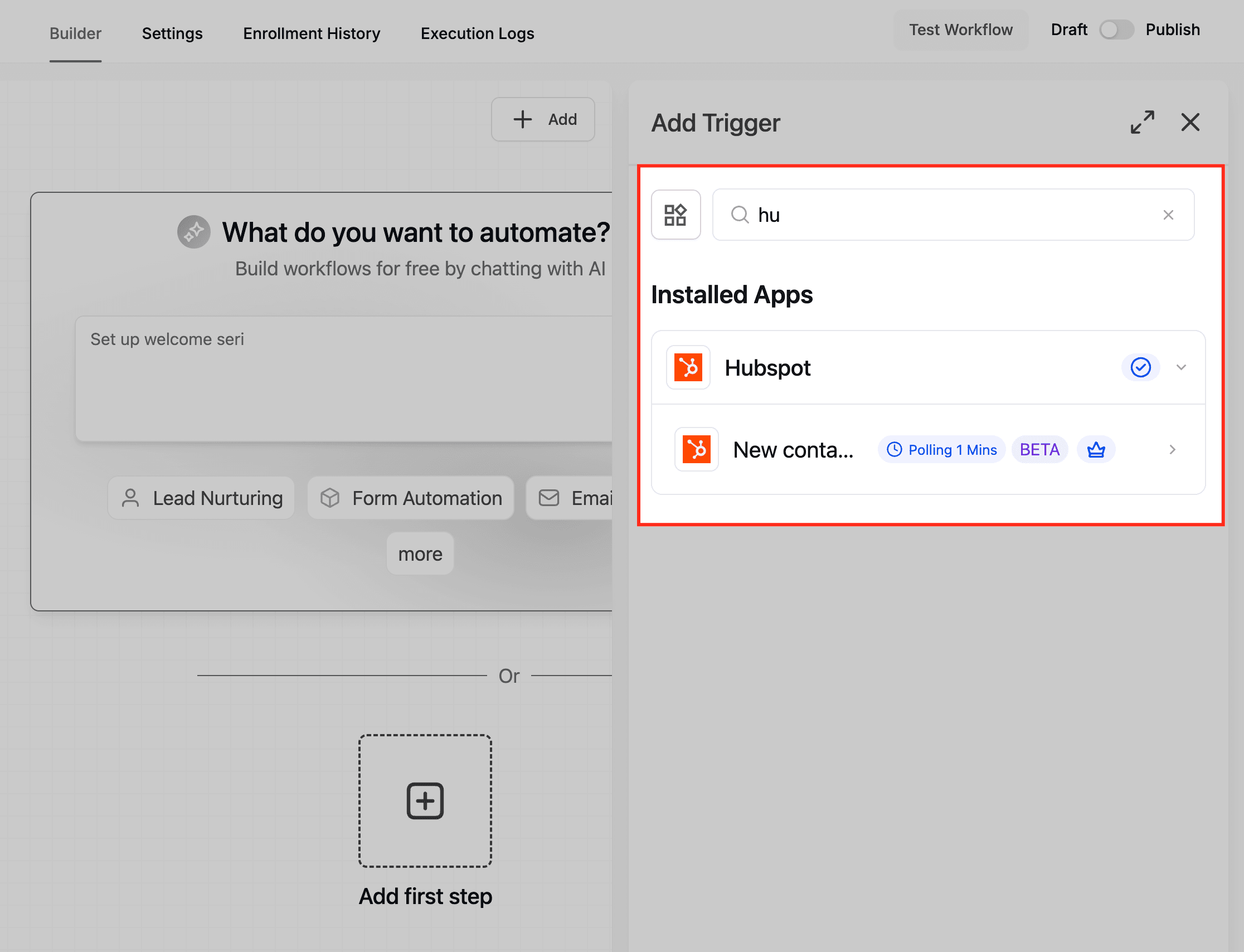
Configurare il Trigger "New Contact Created" di HubSpot
Il Trigger New Contact Created è utile quando HubSpot è il punto di partenza di un Workflow. Una volta che un nuovo Contatto viene creato in HubSpot, HITLEAD può continuare l'automazione con azioni di follow-up, notifiche, task o processi interni.
- Vai su Automation in HITLEAD.
- Apri il Workflow in cui vuoi che HubSpot avvii l'automazione.
- Fai clic su Add New Trigger.
- Seleziona HubSpot.
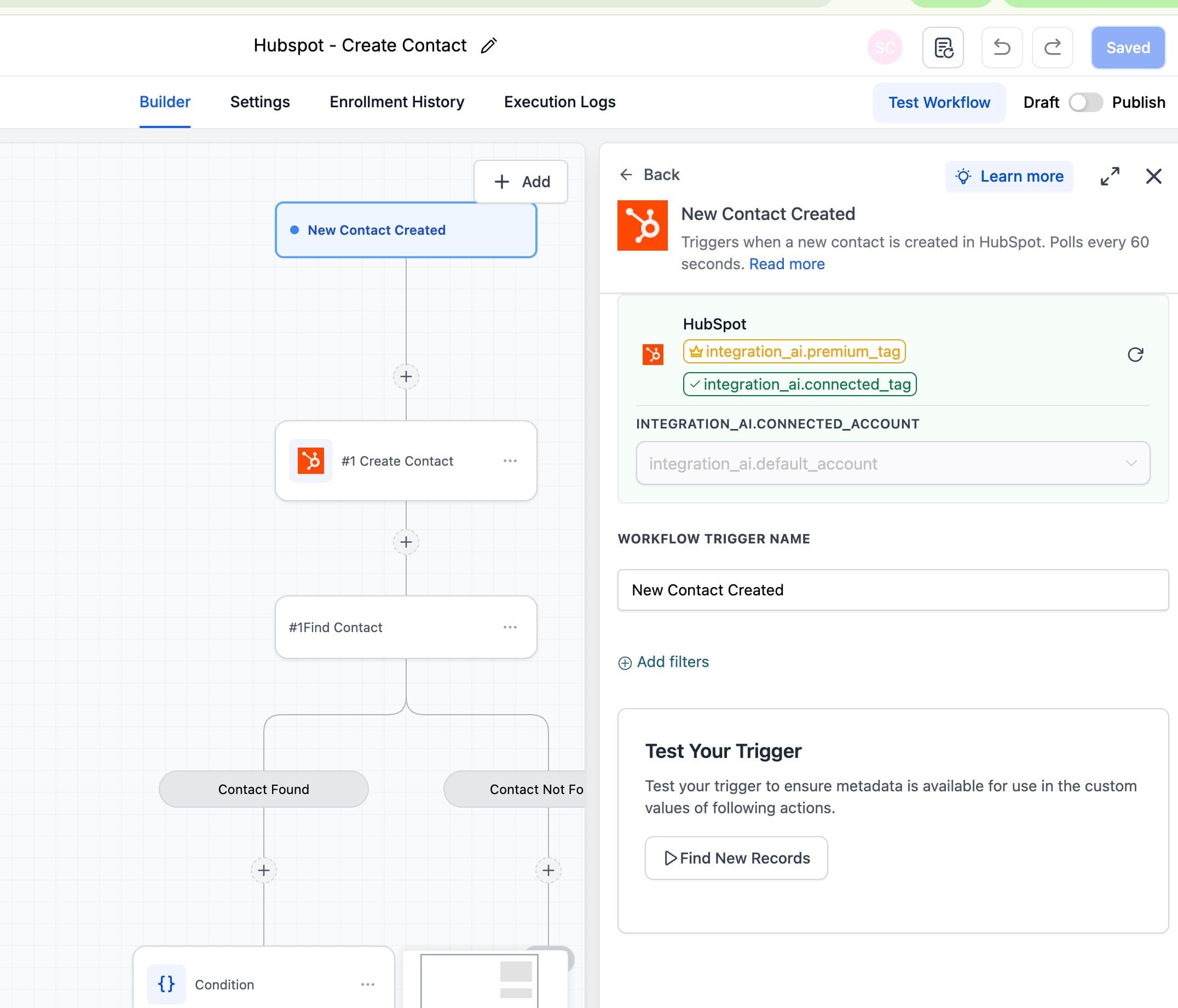
- Scegli New Contact Created.
- Conferma l'account HubSpot connesso.
- Configura le impostazioni del Trigger disponibili.
- Fai clic su Save Trigger.
- Usa Test Trigger o Find New Records per confermare che HITLEAD possa rilevare i record Contatti HubSpot.
- Pubblica il Workflow quando il testing ha esito positivo.
Configurare l'Azione "Create Contact" di HubSpot
L'azione Create Contact invia i dati del Contatto da un Workflow HITLEAD a HubSpot. Una mappatura accurata dei campi garantisce che ogni Contatto HubSpot venga creato con nome, email, numero di telefono e valori delle proprietà personalizzate corretti.
- Apri il Workflow in cui vuoi creare un Contatto HubSpot.
- Aggiungi il Trigger del Workflow che avvierà il processo.
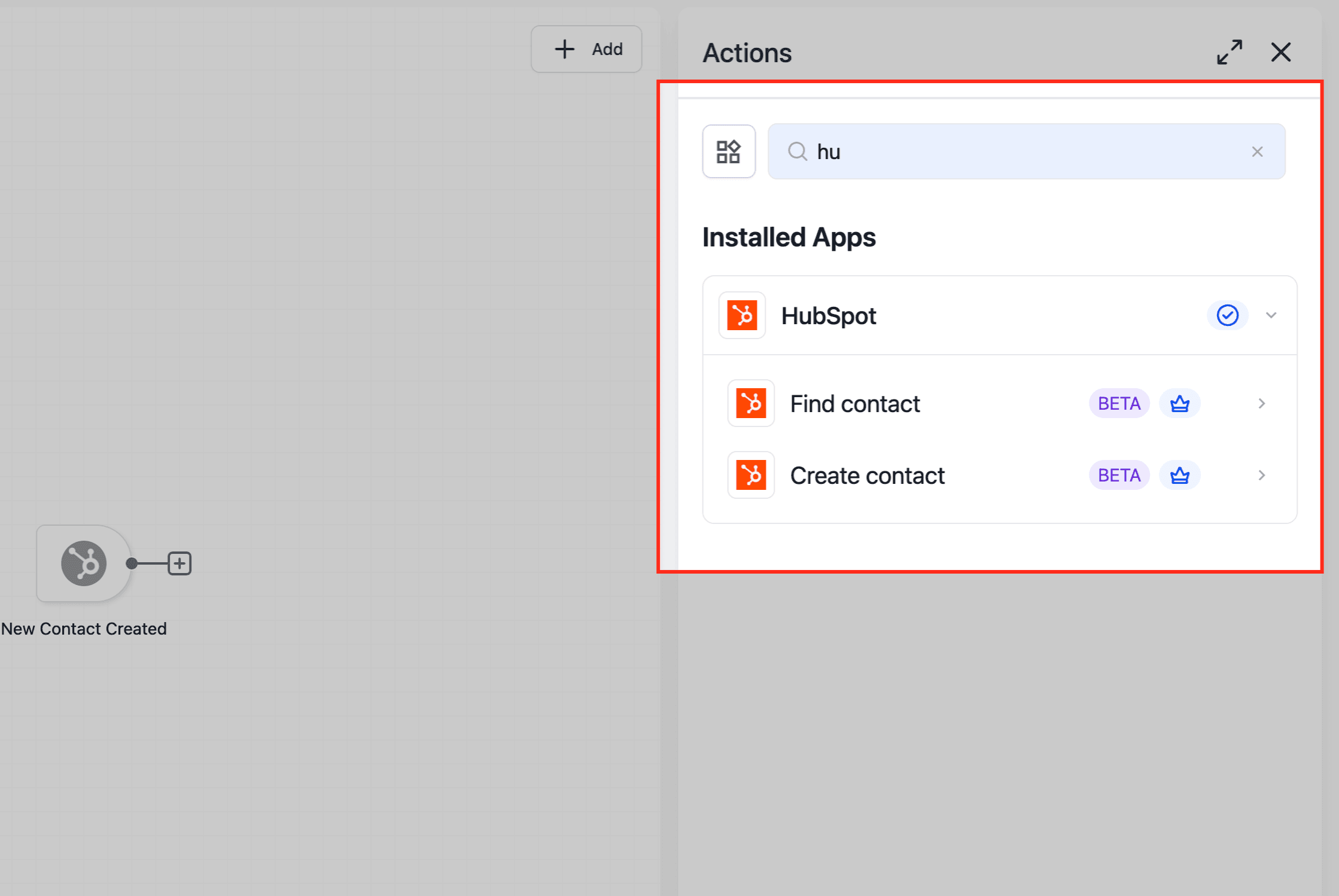
- Fai clic su Add Action.
- Seleziona HubSpot.
- Scegli Create Contact.
- Conferma l'account HubSpot connesso.
- Mappa i campi HubSpot obbligatori.
- Mappa le eventuali proprietà HubSpot opzionali necessarie per il tuo processo.
- Salva l'azione.
- Testa l'azione.
- Rivedi il risultato del test in HITLEAD e conferma che il Contatto è stato creato in HubSpot.
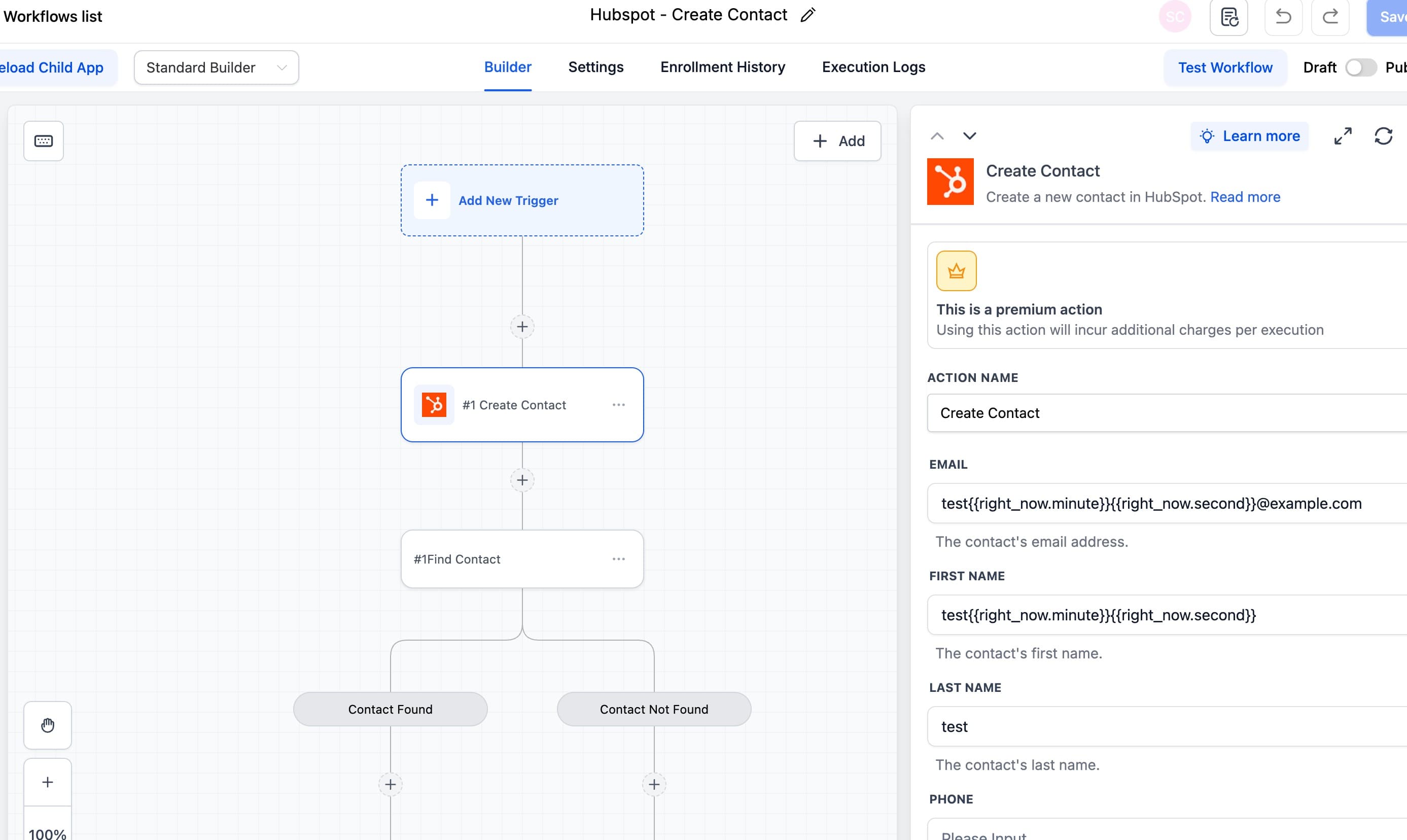
Esempio di mappatura dei campi consigliata:
- HubSpot First Name → Nome Contatto HITLEAD
- HubSpot Last Name → Cognome Contatto HITLEAD
- HubSpot Email → Email Contatto HITLEAD
- HubSpot Phone → Telefono Contatto HITLEAD
- HubSpot Company → Nome Azienda Contatto HITLEAD
- HubSpot Lead Source → Sorgente del Workflow, nome del Form, o valore personalizzato
Casi d'Uso Comuni
Le azioni e i Trigger del Workflow HubSpot sono utili quando HubSpot e HITLEAD fanno entrambi parte del percorso del cliente. Questi esempi mostrano come i team possono automatizzare la creazione dei Contatti, la ricerca dei Contatti e i processi di follow-up.
Creare un Contatto HubSpot da un Invio di Form HITLEAD
Usa questo Workflow quando i lead entrano in HITLEAD tramite un Form e devono essere creati in HubSpot.
Esempio di Workflow:
- Trigger: Form Submitted.
- Azione: Search Contact by Email o Find Contact.
- If/Else: Contatto trovato?
- Se no, Create Contact in HubSpot.
- Se sì, continua con il passo di follow-up successivo.
Avviare un Workflow HITLEAD quando viene Creato un Contatto HubSpot
Usa questo Workflow quando HubSpot è la sorgente della creazione di nuovi Contatti e HITLEAD deve gestire le azioni di follow-up.
Esempio di Workflow:
- Trigger: HubSpot New Contact Created.
- Azione: Invia notifica interna.
- Azione: Aggiungi Tag in HITLEAD.
- Azione: Crea task o assegna utente.
- Azione: Invia comunicazione di follow-up se appropriato.
Prevenire Contatti Duplicati in HubSpot
Usa questo Workflow quando più sorgenti di lead possono inviare la stessa persona in HubSpot.
Esempio di Workflow:
- Trigger: Contact Created, Form Submitted o un altro Trigger HITLEAD.
- Azione: Cerca in HubSpot per email.
- Se il Contatto esiste, salta Create Contact.
- Se il Contatto non esiste, Create Contact.
Associare un Contatto HubSpot a un'Azienda o a un Deal
Usa questo Workflow quando un Contatto deve essere collegato a un altro record HubSpot per la gestione degli account o il monitoraggio delle vendite.
Esempio di Workflow:
- Trigger: Contatto creato o aggiornato in HITLEAD.
- Azione: Find o Create HubSpot Contact.
- Azione: Recupera l'ID del record dell'azienda o del deal.
- Azione: Create Association.
- Testa l'associazione in HubSpot.
Domande Frequenti
D: Le azioni HubSpot sono azioni premium del Workflow?
Sì. Tutte e cinque le azioni HubSpot (Create Contact, Find Contact, Get Contact by ID, Search Contact by Email, Create Association) sono premium e consumano crediti azione premium alla tariffa standard di automazione.
D: Anche il Trigger New Contact Created è premium?
No. La designazione premium si applica alle azioni. Il Trigger New Contact Created è alimentato da un webhook HubSpot e può attivarsi senza consumare crediti azione premium, anche se le eventuali azioni premium aggiunte dopo di esso verranno comunque fatturate normalmente.
D: Ho bisogno di un piano HubSpot a pagamento per usare questa integrazione?
No. L'integrazione funziona con il CRM gratuito di HubSpot. Alcune funzionalità avanzate lato HubSpot (come alcune automazioni dei Workflow o tipi di proprietà specializzati) potrebbero richiedere piani Marketing o Sales Hub a pagamento, ma questi limiti sono stabiliti da HubSpot, non da HITLEAD.
D: Come funziona la deduplicazione quando si creano Contatti HubSpot?
L'email è la chiave di deduplicazione principale per i Contatti HubSpot. Per evitare duplicati, usa Search Contact by Email prima di Create Contact, quindi crea un nuovo record solo quando non viene trovata alcuna corrispondenza.
D: Posso creare o aggiornare proprietà personalizzate sui Contatti HubSpot da un Workflow?
Sì. L'azione Create Contact supporta qualsiasi proprietà definita sull'oggetto Contatto HubSpot (standard o personalizzata). Crea prima la proprietà in HubSpot, poi mappa la variabile del Workflow appropriata su di essa. I nomi di proprietà sconosciuti vengono ignorati da HubSpot all'invio.
D: A cosa serve Create Association nei Workflow reali?
Create Association collega un Contatto a un'Azienda, a un Deal o a un Ticket in HubSpot. È utile per la vendita basata sugli account, l'automazione dei deal e i Workflow di supporto in cui si vuole che tutti i record correlati siano connessi e visibili da entrambi i lati.
D: Posso usare variabili del Workflow nei campi HubSpot?
Sì. Tutti i campi delle azioni HubSpot supportano variabili inline del Workflow (ad esempio, `` o helper di data/ora). Questo ti consente di mappare dinamicamente le risposte dei Form, i campi dei Contatti o i valori dai passaggi precedenti nelle proprietà HubSpot.
D: Il Trigger New Contact Created si attiva per i Contatti creati tramite importazioni o altre integrazioni?
Sì. Il Trigger si attiva per qualsiasi nuovo Contatto creato in HubSpot, tramite Form, inserimento manuale, importazioni o altre integrazioni, a meno che non lo si limiti con filtri. Usa i filtri del Trigger per limitare l'iscrizione a sorgenti o fasi del ciclo di vita specifiche, se necessario.
D: Cosa succede se un'azione HubSpot fallisce (ad esempio, a causa di un'email non valida)?
Se un'azione come Create Contact fallisce, l'errore viene registrato nei dettagli di esecuzione del Workflow. Il Workflow può continuare in base alla tua ramificazione; per i percorsi critici, aggiungi un ramo di fallback (ad esempio, notifica un amministratore o registra su un canale Slack) quando si verifica un errore.
D: Posso usare più step HubSpot nello stesso Workflow?
Sì. Puoi concatenare più Trigger e azioni HubSpot (dove applicabile) all'interno di un singolo Workflow. Ad esempio, attiva su New Contact Created, poi Find Contact in HITLEAD, Create Contact in HITLEAD e infine Create Association in HubSpot per lo stesso Contatto.
Articoli Correlati
-
Iniziare con i Workflow
-
Importare Dati da HubSpot (HubSpot Importer)
-
Da HubSpot a HITLEAD (Guida alla Migrazione)
-
Azione Workflow – Crea Azienda o Contatto Associato
-
Azione Workflow – Aggiorna Campo Contatto
Questo articolo è stato utile?