
Klaviyo: Azioni e Trigger nei Workflow
Panoramica
Klaviyo è una piattaforma di marketing automation costruita attorno ai profili — record cliente unificati con stato di iscrizione su email e SMS — che scorrono attraverso liste, segmenti (gruppi dinamici definiti da condizioni sui profili) e metriche (flussi di eventi come 'Placed Order', 'Viewed Product'). Le Campaign e i flow di Klaviyo operano su questi elementi. L'integrazione Klaviyo li porta direttamente nel Workflow Builder, così le automazioni rivolte ai clienti possono reagire all'attività di Klaviyo e scrivere su Klaviyo in tempo reale man mano che i dati del workflow cambiano altrove.
In pratica: un nuovo iscritto a Klaviyo diventa immediatamente un Contatto nel CRM, una corrispondenza con un segmento di alto valore può attivare un avviso interno, un Contatto CRM può essere creato o aggiornato come profilo Klaviyo, e un workflow attivato da una milestone può inviare una Campaign Klaviyo pre-preparata — tutto all'interno di un'unica automazione.
Informazioni sull'integrazione
L'integrazione è composta da due parti:
-
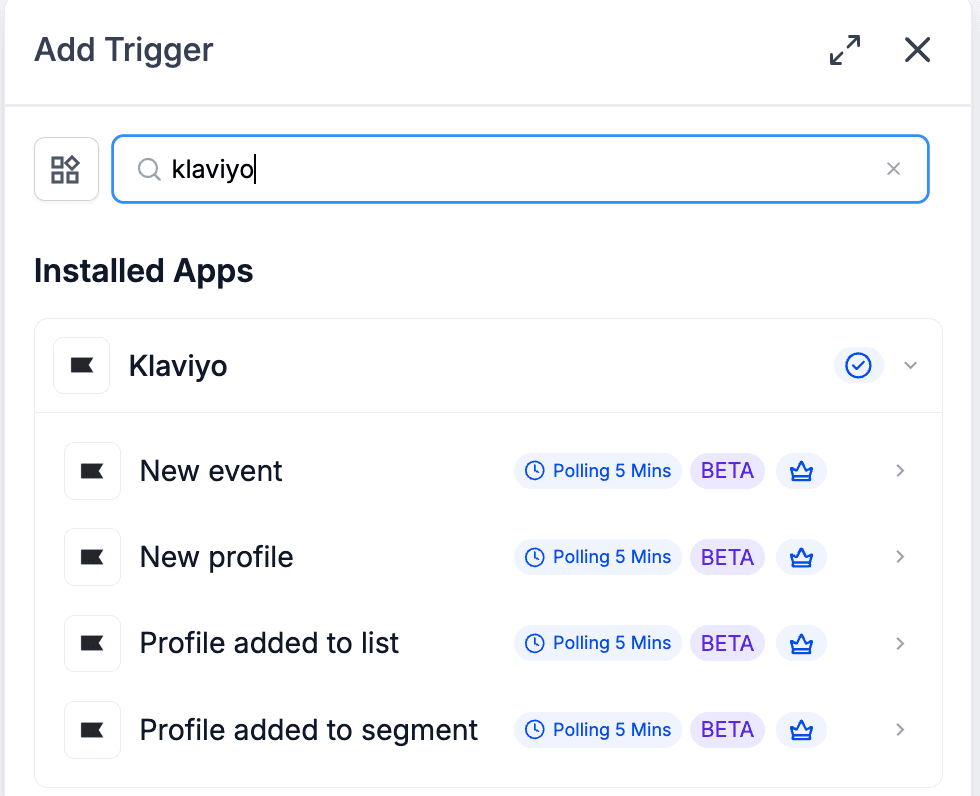
Trigger (Klaviyo → Workflow): Quattro Trigger a polling — New event, New profile, Profile added to list, Profile added to segment — ognuno eseguito ogni 5 minuti, che restituisce i record corrispondenti dall'ultimo polling.
-
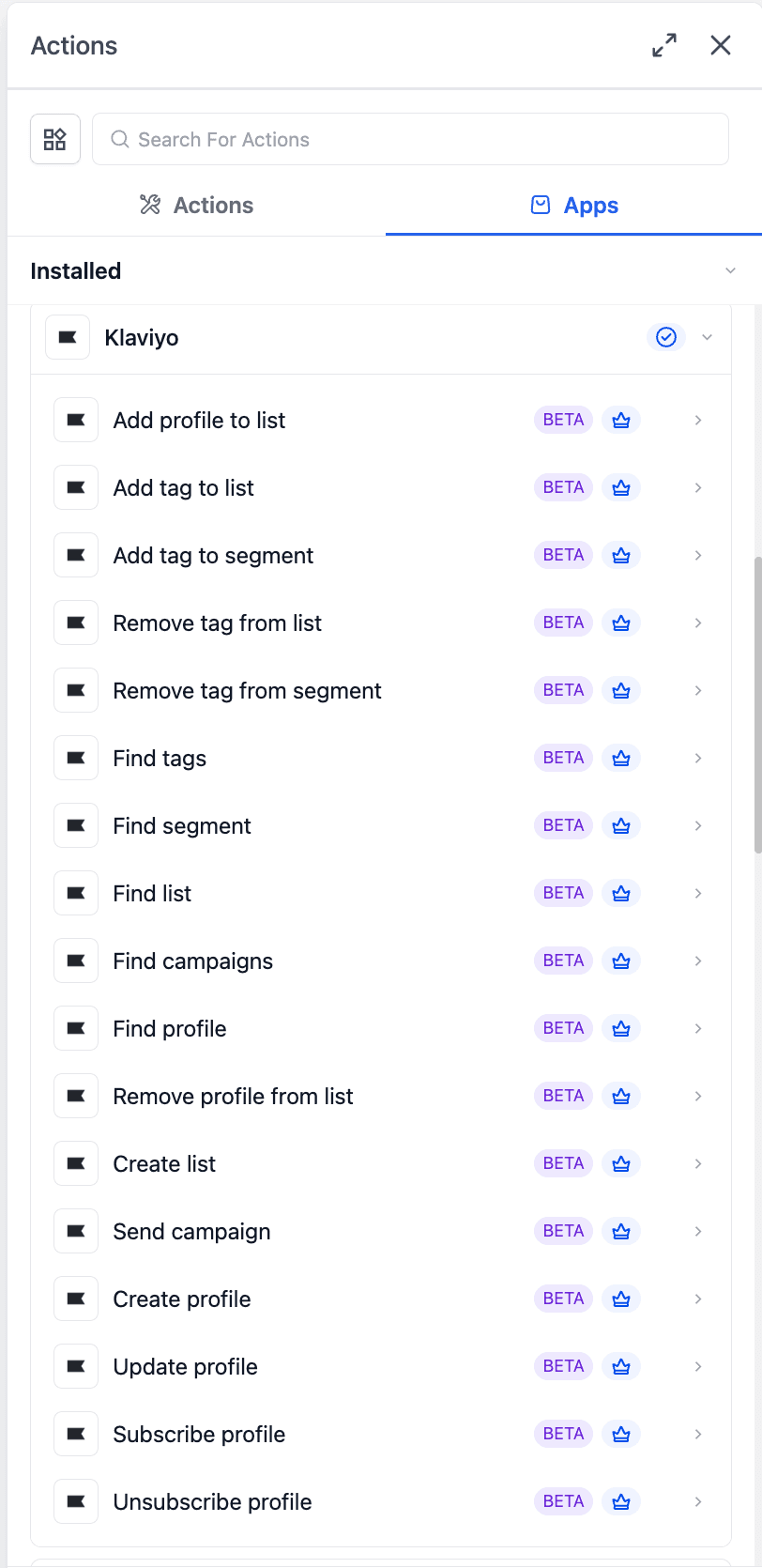
Azioni (Workflow → Klaviyo): Diciassette azioni che coprono l'intero ciclo di vita del profilo (create / update / find / subscribe / unsubscribe), la gestione delle liste (create / find / add / remove), la ricerca nei segmenti, la gestione dei Tag su liste e segmenti, la ricerca delle Campaign e l'invio immediato di una Campaign in bozza.
Tutti i Trigger e le azioni sono contrassegnati come componenti workflow premium — si applicano i crediti per azioni premium alla tariffa di automazione standard. L'utilizzo del piano Klaviyo (profili attivi, crediti SMS) viene fatturato direttamente da Klaviyo sul tuo account Klaviyo.
Principali vantaggi di Klaviyo nei Workflow
-
Polling ogni 5 minuti — quasi in tempo reale senza necessità di webhook; i record corrispondenti vengono raggruppati e processati in ordine.
-
Ciclo di vita completo del profilo in un unico posto — create, update, find, subscribe e unsubscribe sono disponibili come azioni separate, così i workflow possono eseguire esattamente il passaggio necessario.
-
Iscrizioni con rispetto del consenso — Subscribe profile accetta flag specifici per canale, così il consenso email e SMS viene gestito in modo indipendente, in linea con come Klaviyo (e TCPA / GDPR / CASL) tracciano effettivamente il consenso.
-
Ricerca in liste e segmenti — Find list, Find segment e Find campaigns consentono ai workflow di cercare gli identificatori a runtime, così il resto del workflow non deve avere ID hardcoded.
-
Tassonomia dei Tag su liste e segmenti — gestisci i Tag di Klaviyo come metadati guidati dal workflow su liste e segmenti usando un unico set di azioni coerente.
-
Invio di Campaign guidato dal workflow — Send campaign consente a una milestone, a un'automazione pianificata o a una condizione di un workflow di attivare immediatamente una Campaign Klaviyo in bozza.
Come configurare Klaviyo
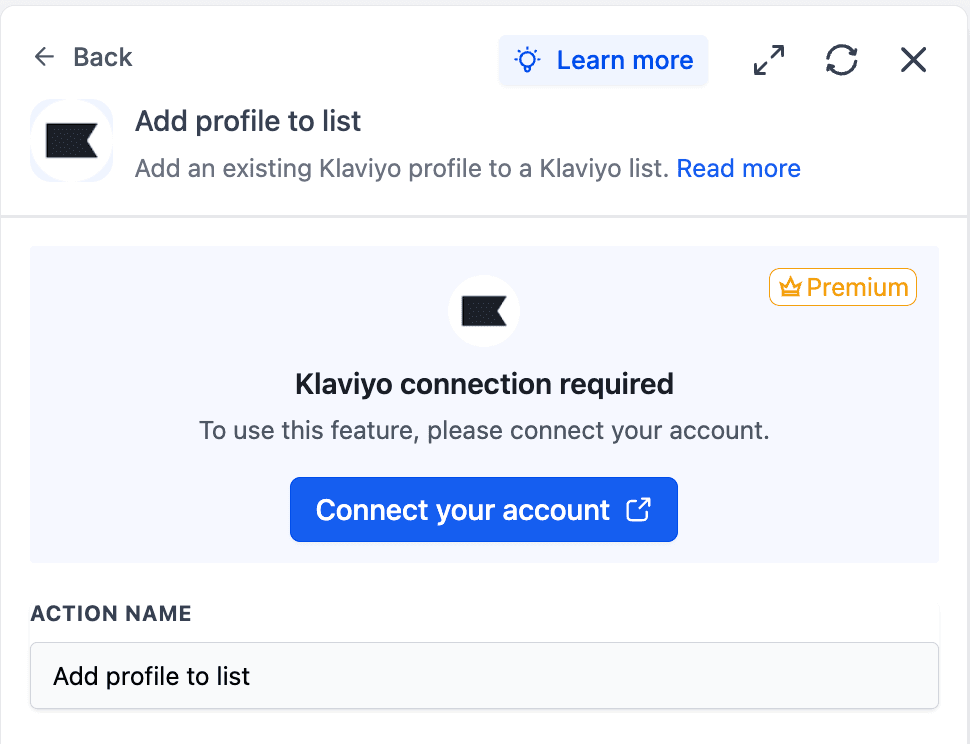
Prima di eseguire qualsiasi Trigger o azione Klaviyo, l'integrazione deve essere connessa tramite OAuth.
Connetti tramite il Workflow Builder (consigliato)
- Apri Automation → Workflows e seleziona (o crea) un workflow.
- Aggiungi un Trigger o un'azione Klaviyo — cerca Klaviyo nella scheda Apps.
- Seleziona qualsiasi Trigger o azione Klaviyo.
- Nella scheda dell'azione, clicca su Connect your account.
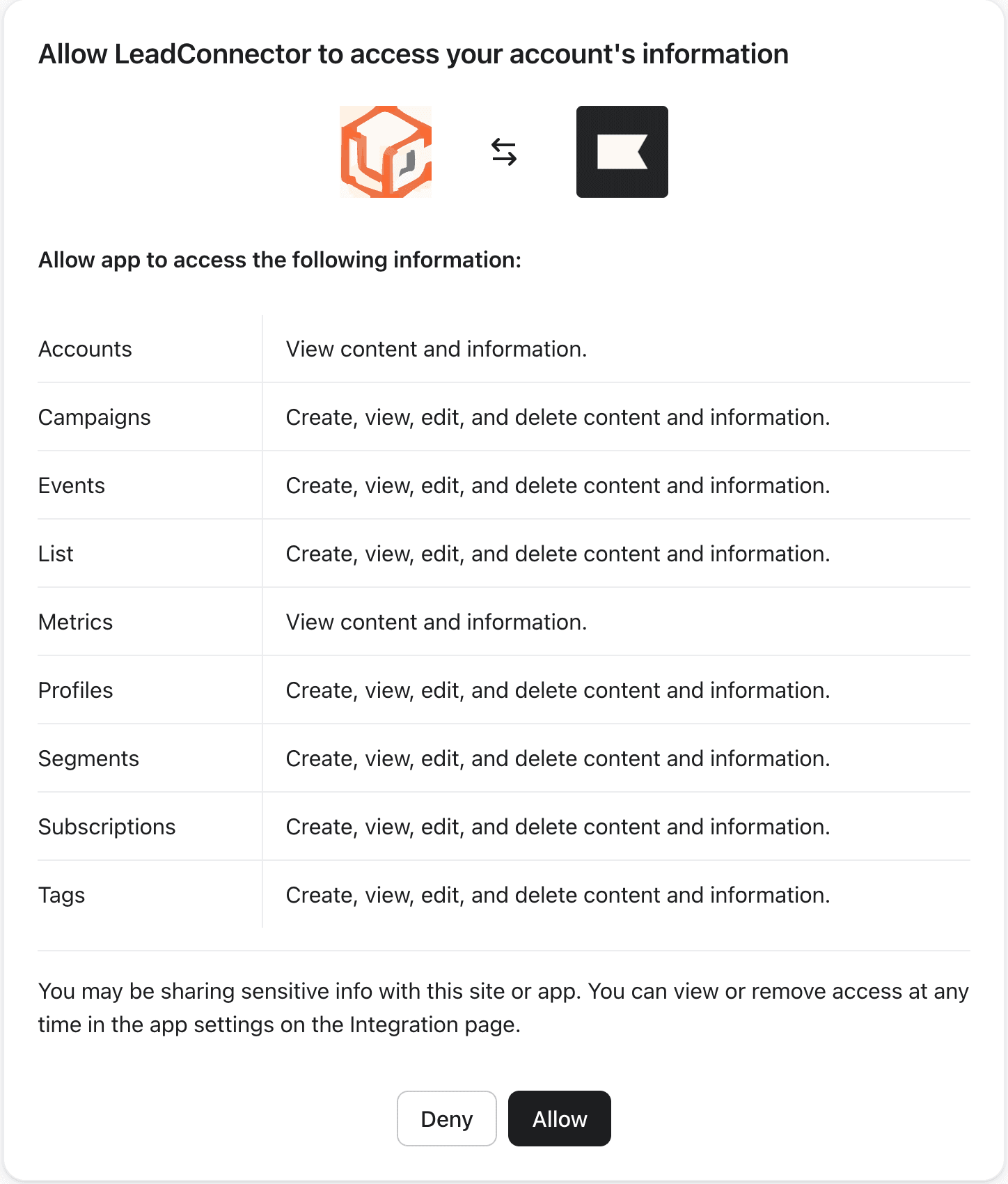
- Verrai reindirizzato alla schermata di autorizzazione di Klaviyo. Controlla gli ambiti richiesti — Accounts, Campaigns, Events, List, Metrics, Profiles, Segments, Subscriptions, Tags — e clicca Allow.
- Verrai riportato al Workflow Builder; il pannello si aggiornerà mostrando Connected.
Connetti tramite Impostazioni (percorso alternativo)
- Vai su Settings → Integrations.
- Individua Klaviyo e clicca Connect.
- Completa il flusso OAuth sulla schermata di autorizzazione di Klaviyo e torna sulla piattaforma.
Elenco dei Trigger
Tutti i Trigger effettuano il polling di Klaviyo ogni 5 minuti e restituiscono i record corrispondenti dall'ultimo polling, in ordine.
| Trigger | Cosa fa |
|---|---|
| New event | Si attiva quando viene registrato un nuovo evento di qualsiasi metrica tracciata su un profilo. Filtrabile per Metric (es. Placed Order, Viewed Product, evento personalizzato). |
| New profile | Si attiva quando viene creato un nuovo profilo in Klaviyo. Restituisce il payload completo del profilo incluso lo stato di iscrizione per email e SMS. |
| Profile added to list | Si attiva quando un profilo viene aggiunto a una lista di Klaviyo. Filtrabile per List. |
| Profile added to segment | Si attiva quando un profilo soddisfa per la prima volta le condizioni di un segmento Klaviyo. Filtrabile per Segment. |
Elenco delle Azioni
Le azioni sono raggruppate per ciò che gestiscono.
Ciclo di vita del profilo
| Azione | Scopo |
|---|---|
| Create profile | Crea un nuovo profilo Klaviyo dai dati del workflow. Non iscrive — usa Subscribe profile separatamente se è stato acquisito il consenso esplicito. |
| Update profile | Aggiorna un profilo esistente tramite ID o email. Non modifica lo stato del consenso. |
| Find profile | Cerca un profilo per email o telefono — restituisce il payload del profilo se trovato. |
| Subscribe profile | Iscrive un profilo a email e/o SMS con consenso esplicito. I canali vengono gestiti in modo indipendente. |
| Unsubscribe profile | Disiscrive un profilo da email e/o SMS. Imposta il consenso su UNSUBSCRIBED sul/i canale/i selezionato/i. |
Gestione liste
| Azione | Scopo |
|---|---|
| Create list | Crea una nuova lista Klaviyo con il nome indicato e restituisce l'ID della lista. |
| Find list | Cerca una lista Klaviyo per nome. |
| Add profile to list | Aggiunge un profilo esistente a una lista (solo membership — non modifica il consenso). |
| Remove profile from list | Rimuove un profilo da una lista (solo membership). |
Gestione segmenti
| Azione | Scopo |
|---|---|
| Find segment | Cerca un segmento Klaviyo per nome e restituisce l'ID del segmento. |
Gestione Tag
| Azione | Scopo |
|---|---|
| Find tags | Elenca i Tag dell'account Klaviyo, con filtro opzionale per nome. |
| Add tag to list | Aggiunge uno o più Tag a una lista Klaviyo. |
| Remove tag from list | Rimuove uno o più Tag da una lista Klaviyo. |
| Add tag to segment | Aggiunge uno o più Tag a un segmento Klaviyo. |
| Remove tag from segment | Rimuove uno o più Tag da un segmento Klaviyo. |
Campaign
| Azione | Scopo |
|---|---|
| Find campaigns | Elenca le Campaign dell'account Klaviyo — utile per trovare una bozza da inviare. |
| Send campaign | Invia immediatamente una Campaign Klaviyo in bozza. I destinatari, l'oggetto e il contenuto della Campaign sono configurati in Klaviyo. |
Esempio: Configurare un Trigger (Profile added to list)
Questa guida passo-passo configura un workflow che si attiva ogni volta che un profilo viene aggiunto a una specifica lista Klaviyo — e usa il payload del profilo come fonte per tutte le azioni successive.
Passo 1: Aggiungi il Trigger
- Apri il workflow e clicca Add Trigger.
- Passa alla scheda Apps e cerca Klaviyo.
- Seleziona Profile added to list dall'elenco dei Trigger.
Passo 2: Configura il Trigger
- Connected Account — seleziona l'account Klaviyo che questo Trigger deve monitorare. Si imposta automaticamente se è connesso un solo account.
- Workflow Trigger Name — assegna un'etichetta significativa, es. 'New VIP List Member'.
- Filters → List — seleziona la lista Klaviyo da monitorare. Il testo di aiuto recita: 'Select the Klaviyo list to watch for new profile memberships.'
- Add filters (opzionale) — aggiungi condizioni ulteriori se il workflow deve attivarsi solo in circostanze specifiche.
Passo 3: Testa il Trigger
- Clicca Find New Records nel pannello Test Your Trigger.
- Il sistema recupera i record più recenti di membership nella lista da Klaviyo.
- Nel menu a tendina Records — Select Mapping Reference, seleziona uno dei record restituiti. Questo blocca lo schema del payload del profilo per i passaggi successivi.
- Clicca Save Trigger per terminare.

Esempio: Configurare un'Azione (Send campaign)
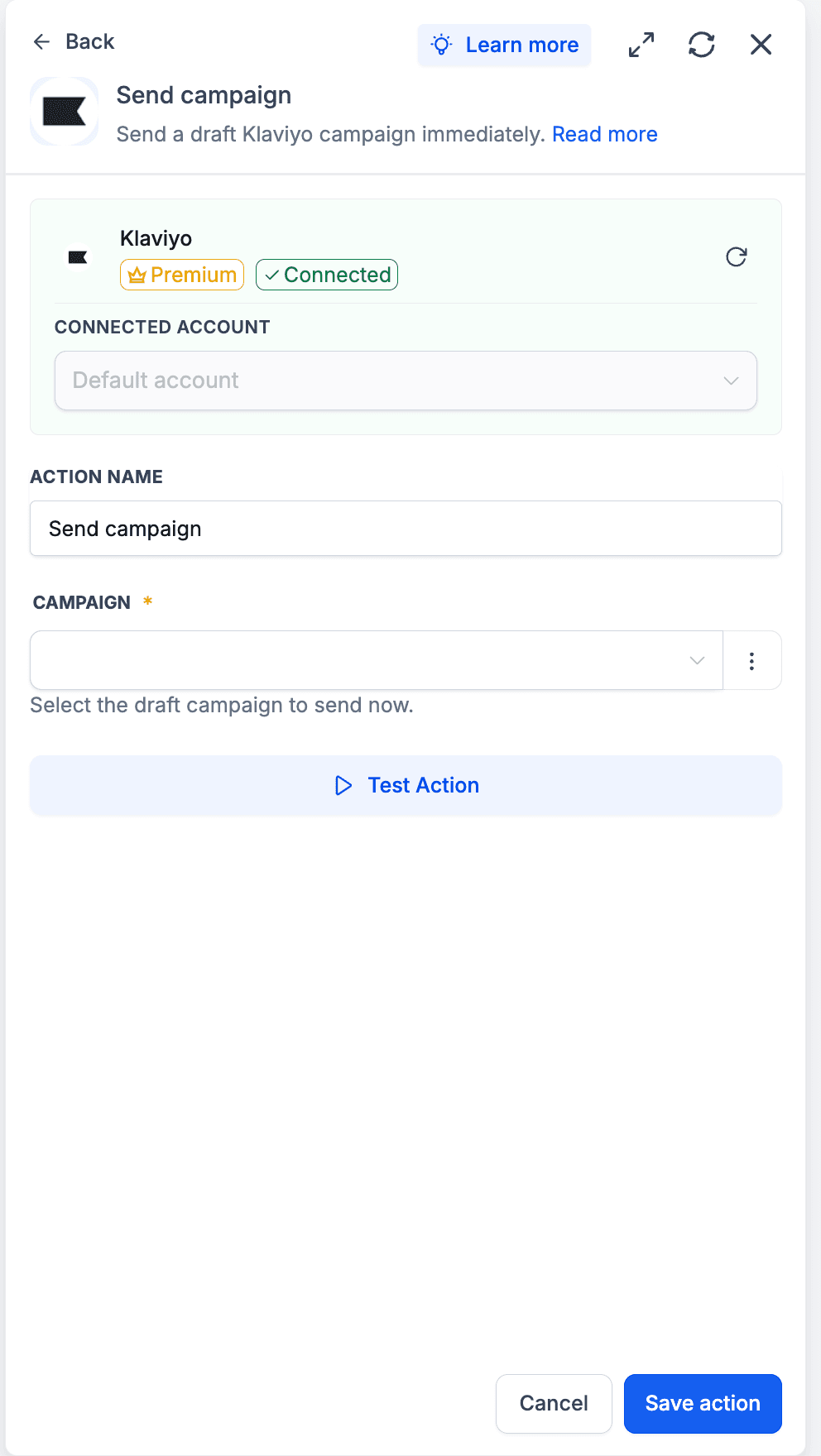
Questa guida passo-passo usa Send campaign per inviare una Campaign Klaviyo pre-preparata nel momento in cui una condizione del workflow è soddisfatta.
Passo 1: Prepara la Campaign in bozza in Klaviyo
Send campaign è il trigger per l'invio, non il compositore — i destinatari, l'oggetto e il contenuto della Campaign devono essere già configurati in Klaviyo e lasciati in stato bozza. Crea la Campaign in Klaviyo come faresti normalmente e fermati prima di cliccare Send.
Passo 2: Aggiungi l'azione
- All'interno del workflow, clicca Add per inserire un nuovo step.
- Apri la scheda Apps e seleziona Klaviyo.
- Scegli Send campaign dall'elenco delle azioni.
Passo 3: Configura l'azione
- Connected Account — seleziona l'account Klaviyo dove si trova la bozza.
- Action Name — un'etichetta significativa, es. 'Send Launch Day Broadcast'.
- Campaign — seleziona la bozza dal menu a tendina. Il testo di aiuto recita: 'Select the draft campaign to send now.' Nell'elenco appaiono solo le Campaign attualmente in stato bozza.
Passo 4: Testa l'azione
- Clicca Test Action.
- Conferma — la Campaign verrà inviata al pubblico configurato in Klaviyo. Gestisci i test con attenzione: usa una lista di test piccola all'interno del pubblico della bozza prima di eseguire questo in un workflow di produzione.
- Salva l'azione ed esegui un Test Workflow completo prima di pubblicare.
Come testare il Trigger e l'Azione
Esegui sempre il test prima di pubblicare. Il test blocca lo schema del payload e fornisce ai passaggi successivi un record reale su cui fare il mapping.
Testa il Trigger
- All'interno del pannello del Trigger, clicca Find New Records.
- Se non appaiono record corrispondenti, esegui l'azione manualmente in Klaviyo (aggiungi un profilo alla lista, genera un evento di test) e recupera di nuovo.
- Seleziona il record restituito come riferimento per il mapping. Verifica che i campi del payload del profilo appaiano nell'anteprima.
Testa l'Azione
- All'interno del pannello dell'azione, clicca Test Action.
- L'azione viene eseguita sull'account Klaviyo live usando gli input configurati.
- Apri Klaviyo e verifica il risultato — un nuovo profilo in Profiles, una membership in Lists, un Tag allegato in Tags, un invio di Campaign in Campaigns.
- Se qualcosa non va, ricontrolla i mapping dei campi e ritesta. Una volta soddisfatto, clicca Save action, poi esegui un Test Workflow completo prima di pubblicare.
Casi d'uso comuni
Caso d'uso 1: Sincronizzare i nuovi iscritti Klaviyo nel CRM
Obiettivo: Rispecchiare ogni nuovo profilo Klaviyo come Contatto nel CRM, così nurture, assegnazione del proprietario e reportistica fanno riferimento a un unico record.
Configurazione del workflow:
- Trigger: New profile
- Azione: Find Contact (per email)
- Branch: Se non trovato → Create Contact con email, telefono, nome, luogo e proprietà personalizzate del profilo Klaviyo
- Branch: Se trovato → Update Contact, segna 'Source = Klaviyo' sul Contatto
Esempio: Un popup sul sito di marketing raccoglie un'email in Klaviyo. Entro cinque minuti, il workflow trova o crea il Contatto CRM corrispondente, lo tagga con 'Source = Klaviyo' e assegna un proprietario — nessun export manuale, nessuna sincronizzazione notturna.
Caso d'uso 2: Corrispondenza segmento VIP → avviso interno + Tag CRM
Obiettivo: Intercettare le variazioni di segmento ad alto valore nel momento in cui Klaviyo ricalcola la membership.
Configurazione del workflow:
- Trigger: Profile added to segment (filtrato su un segmento VIP)
- Azione: Find Contact (per email)
- Azione: Update Contact — applica un Tag 'VIP'
- Azione: Invia notifica interna (Slack/SMS/email) al proprietario del Contatto
Esempio: Un segmento 'Speso > 500€ negli ultimi 90 giorni' attiva il Trigger quando un cliente supera la soglia. Il Contatto CRM corrispondente riceve un Tag 'VIP' e il proprietario riceve una nota Slack interna entro cinque minuti — perfetto per avviare un contatto personale prima della prossima decisione d'acquisto.
Caso d'uso 3: Opt-in da Form → iscrizione con rispetto del consenso
Obiettivo: Acquisire l'opt-in esplicito da un Form e rifletterlo in Klaviyo con il giusto consenso per canale.
Configurazione del workflow:
- Trigger: Form Submission (con email, telefono, checkbox consenso email, checkbox consenso SMS)
- Azione: Find profile (per email)
- Branch: Se non trovato → Create profile
- Azione: Subscribe profile — passa i flag di consenso email e SMS dal Form in modo indipendente
- Azione opzionale: Add profile to list — per aggiungerlo anche a una specifica lista di benvenuto
Esempio: Una landing page raccoglie email e telefono con due checkbox separate per il consenso email e SMS. Il workflow crea il profilo Klaviyo, poi iscrive il Contatto solo sui canali a cui ha esplicitamente acconsentito. Il flow di benvenuto di Klaviyo prende il controllo da lì.
Domande frequenti
D: Cos'è Klaviyo?
Klaviyo è una piattaforma di marketing automation per email e SMS, costruita attorno a profili cliente unificati. I profili scorrono attraverso liste, segmenti (gruppi dinamici definiti da condizioni sui profili) e metriche (eventi tracciati come 'Placed Order' o 'Viewed Product'). Le Campaign e i flow di Klaviyo operano su questi elementi.
D: I Trigger e le azioni Klaviyo sono componenti workflow premium?
Sì. Tutti i Trigger e tutte le azioni sono contrassegnati come premium e consumano crediti per azioni premium alla tariffa di automazione standard. L'utilizzo del piano Klaviyo (profili attivi, crediti SMS) viene fatturato direttamente da Klaviyo sul tuo account Klaviyo.
D: I Trigger sono istantanei o a polling?
A polling. Tutti i Trigger effettuano il polling di Klaviyo ogni 5 minuti e restituiscono i record corrispondenti dall'ultimo polling, in ordine. Tieni conto di questa cadenza — il Trigger è quasi in tempo reale, non istantaneo.
D: Come autentico Klaviyo?
Tramite OAuth. Clicca Connect your account su qualsiasi step Klaviyo; verrai reindirizzato alla schermata di autorizzazione di Klaviyo. Controlla gli ambiti richiesti — Accounts, Campaigns, Events, List, Metrics, Profiles, Segments, Subscriptions, Tags — e clicca Allow. Tornerai al Workflow Builder con il pannello che mostra 'Connected'.
D: Email e SMS vengono iscritti insieme?
No. Klaviyo traccia il consenso email e il consenso SMS separatamente. Subscribe profile accetta flag per canale — puoi iscrivere solo email, solo SMS o entrambi. Rifletti sempre ciò a cui il cliente ha esplicitamente acconsentito.
D: Posso aggiornare le proprietà di un profilo e iscriverlo in un unico step?
No, non con una singola azione. Klaviyo richiede che la chiamata di iscrizione e l'aggiornamento delle proprietà siano operazioni separate. Usa prima Subscribe profile; poi segui con Update profile per eventuali modifiche alle proprietà personalizzate.
D: Cosa restituisce il Trigger New event?
Il payload dell'evento — nome della metrica, timestamp dell'evento, proprietà dell'evento — più il profilo associato (email, telefono, ID profilo, proprietà personalizzate). Usa il filtro Metric per limitare al tipo di evento che ti interessa (es. solo eventi 'Placed Order').
D: Come fa Send campaign a sapere quale Campaign inviare?
Il campo Campaign dell'azione è un menu a tendina popolato con le Campaign in bozza dell'account Klaviyo. Destinatari, oggetto e contenuto sono configurati in Klaviyo quando la bozza viene creata — Send campaign attiva l'invio; non compone la Campaign.
D: In cosa differiscono i Tag da liste e segmenti?
I Tag sono metadati organizzativi allegati a liste e segmenti — non contengono profili direttamente. Usa i Tag per categorizzare liste e segmenti (es. 'onboarding', 'win-back', 'black-friday-2026') così la reportistica e il filtraggio rimangono chiari man mano che l'account cresce.
Questo articolo è stato utile?