
Housecall Pro - Azioni e Trigger del Workflow
Panoramica
Housecall Pro è una piattaforma di gestione del field service usata dalle aziende di servizi domiciliari per gestire lavori, clienti, pianificazione, fatturazione, preventivi e Pagamenti. L'integrazione con Housecall Pro porta i componenti più operativi — lavori e clienti — direttamente nel Workflow Builder, così gli eventi di prenotazione e completamento attivano automazioni verso il cliente, e i nuovi record cliente possono essere scritti in Housecall Pro da qualsiasi workflow.
Questo significa che una nuova prenotazione di lavoro può inviare immediatamente un SMS di conferma, il completamento di un lavoro può inviare un messaggio di ringraziamento e una richiesta di recensione, una riprogrammazione può notificare sia il cliente che il tecnico inviato, e un nuovo lead da web form può entrare in Housecall Pro come cliente pronto per il preventivo e la pianificazione da parte del team tecnico.
Informazioni sull'integrazione
L'integrazione è composta da due parti:
-
Trigger (Housecall Pro → Workflow): Nove Trigger di polling che coprono il ciclo di vita del lavoro (creato, pianificato, completato, annullato), il ciclo di vita del preventivo (creato, pianificato, completato) e gli eventi di nuovo lead e nuovo cliente.
-
Azioni (Workflow → Housecall Pro): Quattordici azioni per la gestione clienti (crea, recupera, aggiorna, cerca, crea/recupera indirizzo), gestione lavori (crea, recupera, crea/aggiorna appuntamento), gestione preventivi (crea, recupera) e gestione lead (crea, recupera).
Tutti i Trigger e le azioni sono contrassegnati come componenti workflow premium — si applicano i crediti azione premium alla tariffa di automazione standard. L'utilizzo del piano Housecall Pro (lavori, clienti, fatturazione, Pagamenti) viene fatturato direttamente da Housecall Pro sul tuo account Housecall Pro.
Come configurare Housecall Pro
Prima che qualsiasi Trigger o azione di Housecall Pro possa essere eseguito, l'integrazione deve essere connessa tramite chiave API.
Connetti tramite il Workflow Builder (consigliato)
-
Apri Automation → Workflows e seleziona (o crea) un workflow.
-
Aggiungi il Trigger o l'azione di Housecall Pro — cerca Housecall Pro nel tab Apps.
-
Seleziona il Trigger (Job scheduled) o l'azione (Create new customer).
-
Nel pannello, clicca su Connect your account.
-
Nel modal Connect with API Key, incolla la tua chiave API di Housecall Pro.
-
Clicca Save. Il pannello mostrerà 'Connected'.
Connetti tramite Impostazioni (percorso alternativo)
-
Vai su Settings → Integrations.
-
Individua Housecall Pro e clicca Connect.
-
Incolla la chiave API e clicca Save.


Lista dei Trigger
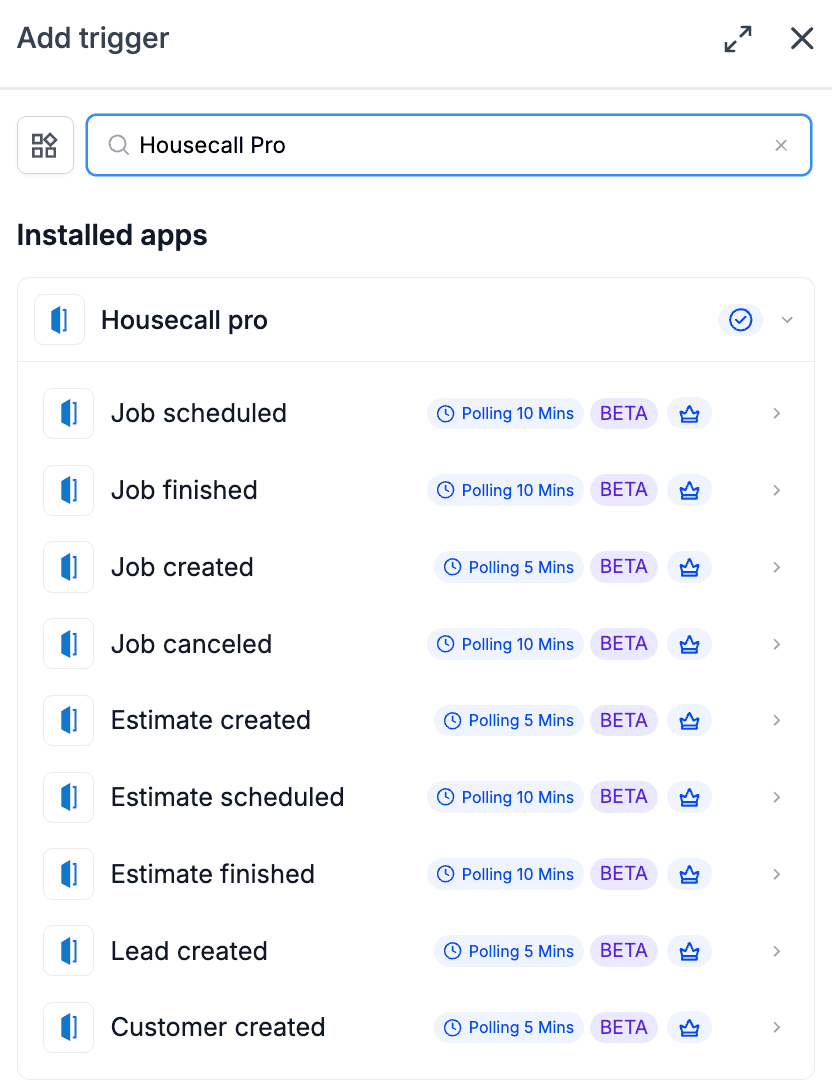
Tutti i Trigger eseguono il polling di Housecall Pro a cadenza fissa e restituiscono i record corrispondenti dall'ultimo polling, in ordine. Gli eventi di creazione eseguono il polling ogni 5 minuti; gli eventi di pianificazione, completamento e annullamento ogni 10 minuti.
Lavori
| Trigger | Cosa fa |
|---|---|
| Job created (5 min) | Si attiva quando viene creato un nuovo lavoro in Housecall Pro. Restituisce il payload del lavoro con l'oggetto cliente annidato. |
| Job scheduled (10 min) | Si attiva quando un lavoro viene pianificato, o quando la pianificazione di un lavoro esistente viene aggiornata. Stesso formato del payload. |
| Job finished (10 min) | Si attiva quando un lavoro viene segnato come completato. Ideale per follow-up post-servizio: richieste di recensione, ricevute, Survey, flussi di upsell. |
| Job canceled (10 min) | Si attiva quando un lavoro viene annullato. Abbinalo a un'attività di recupero per riprogrammare e notificare il tecnico. |
Preventivi
| Trigger | Cosa fa |
|---|---|
| Estimate created (5 min) | Si attiva quando viene creato un nuovo preventivo. |
| Estimate scheduled (10 min) | Si attiva quando una visita di preventivo viene pianificata o riprogrammata. |
| Estimate finished (10 min) | Si attiva quando una visita di preventivo viene segnata come completata — utile per inviare al cliente il preventivo finalizzato da rivedere e approvare. |
Lead e clienti
| Trigger | Cosa fa |
|---|---|
| Lead created (5 min) | Si attiva quando viene acquisito un nuovo lead in Housecall Pro. Ideale per avviare flussi di qualificazione o routing. |
| Customer created (5 min) | Si attiva quando viene creato un nuovo record cliente (manualmente, tramite importazione o tramite un'altra integrazione). |
Lista delle azioni
Le azioni sono raggruppate per ciò che gestiscono.
Clienti
| Azione | Scopo |
|---|---|
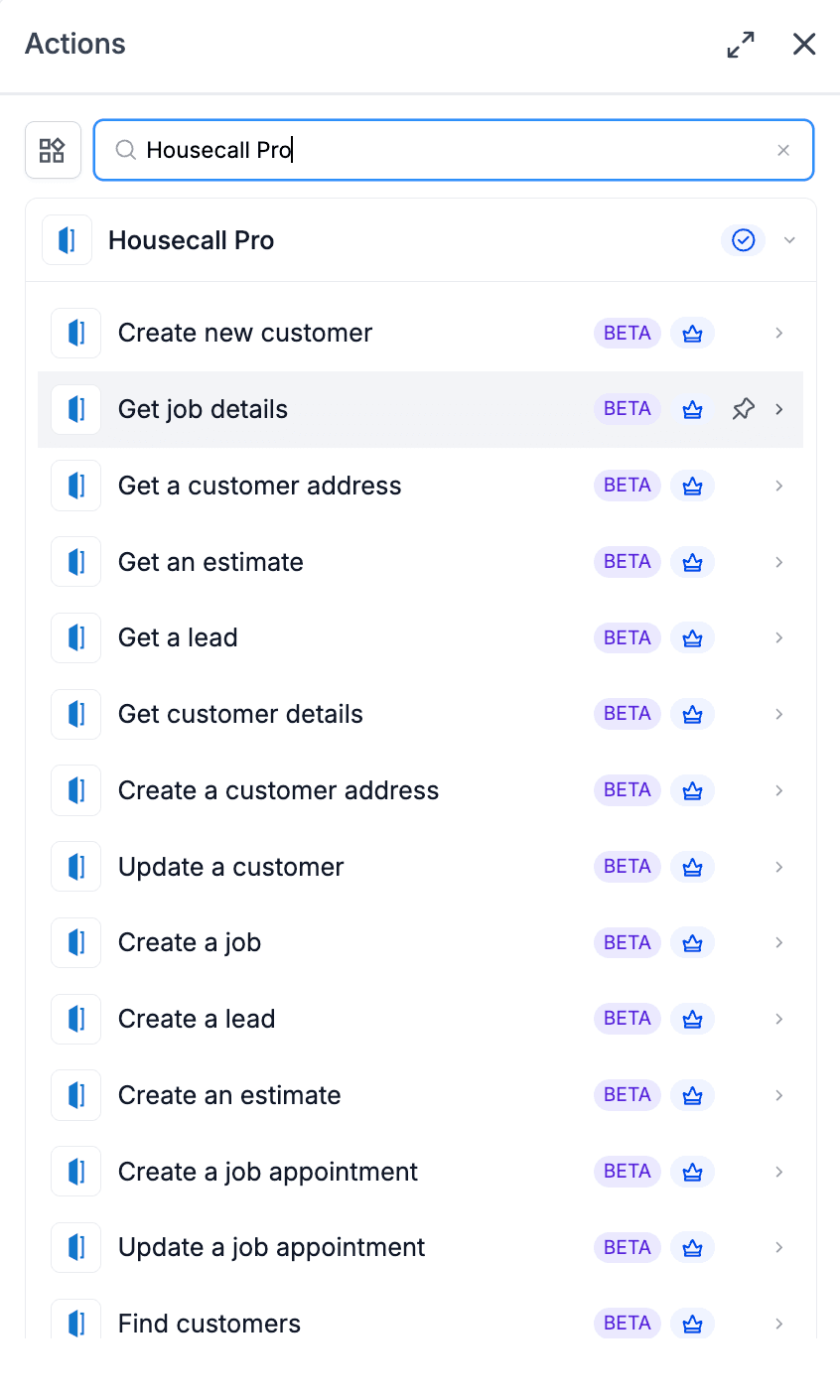
| Create new customer | Crea un nuovo record cliente dagli input del workflow. Obbligatori: First Name, Last Name. Facoltativi: Email, Company, Mobile Number (10 cifre, solo numeri), Home Number. Restituisce il nuovo ID cliente. |
| Get customer details | Recupera il record completo di un cliente Housecall Pro esistente tramite ID. |
| Update a customer | Aggiorna un record cliente esistente con nuovi valori dei campi. |
| Find customers | Cerca i clienti Housecall Pro per email, telefono, nome o altri identificatori e restituisce i record corrispondenti. Da usare prima delle azioni di creazione per prevenire i duplicati. |
| Get a customer address | Recupera un indirizzo memorizzato associato a un record cliente. |
| Create a customer address | Aggiunge un nuovo indirizzo a un record cliente esistente. |
Lavori
| Azione | Scopo |
|---|---|
| Create a job | Crea un nuovo lavoro in Housecall Pro associato a un cliente esistente. |
| Get job details | Recupera il record completo di un lavoro tramite ID. |
| Create a job appointment | Pianifica un nuovo appuntamento su un lavoro esistente. |
| Update a job appointment | Aggiorna la pianificazione, l'assegnazione o i dettagli di un appuntamento di lavoro esistente. |
Preventivi
| Azione | Scopo |
|---|---|
| Create an estimate | Crea un nuovo preventivo associato a un cliente esistente. |
| Get an estimate | Recupera il record completo di un preventivo tramite ID. |
Lead
| Azione | Scopo |
|---|---|
| Create a lead | Crea un nuovo record lead in Housecall Pro dagli input del workflow. |
| Get a lead | Recupera il record completo di un lead tramite ID. |
Esempio: Configurazione di un Trigger (Job scheduled)
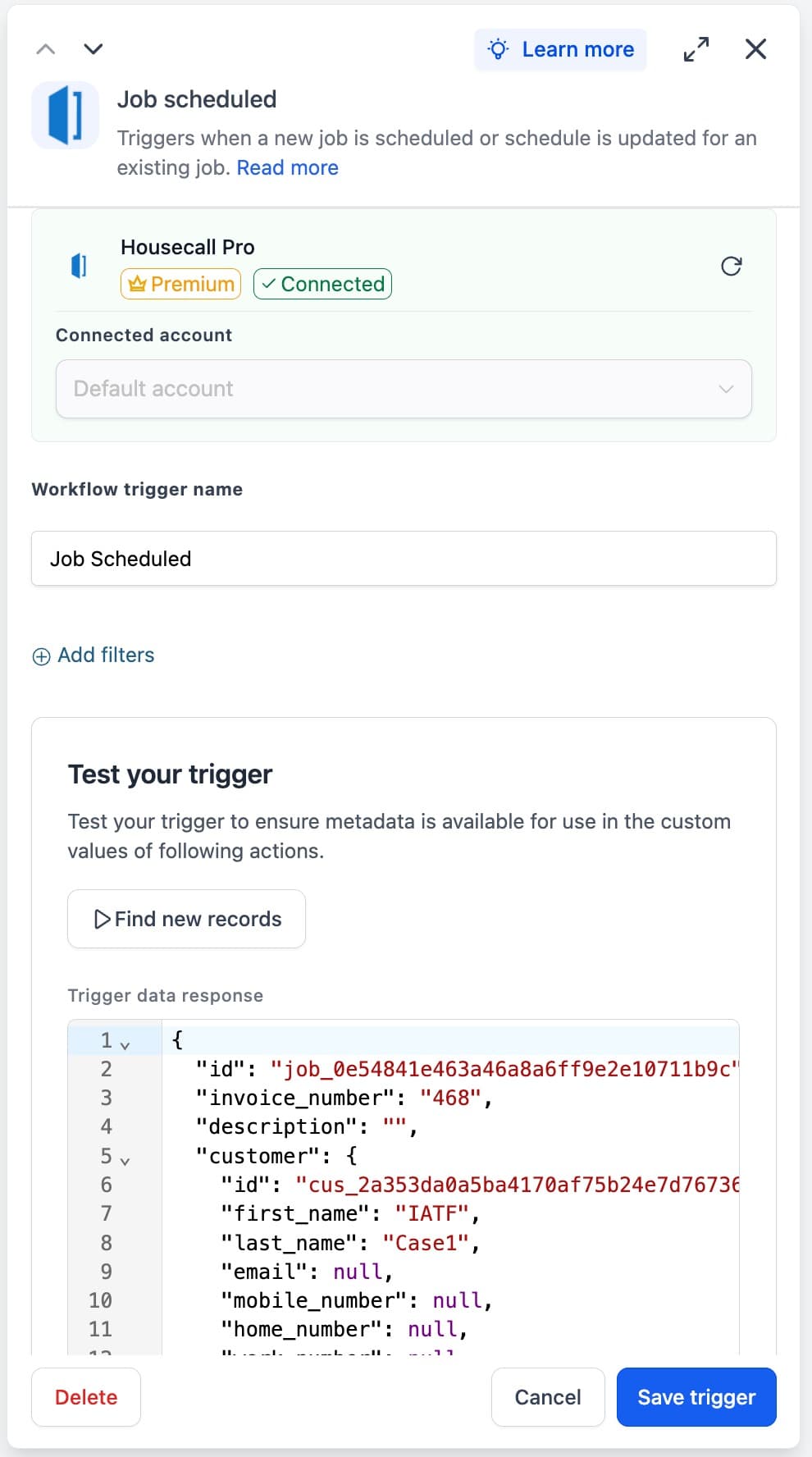
Questa guida configura un workflow che si attiva ogni volta che un lavoro viene pianificato o riprogrammato in un account Housecall Pro specifico. La stessa struttura di configurazione si applica a Job completed — differiscono solo la selezione del Trigger e il Workflow Trigger Name.
Passo 1: Aggiungi il Trigger
-
Apri il workflow e clicca Add Trigger.
-
Passa al tab Apps e cerca Housecall Pro.
-
Seleziona Job scheduled dall'elenco dei Trigger.
Passo 2: Configura il Trigger
-
Connected Account — seleziona l'account Housecall Pro che questo Trigger deve monitorare. Si imposta automaticamente quando è connesso un solo account.
-
Workflow Trigger Name — assegnagli un'etichetta significativa, ad es. 'New Job Booking' o 'Job Booking or Reschedule'.
-
Add filters (opzionale) — aggiungi condizioni se il workflow deve attivarsi solo in circostanze specifiche. I filtri comuni includono attributi del cliente, tipo o Tag del lavoro e dipendente assegnato.
Passo 3: Testa il Trigger
-
Clicca Find new records all'interno del pannello Test your trigger.
-
Il sistema recupera i lavori pianificati più recenti corrispondenti da Housecall Pro.
-
Nel menu a tendina Records — Select Mapping Reference, seleziona uno dei record restituiti. Questo blocca lo schema del lavoro + cliente annidato per i passaggi successivi.
-
Verifica che i campi acquisiti appaiano nell'anteprima — job id, invoice_number, description, customer.id, customer.first_name, customer.last_name, customer.email, customer.mobile_number, customer.home_number, e così via.
-
Clicca Save trigger per completare.
Esempio: Configurazione dell'azione (Create new customer)
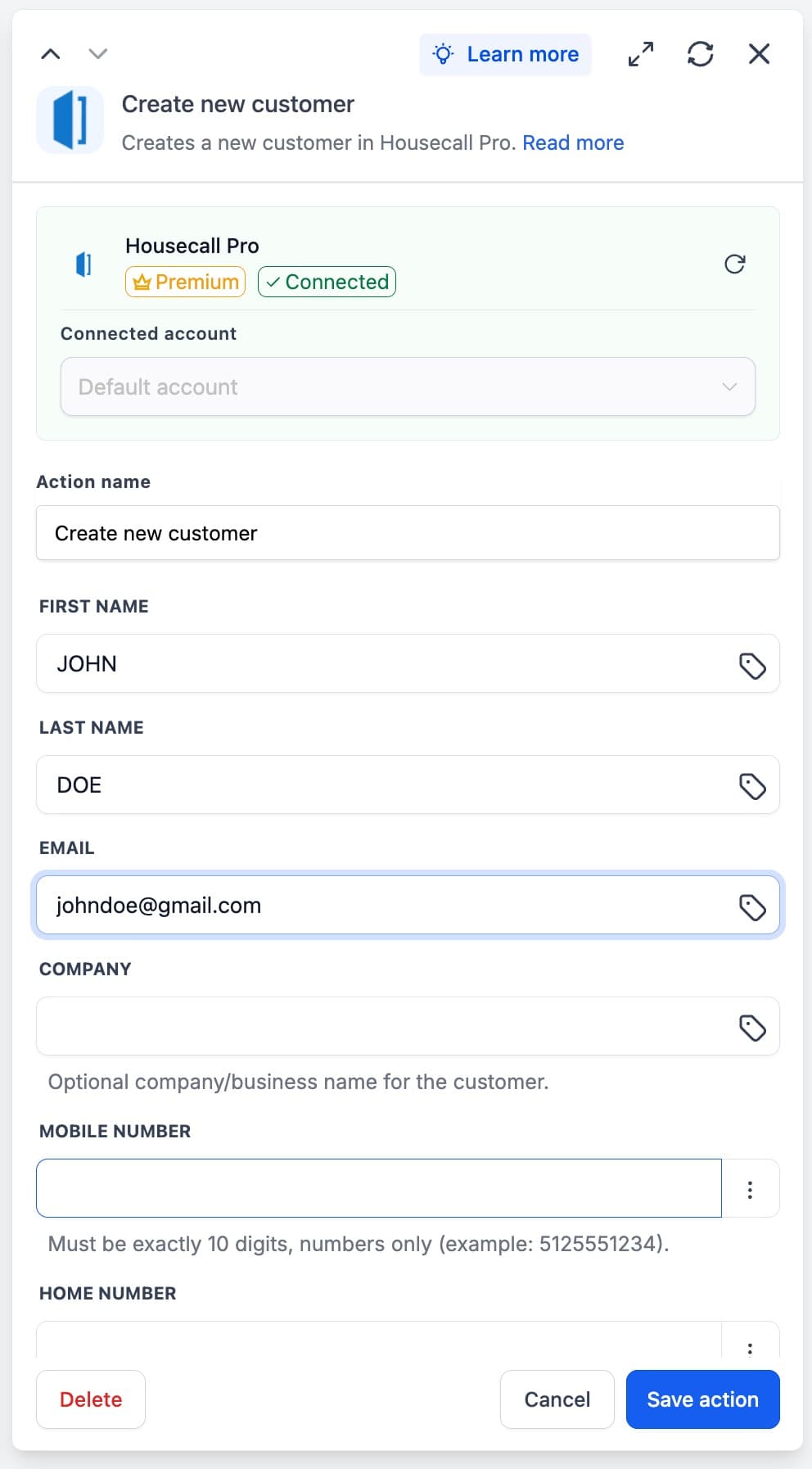
Questa guida usa Create new customer per replicare un nuovo contatto in Housecall Pro da un workflow.
Passo 1: Aggiungi l'azione
-
All'interno del workflow, clicca Add per inserire un nuovo passaggio.
-
Apri il tab Apps e seleziona Housecall Pro.
-
Scegli Create new customer dall'elenco delle azioni.
Passo 2: Configura l'azione
-
Connected Account — seleziona l'account Housecall Pro in cui il cliente deve essere creato.
-
Action Name — un'etichetta significativa, ad es. 'Create Customer from Web Form'.
-
First Name (obbligatorio) — passa una variabile del workflow, ad es. {{contact.first_name}}.
-
Last Name (obbligatorio) — passa una variabile del workflow, ad es. {{contact.last_name}}.
-
Email (facoltativo) — variabile del workflow o valore letterale.
-
Company (facoltativo) — per relazioni B2B o con appaltatori in cui il cliente è associato a un'azienda.
-
Mobile Number (facoltativo) — deve essere esattamente 10 cifre, solo numeri (esempio: 5125551234). I valori non conformi vengono rifiutati prima della chiamata.
-
Home Number (facoltativo) — stesso formato a 10 cifre del Mobile.
Passo 3: Testa l'azione
-
Clicca Test Action.
-
Attenzione — questa è una chiamata API live e crea un record cliente reale in Housecall Pro. Usa un nome chiaramente identificabile come test (ad es. 'TEST — DELETE') se stai iterando su un account di produzione per poter fare pulizia in seguito.
-
Ispeziona la risposta nel Test Drawer; il nuovo ID cliente appare nel payload di risposta.
-
Salva l'azione ed esegui un Test Workflow completo prima di pubblicare.
Come testare Trigger e azioni
Testa sempre prima di pubblicare. Il test blocca lo schema del payload e fornisce ai passaggi successivi un record reale su cui fare mapping.
Testa il Trigger (uno qualsiasi)
-
All'interno del pannello del Trigger, clicca Find new records.
-
Se non appaiono record corrispondenti, esegui l'azione manualmente in Housecall Pro — pianifica un lavoro per Job scheduled, oppure segna un lavoro come completato per Job completed — usando un cliente di test, quindi recupera di nuovo.
-
Seleziona il record restituito come riferimento di mapping. Verifica che i campi del lavoro + cliente appaiano nell'anteprima.
Testa l'azione
-
All'interno del pannello dell'azione, clicca Test Action.
-
L'azione viene eseguita sull'account Housecall Pro live usando gli input configurati — viene creato un record cliente reale.
-
Apri Housecall Pro e verifica che il cliente appaia sotto Customers. L'ID cliente restituito è registrato nel payload di risposta dell'azione.
-
Se ci sono errori, controlla le mappature dei campi (in particolare Mobile Number — deve essere 10 cifre, solo numeri) e ritesta. Elimina il record di test in Housecall Pro al termine. Una volta soddisfatto, clicca Save action, poi esegui un Test Workflow completo prima di pubblicare.
Casi d'uso comuni
Caso d'uso 1: Nuova prenotazione lavoro → Conferma cliente + sincronizzazione CRM
Obiettivo: Confermare le prenotazioni immediatamente e mantenere il CRM sincronizzato con la fonte operativa di riferimento.
Configurazione del Workflow:
-
Trigger: Job scheduled
-
Azione: Invia SMS o email di conferma al cliente (usando customer.mobile_number / customer.email)
-
Azione: Trova o crea il contatto CRM (chiave: email)
-
Azione: Aggiorna il contatto — Tag con il tipo di lavoro, memorizza l'ID lavoro e la finestra pianificata su campi personalizzati
Esempio: Un proprietario di casa prenota un controllo del riscaldamento per martedì prossimo. In pochi istanti, il workflow invia un SMS di conferma con la finestra pianificata, trova o crea il contatto CRM corrispondente, lo Tagga con 'HVAC — Tune-Up' e memorizza l'ID lavoro Housecall Pro sul contatto per la reportistica cross-sistema.
Caso d'uso 2: Lavoro riprogrammato → Notifiche al cliente + al tecnico
Obiettivo: Intercettare i cambi di pianificazione che lo stesso Trigger rileva — senza bisogno di un tipo di evento separato.
Configurazione del Workflow:
-
Trigger: Job scheduled (si attiva sia per nuove prenotazioni che per riprogrammazioni)
-
Branch: Questo lavoro è già stato visto? (Cerca l'ID lavoro in un campo personalizzato CRM)
-
Se sì (riprogrammazione): Invia messaggio con la nuova finestra al cliente + nota di spedizione al tecnico assegnato
-
Se no (nuova prenotazione): Esegui il flusso di conferma nuova prenotazione (Caso d'uso 1)
Esempio: Un cliente sposta la sua visita per la pulizia delle grondaie da mercoledì a venerdì. Lo stesso Trigger Job scheduled si attiva; il workflow rileva che l'ID lavoro era già stato visto, invia al cliente un SMS 'La tua visita è stata spostata a venerdì' e invia una nota di spedizione al tecnico sulla nuova finestra.
Caso d'uso 3: Lavoro completato → Richiesta di recensione + consegna ricevuta
Obiettivo: Chiudere il ciclo del servizio: ringraziare il cliente, richiedere una recensione e consegnare la ricevuta nel momento in cui il tecnico segna il lavoro come completato.
Configurazione del Workflow:
-
Trigger: Job completed
-
Azione: Invia messaggio di ringraziamento (SMS o email) con link diretto alla recensione (Google, Yelp o il sistema di recensioni della piattaforma)
-
Branch: Il lavoro è stato pagato per intero al completamento?
-
Se pagato: Invia ricevuta con voci e conferma di pagamento
-
Se non pagato: Invia un cortese promemoria fattura con link di pagamento
-
Azione facoltativa: Aggiorna lo stadio del ciclo di vita del contatto CRM a 'Customer — Completed Job' per il marketing del ciclo di vita a valle
Esempio: Un idraulico segna come completato un intervento di emergenza sabato mattina. In pochi minuti, il workflow invia al proprietario di casa un SMS di ringraziamento con un link per la recensione Google, si dirama in base allo stato del pagamento, consegna automaticamente la ricevuta (il lavoro è stato pagato con carta sul posto) e avanza lo stadio del ciclo di vita del contatto CRM così che il flusso di win-back possa riprenderlo tra 90 giorni.
Domande frequenti
D: Cos'è Housecall Pro?
Housecall Pro è una piattaforma di gestione del field service usata dalle aziende di servizi domiciliari per gestire lavori, clienti, pianificazione, fatturazione, preventivi e Pagamenti. Le categorie di servizio spaziano da HVAC, idraulica ed elettrica a pulizie, manutenzione del prato e controllo dei parassiti.
D: I Trigger e le azioni di Housecall Pro sono componenti workflow premium?
Sì. Il Trigger e l'azione sono contrassegnati come premium e consumano crediti azione premium alla tariffa di automazione standard. L'utilizzo del piano Housecall Pro (lavori, clienti, fatturazione, Pagamenti) viene fatturato direttamente da Housecall Pro sul tuo account Housecall Pro.
D: Il Trigger si attiva sia per le nuove prenotazioni che per le riprogrammazioni?
Sì — Job scheduled si attiva ogni volta che la data o l'ora pianificata di un lavoro viene impostata, inclusa la prenotazione iniziale e qualsiasi successiva riprogrammazione dello stesso lavoro. Usa Add filters o un branch nel workflow (controllo job-ID-già-visto) per differenziare se il comportamento a valle deve essere diverso.
D: Qual è la differenza tra Job scheduled e Job completed?
Job scheduled si attiva all'inizio del ciclo di vita del field service — quando un lavoro viene prenotato o riprogrammato. Job completed si attiva alla fine — quando un tecnico segna il lavoro come completato in Housecall Pro. Entrambi restituiscono lo stesso payload lavoro + cliente annidato, quindi il mapping a valle è coerente. Usali insieme per coprire l'intero ciclo di vita: conferma su Job scheduled, richiesta di recensione e ricevuta su Job completed.
D: Come genero una chiave API di Housecall Pro?
Accedi a Housecall Pro, clicca sull'icona My Apps in alto a destra, seleziona Go to App Store, apri l'app API Key Management, clicca Generate API Key, assegnale un nome (ad es. 'Workflows integration') e imposta i permessi su Full Access. Copia il valore nel campo API Key nel modal di connessione.
D: Ho bisogno del piano MAX di Housecall Pro?
No. La configurazione nativa dei webhook di Housecall Pro è limitata al piano MAX, ma questa integrazione usa l'autenticazione tramite chiave API e funziona con i piani Housecall Pro a pagamento che supportano chiavi API con permessi Full Access. In caso di dubbi, conferma con il supporto di Housecall Pro che il tuo piano supporta l'accesso API.
Questo articolo è stato utile?