
Calendly - Azioni e Trigger del Workflow
Panoramica
Calendly è una piattaforma di scheduling che gestisce le prenotazioni tra host e invitati — discovery call, demo, follow-up di assistenza, colloqui di selezione e qualsiasi altra attività di scheduling esterna alla propria interfaccia calendario. Espone l'attività di scheduling tramite un flusso di webhook (invitee.created, invitee.canceled, invitee_no_show.created, routing_form_submission.created) e un'API completa per la gestione di eventi e Contatti. L'integrazione Calendly porta entrambi nel Workflow Builder: gli eventi di scheduling attivano le automazioni rivolte al cliente nel momento in cui accadono, e qualsiasi Workflow può guidare Calendly nella direzione opposta.
Informazioni sull'integrazione
L'integrazione si compone di due parti:
- Trigger (Calendly → Workflow): cinque Trigger che coprono prenotazioni, cancellazioni (da parte dell'invitato e da parte dell'host), no-show e invii di routing form. Quattro sono istantanei e basati su webhook; uno (cancellazione evento da parte dell'host) esegue polling ogni 5 minuti perché Calendly non emette un webhook nativo per questa operazione.
- Azioni (Workflow → Calendly): nove azioni che coprono la creazione di meeting one-off, la prenotazione lato invitato, il ciclo di vita dell'evento (ricerca, cancellazione), la marcatura no-show degli invitati, il ciclo di vita dei Contatti (creazione, ricerca, aggiornamento) e la ricerca utente.
Tutti i Trigger e le azioni sono contrassegnati come componenti Workflow premium — si applicano i crediti per azioni premium alla tariffa standard di automazione. L'utilizzo del piano Calendly (utenti attivi, tipi di evento a pagamento, integrazioni) viene fatturato direttamente da Calendly sul tuo account Calendly.
Come configurare Calendly
Prima che qualsiasi Trigger o azione Calendly possa essere eseguito, l'integrazione deve essere collegata tramite OAuth.
Collegamento tramite il Workflow Builder (consigliato)
- Apri Automation → Workflows e seleziona (o crea) un Workflow.
- Aggiungi un Trigger o un'azione Calendly — cerca "Calendly" nel tab Apps.
- Seleziona qualsiasi Trigger o azione Calendly.
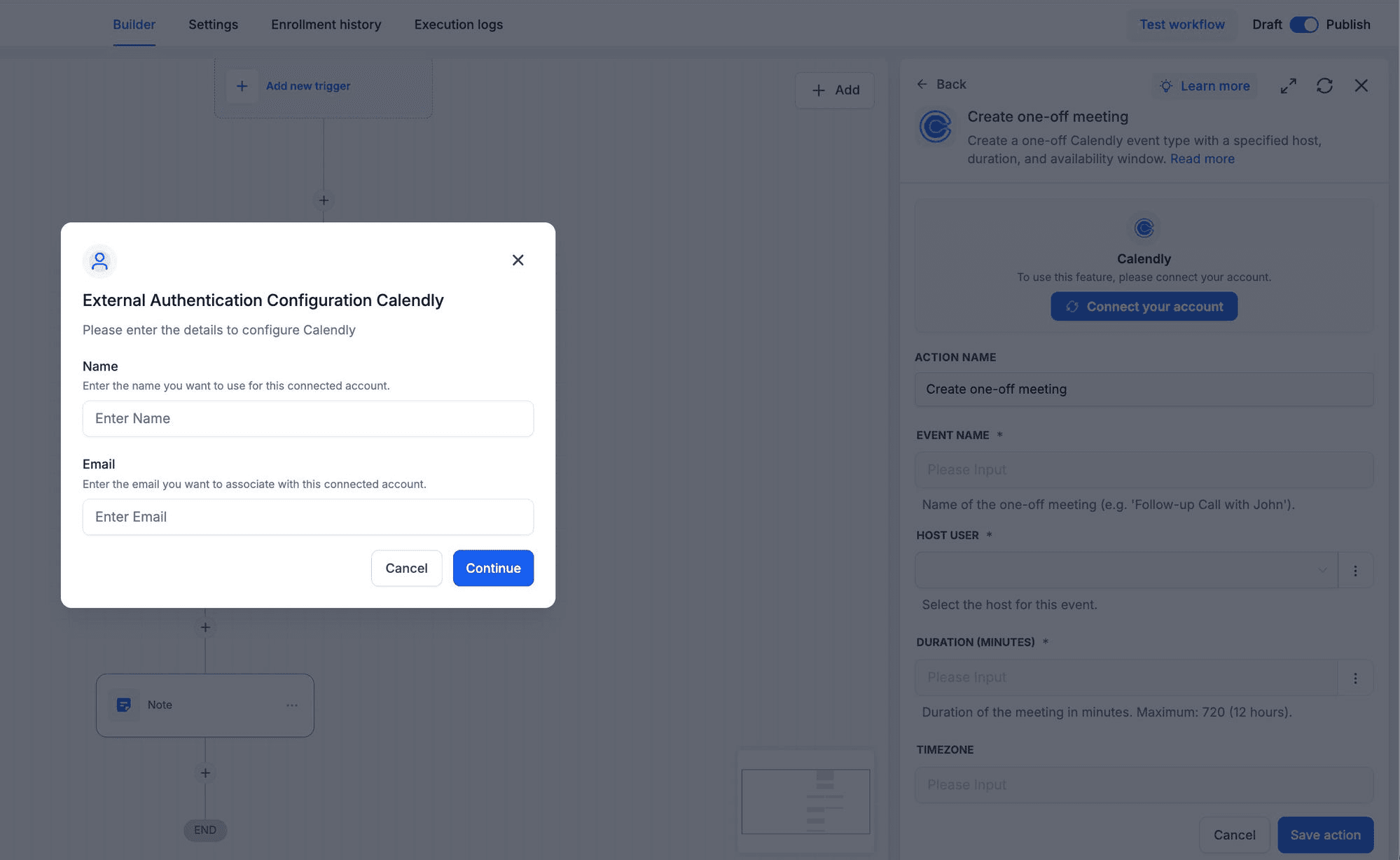
- Nel pannello, clicca su Connect your account.
- Si apre il modal External Authentication Configuration. Inserisci:
- Name — un'etichetta descrittiva per questa connessione (es. 'Sales Team Calendly', 'CS Calendly', 'EA Calendly').
- Email — l'email associata all'account collegato; appare accanto al Name nel menu a tendina Connected Account su ogni Trigger e azione.
- Clicca su Continue.
- Verrai reindirizzato alla schermata di autorizzazione OAuth di Calendly. Rivedi gli scope richiesti e clicca su Allow.
- Tornerai al Workflow Builder; il pannello si aggiornerà mostrando Connected.
Collegamento tramite le Impostazioni (percorso alternativo)
- Vai su Settings → Integrations.
- Individua Calendly e clicca su Connect.
- Completa il passaggio External Authentication Configuration (Name + Email) e il flusso OAuth di Calendly.
Elenco dei Trigger
| Trigger | Tipo |
|---|---|
| Invitee created | Istantaneo |
| Invitee canceled | Istantaneo |
| Invitee no show created | Istantaneo |
| New routing form submission | Istantaneo |
| Event cancelled | Polling ogni 5 min |

Elenco delle azioni
Le azioni sono raggruppate per ambito di gestione.
Ciclo di vita dell'evento
| Azione | Scopo |
|---|---|
| Create one-off meeting | Crea un tipo di evento Calendly monouso con host specificato, durata (max 720 minuti), finestra di disponibilità (Start Date / End Date in formato YYYY-MM-DD) e fuso orario opzionale. Restituisce l'URL di prenotazione one-off. |
| Book meeting for invitee | Prenota un meeting Calendly per conto di un invitato usando i suoi dati di contatto e un tipo di evento scelto — bypassa la pagina di prenotazione visibile all'invitato. |
| Find event | Cerca un evento Calendly per ID o URI. Restituisce il payload dell'evento (tipo di evento, host, finestra pianificata, invitati). |
| Cancel an event | Cancella un evento Calendly pianificato. Accetta un motivo di cancellazione opzionale mostrato all'invitato. Attiva a valle il webhook nativo invitee.canceled di Calendly. |
Ciclo di vita dell'invitato
| Azione | Scopo |
|---|---|
| Mark invitee as no show | Contrassegna un invitato come no-show su un evento pianificato o completato. Attiva a valle il Trigger Invitee no show created. |
Contatti
| Azione | Scopo |
|---|---|
| Create contact | Crea un nuovo record di contatto in Calendly. Restituisce il nuovo ID contatto. |
| Find contact | Cerca un contatto Calendly per email o telefono — restituisce il payload del contatto se trovato. |
| Update contact | Aggiorna un contatto Calendly esistente per ID o email. |
Utenti
| Azione | Scopo |
|---|---|
| Find user | Cerca un utente Calendly per email o URI utente. Restituisce nome, email, fuso orario, URL di scheduling e ruolo nell'organizzazione. |

Esempio: configurare un Trigger (Invitee created)
Questa guida collega un Workflow che si attiva ogni volta che un invitato prenota un meeting tramite un link Calendly nell'account collegato. La stessa struttura si applica a Invitee canceled, Invitee no show created e New routing form submission.
Step 1: Aggiungere il Trigger
- Apri il Workflow e clicca su Add trigger.
- Passa al tab Apps e cerca "Calendly".
- Seleziona Invitee created dall'elenco dei Trigger.
Step 2: Configurare il Trigger
- Connected Account — seleziona l'account Calendly da monitorare (etichettato con Name + Email impostati durante la connessione).
- Workflow Trigger Name — un'etichetta significativa, es. 'New Sales Discovery Call'.
- Filters → Webhook Subscription Scope — scegli User per monitorare solo gli eventi dell'utente collegato, oppure Organization per tutti gli utenti dell'org Calendly.
- Add filters (opzionale) — aggiungi condizioni come tipo di evento, dominio email o risposta a una domanda personalizzata.
Step 3: Testare il Trigger
- Nel pannello Test Your Trigger, clicca su Find new records.
- Se non appaiono record, prenota un invito di test tramite un link Calendly nell'account collegato, poi aggiorna.
- Seleziona il record restituito come riferimento di mapping.
- Clicca su Save trigger.

Esempio: configurare un'azione (Create one-off meeting)
Questa guida usa Create one-off meeting per generare un link Calendly monouso che il Workflow può inviare a un invitato specifico.
Step 1: Aggiungere l'azione
- All'interno del Workflow, clicca su Add per inserire un nuovo step.
- Apri il tab Apps e seleziona Calendly.
- Scegli Create one-off meeting dall'elenco delle azioni.
Step 2: Configurare l'azione
- Connected Account — seleziona l'account Calendly che ospiterà il meeting.
- Action Name — un'etichetta significativa, es. 'Create Follow-up Call Link'.
- Event Name (obbligatorio) — il nome mostrato all'invitato, es. 'Follow-up Call with John'.
- Host User (obbligatorio) — seleziona l'host. Usa Find user a monte se l'email dell'host è dinamica.
- Duration (minutes) (obbligatorio) — durata in minuti. Massimo 720 (12 ore).
- Timezone (opzionale) — nome IANA (America/New_York, Asia/Kolkata). Se vuoto, utilizza il fuso orario dell'host.
- Start Date (obbligatorio) — data di inizio disponibilità in formato YYYY-MM-DD.
- End Date (obbligatorio) — data di fine disponibilità in formato YYYY-MM-DD.
Step 3: Testare l'azione
- Clicca su Test action.
- Conferma la chiamata — crea un evento one-off reale in Calendly. L'URL di prenotazione appare nel payload della risposta.
- Salva l'azione ed esegui un Test workflow completo prima di pubblicare.

Come testare Trigger e azioni
Esegui sempre un test prima di pubblicare. Il test blocca lo schema del payload e fornisce ai passaggi successivi un record reale da mappare.
Testare un Trigger istantaneo
- Nel pannello del Trigger, clicca su Find new records.
- Se non appaiono record, esegui l'azione in Calendly manualmente — prenota un invito di test, cancellane uno, invia un routing form — e aggiorna.
- Seleziona il record restituito come riferimento di mapping.
Testare Event cancelled (il Trigger a polling)
- Find new records restituisce gli eventi cancellati dall'host più recenti nell'account collegato.
- Se non ne appare nessuno, cancella un evento in Calendly come host (non come invitato) e attendi fino a 5 minuti per il prossimo ciclo di polling, poi aggiorna.
Testare un'azione
- Nel pannello dell'azione, clicca su Test action.
- L'azione viene eseguita sull'account Calendly reale usando gli input configurati.
- Verifica il risultato in Calendly — un nuovo evento one-off sotto Event Types, una nuova prenotazione nel calendario dell'host, un Contatto aggiornato, ecc.
Casi d'uso comuni
Caso d'uso 1: Nuova prenotazione → sincronizzazione CRM + preparazione pre-call
Obiettivo: Rispecchiare ogni prenotazione Calendly nel CRM e preparare l'invitato prima della call.
Configurazione del Workflow:
- Trigger: Invitee created (Webhook Subscription Scope: User o Organization)
- Azione: Find Contact (per email)
- Branch: Se non trovato → Create Contact con nome, email e metadati di prenotazione; Se trovato → Update Contact con i metadati di prenotazione
- Azione: Invia SMS o email pre-call con agenda, bio dell'host, materiale di preparazione
Esempio: Un prospect prenota una discovery call di 30 minuti tramite il link Calendly di un AE. In pochi secondi il Workflow aggiorna il Contatto CRM, imposta un Tag 'Source = Calendly', allega la finestra pianificata a un campo personalizzato e invia un SMS pre-call con il profilo LinkedIn dell'host.
Caso d'uso 2: Cancellazione → recupero con riprogrammazione
Obiettivo: Intercettare le cancellazioni nel momento in cui avvengono e offrire un percorso di riprogrammazione semplice.
Configurazione del Workflow:
- Trigger: Invitee canceled
- Wait (es. 30 minuti) — lascia spazio a un'eventuale riprogrammazione immediata che potrebbe attivare Invitee created
- Branch: Invitee created si è attivato per questo Contatto nella finestra di attesa? Se sì, termina. Se no, si tratta di una vera cancellazione.
- Azione: Create one-off meeting (host = host originale, finestra di 7 giorni)
- Azione: Invia messaggio di riprogrammazione con il link one-off
Esempio: Un invitato cancella la sua demo due ore prima della call. Dopo 30 minuti senza riprenotazione, il Workflow crea un link Calendly one-off con lo stesso host e una finestra di 7 giorni, poi invia un SMS con il link per riprogrammare.
Caso d'uso 3: No-show → sequenza di recupero
Obiettivo: Ricontattare i no-show con un flusso di re-engagement.
Configurazione del Workflow:
- Trigger: Invitee no show created
- Azione: Assegna Tag 'No-Show Recovery' al Contatto CRM
- Azione: Invia messaggio di recupero con un nuovo link di prenotazione
- Wait N giorni; se non c'è riprenotazione, scala a un rep per un contatto personale
Esempio: Un prospect non si presenta alla discovery call; l'AE lo contrassegna come no-show in Calendly. Il Workflow assegna il Tag, invia un messaggio 'ci sei mancato' con un nuovo link e — se non c'è riprenotazione entro 4 giorni — segnala il Contatto per il follow-up manuale dell'AE.
Caso d'uso 4: Meeting one-off guidato dal Workflow su un traguardo
Obiettivo: Attivare un link Calendly personalizzato da qualsiasi traguardo o passaggio di consegne in un altro sistema.
Configurazione del Workflow:
- Trigger: Traguardo esterno (cambio di stage di trattativa, escalation di ticket, anniversario account)
- Azione: Find user (risolvi l'email dell'host → URI)
- Azione: Create one-off meeting con quell'host, durata personalizzata e finestra di disponibilità mirata
- Azione: Invia l'URL di prenotazione all'invitato via SMS o email
Esempio: Una trattativa raggiunge lo stage 'Proposal Sent' nel CRM. Il Workflow trova l'utente Calendly del sales rep assegnato, crea un meeting one-off di 45 minuti con una finestra di 5 giorni e invia al prospect un link di prenotazione — nessuno scambio manuale di scheduling.
Domande frequenti
D: Cos'è Calendly?
Calendly è una piattaforma di scheduling che gestisce le prenotazioni tra host (sales rep, agenti di assistenza, recruiter, EA) e invitati (prospect, clienti, candidati). Gli host condividono la propria disponibilità tramite un link o un routing form; gli invitati scelgono uno slot. Calendly traccia la prenotazione durante tutto il suo ciclo di vita — creata, riprogrammata, cancellata, completata, no-show.
D: I Trigger e le azioni Calendly sono componenti Workflow premium?
Sì. Tutti e cinque i Trigger e le nove azioni sono contrassegnati come premium e consumano crediti per azioni premium alla tariffa standard di automazione. L'utilizzo del piano Calendly (utenti attivi, tipi di evento a pagamento, integrazioni) viene fatturato direttamente da Calendly sul tuo account Calendly.
D: Quali Trigger sono istantanei e quali a polling?
Quattro sono istantanei — Invitee created, Invitee canceled, Invitee no show created e New routing form submission — supportati dai webhook nativi di Calendly (invitee.created, invitee.canceled, invitee_no_show.created, routing_form_submission.created). Uno è a polling — Event cancelled — ogni 5 minuti, perché Calendly non emette un webhook nativo per la cancellazione avviata dall'host.
D: Perché gli account collegati richiedono un Name e un'Email durante la configurazione?
Name e Email identificano l'account collegato nel menu a tendina Connected Account all'interno del Workflow Builder. Con più account Calendly collegati — team diversi, brand diversi, aree geografiche diverse — etichette significative evitano che venga selezionato l'account sbagliato in uno step del Workflow.
D: Come gestisce l'integrazione le riprogrammazioni?
Calendly non emette un webhook dedicato per le riprogrammazioni. Quando un invitato riprogramma, Calendly invia invitee.canceled per il vecchio slot seguito da invitee.created per il nuovo — una riprogrammazione appare quindi come due attivazioni di Trigger. Consulta il Caso d'uso 2 per il pattern wait-then-check che evita di eseguire il flusso di cancellazione ad ogni riprogrammazione.
D: Cosa restituisce Create one-off meeting?
Restituisce l'URL di prenotazione one-off più i metadati dell'evento (host, durata, finestra di disponibilità). Condividi l'URL con un singolo invitato — prenota nella finestra configurata senza vedere la disponibilità generale dell'host.
D: Qual è la differenza tra Cancel an event e una cancellazione effettuata direttamente dall'invitato in Calendly?
Cancel an event è l'equivalente guidato dal Workflow di una cancellazione da parte dell'host — attiva il webhook nativo invitee.canceled di Calendly per ogni invitato sull'evento, in modo che le automazioni a valle rimangano coerenti. Una cancellazione effettuata direttamente dall'invitato tramite Calendly attiva lo stesso webhook invitee.canceled, quindi il Trigger Invitee canceled lo intercetta in entrambi i casi.
D: Cosa succede se i webhook di Calendly sono in ritardo?
I webhook nativi di Calendly vengono in genere recapitati in pochi secondi, ma possono verificarsi ritardi transitori. I Trigger istantanei si attiveranno non appena il webhook arriva. Se Calendly non recapita un webhook, il Trigger non si attiverà — per i flussi con SLA, progetta tenendo conto di questo piccolo rischio (es. riconciliazione notturna).
Questo articolo è stato utile?