
Instradamento delle Chiamate in Entrata - Spiegazione
INDICE DEI CONTENUTI
- Chiamata in entrata a un numero di telefono
- FAQ
- 1. Come faccio a sapere quale numero di telefono ha chiamato il contatto se ho più di un numero?
- 2. Come verifico se il numero di telefono è assegnato a un utente?
- 3. Come verifico se "Ring user assigned to called number" è attivo?
- 4. Come verifico se il numero di chiamata in entrata del contatto/lead è assegnato a un utente?
- 5. Come verifico se "Forward calls to business phone number" è attivo?
- 6. Ho già verificato: nessun numero assegnato agli utenti, nessun numero di inoltro configurato, ma la chiamata viene comunque inoltrata. Perché?
- 7. Cosa succede se non configuro nessun numero di inoltro?
- 8. Posso configurare il numero di telefono per andare direttamente alla segreteria?
- 9. Voglio sempre che le chiamate vengano inoltrate a un unico numero, qualunque cosa accada. Come lo configuro?
- 10. Quando chiamo il numero di telefono si disconnette subito senza squillare. Ho già resettato e acquistato un nuovo numero ma il problema persiste.
- 11. Si può fare il call forwarding con un interno?
Dove vanno le chiamate quando un lead richiama?
Chiamata in entrata a un numero di telefono
L'inoltro delle chiamate in entrata dipende dall'assegnazione del numero di telefono all'utente, dall'assegnazione del lead o dal contatto assegnato a un membro dello staff. In questo caso le impostazioni di chiamata del profilo dello staff hanno un ruolo fondamentale.
La tabella seguente mostra il flusso delle chiamate in entrata in base all'assegnazione dell'utente o del lead al numero di telefono.
| Web App | Mobile App | User Phone Number | Phone Page Forwarding Number | Business Profile Phone No | Flusso chiamata (Azione) |
|---|---|---|---|---|---|
| Sì | Sì | Sì | Sì | Sì | La chiamata viene inoltrata a web/mobile/numero utente |
| Sì | Sì | Sì | Sì | No | La chiamata viene inoltrata a web/mobile/numero utente |
| Sì | Sì | Sì | No | Sì | La chiamata viene inoltrata a web/mobile/numero utente |
| Sì | Sì | Sì | No | No | La chiamata viene inoltrata a web/mobile/numero utente |
| Sì | Sì | No | No | No | La chiamata viene inoltrata a web app/mobile app |
| Sì | No | No | No | No | La chiamata viene inoltrata al web |
| Sì | Sì | No | Sì | Sì | La chiamata viene inoltrata a web/mobile e al Phone Page Forwarding Number |
| Sì | Sì | No | No | Sì | La chiamata viene inoltrata a web/mobile e al numero aziendale |
| No | No | Sì | Sì | Sì | La chiamata viene inoltrata al numero utente |
| No | No | Sì | No | No | La chiamata viene inoltrata al numero utente |
| No | No | Sì | Sì | No | La chiamata viene inoltrata al numero utente |
| No | No | No | No | No | La chiamata cade immediatamente: nessun inoltro configurato |
| No | No | No | Sì | Sì | La chiamata viene inoltrata al Phone Page Forwarding Number |
| No | No | No | No | Sì | La chiamata viene inoltrata al numero aziendale |
| Sì | No | No | No | No | La chiamata viene inoltrata alla web app |
| No | Sì | No | No | No | La chiamata viene inoltrata alla mobile app |
FAQ
1. Come faccio a sapere quale numero di telefono ha chiamato il contatto se ho più di un numero?
Vai su Conversazioni > Cerca il contatto > Passa il mouse sulla chiamata in entrata e clicca sui tre puntini > Clicca su Details

In "To:" puoi vedere quale numero di telefono ha chiamato il contatto:

2. Come verifico se il numero di telefono è assegnato a un utente?
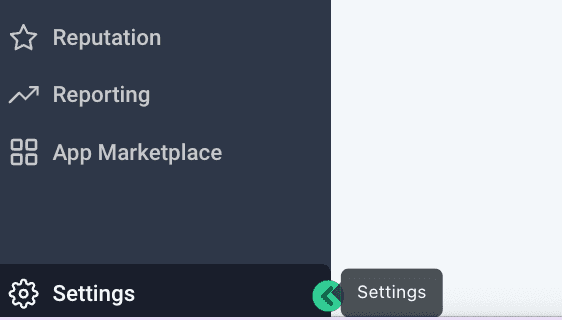
Dall'interno del sub-account, clicca su Settings in basso a sinistra:
Clicca su My Staff > Clicca su Edit (scegli un utente da modificare)

Espandi la sezione Call & Voicemail Settings
Una volta cliccato sul menu a tendina Select Phone Number:
- Se compare la dicitura Phone number (already assigned to another user) e non sai a quale utente è assegnato, l'unico modo per scoprirlo è modificare ogni utente ed espandere la sezione Call & Voicemail Settings per trovare a quale utente è assegnato il numero.

Se vedi un numero di telefono come questo, ad es. (778) 907-0712

Significa che tutte le chiamate al numero assegnato (778) 907-0712 verranno indirizzate al numero di telefono di questo utente.
Anche se il lead è assegnato a un altro utente, le chiamate in entrata andranno sempre, sempre, sempre al numero di telefono dell'utente assegnato al numero.
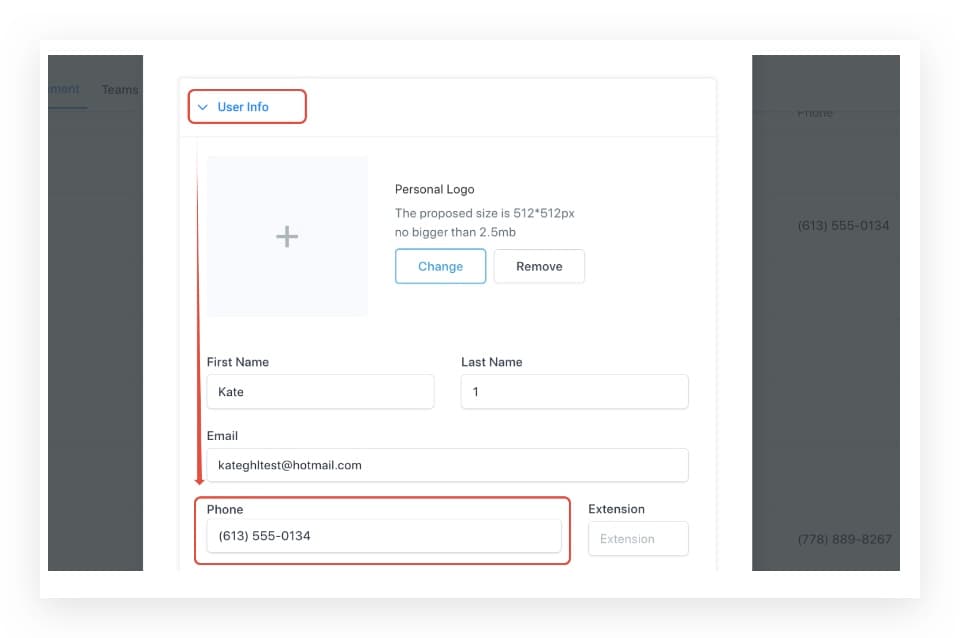
Verifica qual è il numero di telefono dell'utente > Espandi User Info nella prima sezione per controllare il numero di telefono dell'utente.
Se non c'è un numero di telefono utente, la chiamata ricadrà sul numero di inoltro impostato nelle impostazioni del numero di telefono.
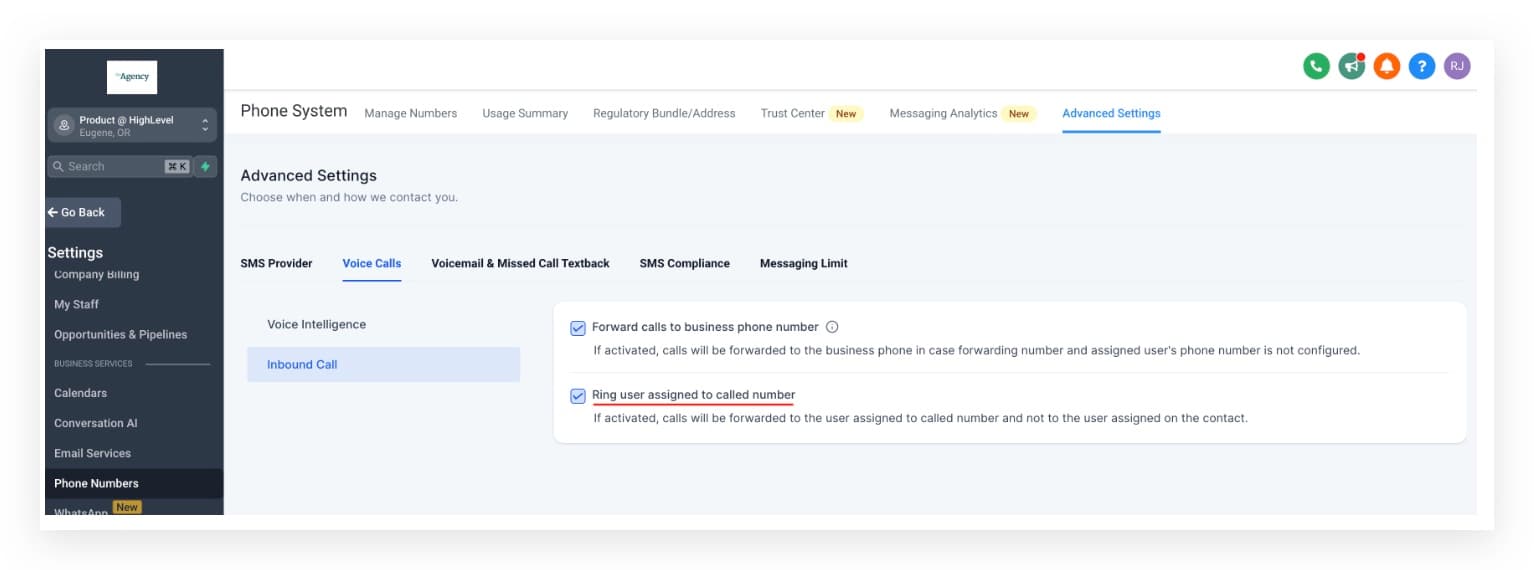
3. Come verifico se "Ring user assigned to called number" è attivo?
Puoi trovare questa opzione in: Sub-account > Settings > Phone Numbers > Advanced Settings > Voice Calls > Inbound Call
4. Come verifico se il numero di chiamata in entrata del contatto/lead è assegnato a un utente?
Dall'interno del sub-account, clicca su Contacts

Cerca il numero di telefono del contatto che ha chiamato nel campo Quick Search in alto a destra

Clicca sul contatto

Verifica se il contatto è assegnato a qualche utente nella parte superiore

Se è assegnato all'Utente A, tutte le chiamate in entrata andranno all'Utente A.
Ma se il numero di telefono che il contatto ha composto è già assegnato all'Utente B — con priorità 1 rispetto al numero assegnato all'utente (come verificare) — tutte le chiamate in entrata andranno all'Utente B anche se il contatto è assegnato all'Utente A.
5. Come verifico se "Forward calls to business phone number" è attivo?
Puoi trovare questa opzione in: Sub-account > Settings > Phone Numbers > Advanced Settings > Voice Calls > Inbound Call

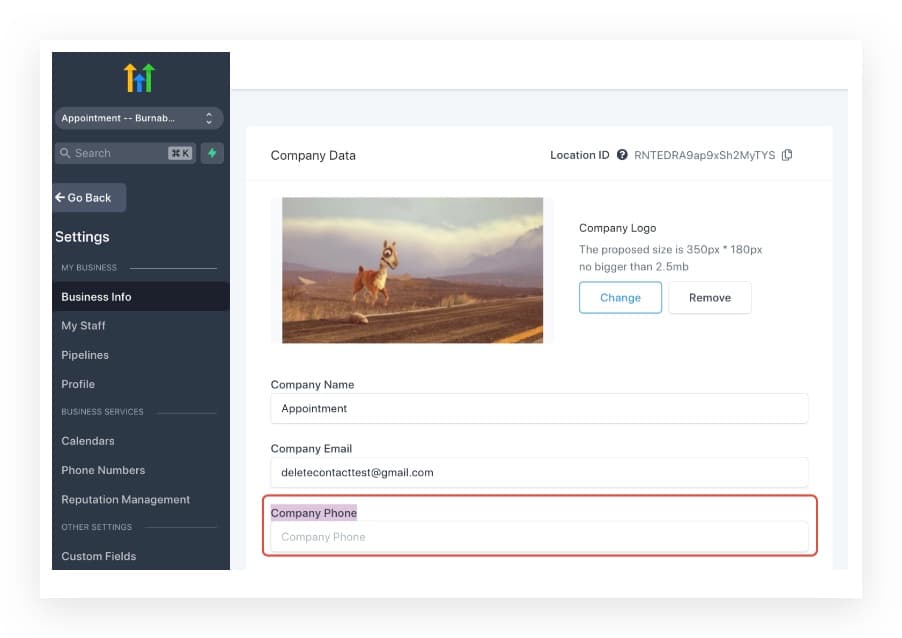
6. Ho già verificato: nessun numero assegnato agli utenti, nessun numero di inoltro configurato, ma la chiamata viene comunque inoltrata. Perché?
Verifica se è impostato un numero aziendale in:
Business Information > Company Phone
7. Cosa succede se non configuro nessun numero di inoltro?
La chiamata cade immediatamente non appena viene composto il numero di telefono. Se invece il numero è assegnato a un membro dello staff e l'inoltro verso web/mobile app è abilitato, la chiamata verrà inoltrata alla web app e alla mobile app.
8. Posso configurare il numero di telefono per andare direttamente alla segreteria?
Puoi configurare la segreteria per l'azienda e per gli utenti.
Un'opzione potrebbe essere ottenere un numero Google Voice con la segreteria configurata e inserirlo come numero di inoltro.
Imposta il timeout delle chiamate in entrata a 1 secondo, in modo che la chiamata cada più velocemente in 2-3 squilli.
In alternativa puoi assegnare il numero di telefono a un utente e ricevere le chiamate in entrata sulla Mobile App.

9. Voglio sempre che le chiamate vengano inoltrate a un unico numero, qualunque cosa accada. Come lo configuro?
Puoi creare un nuovo utente e assegnargli il numero di telefono. Tutte le chiamate andranno sempre al numero di telefono di quell'utente.
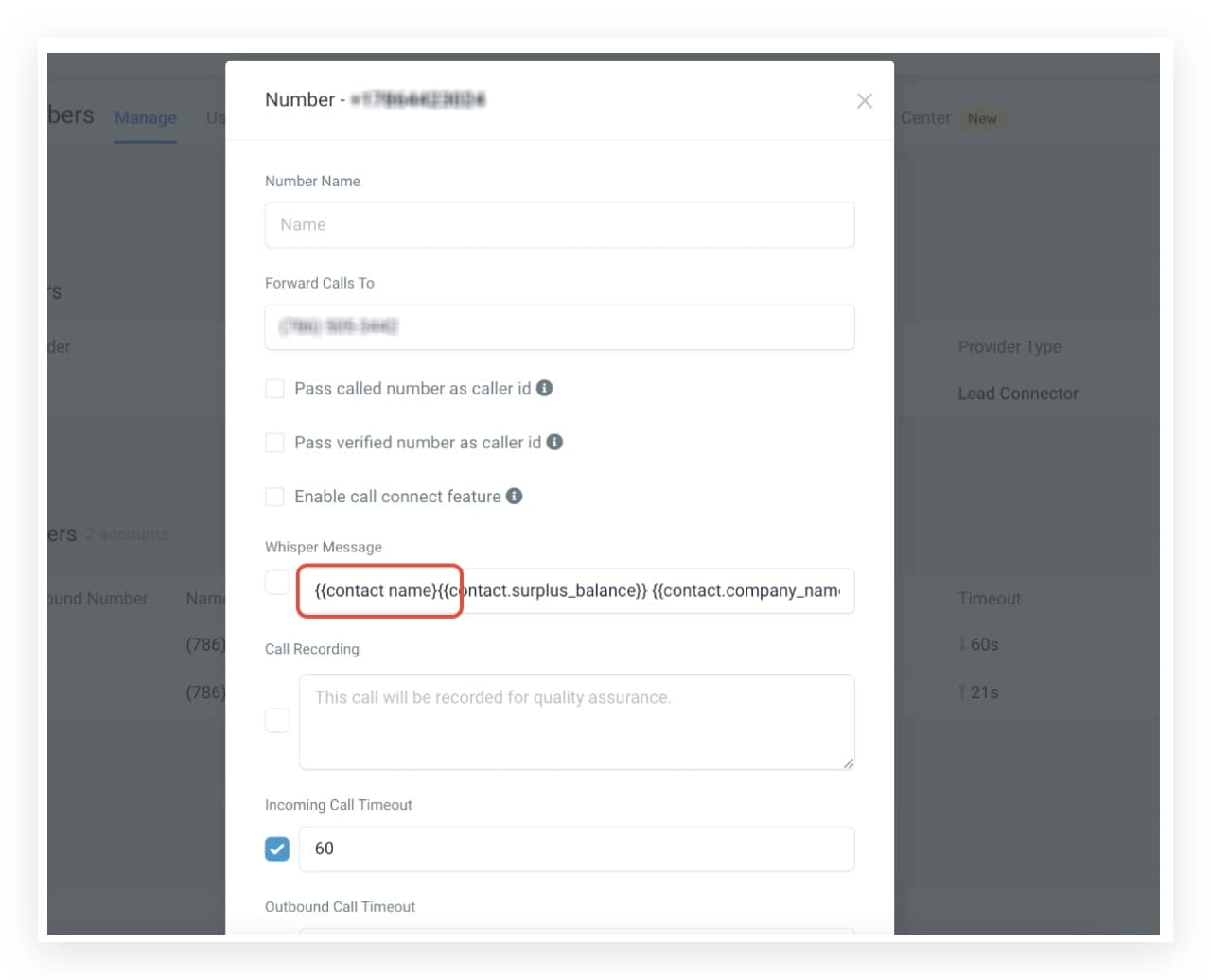
10. Quando chiamo il numero di telefono si disconnette subito senza squillare. Ho già resettato e acquistato un nuovo numero ma il problema persiste.
Modifica il numero di telefono e verifica se sono impostati valori personalizzati nel messaggio whisper. Valori personalizzati non validi influiscono sulle chiamate in entrata e le fanno cadere.
Un altro possibile motivo è che il numero di telefono potrebbe non essere abilitato per le chiamate vocali. In questo articolo Come controllare i log di una chiamata specifica in Twilio trovi anche come verificare le funzionalità del numero di telefono.
11. Si può fare il call forwarding con un interno?
Solo quando un numero di telefono è assegnato a un utente. È presente un campo interno accanto al numero di telefono dell'utente. Tutte le chiamate andranno sempre al numero di telefono di quell'utente.

Scenario: Un lead riceve un SMS o una chiamata da una Campaign HITLEAD. Il lead richiama il numero che vede sul proprio telefono, ovvero il numero di telefono originariamente configurato (visibile in Settings -> Phone Numbers). Dove va la chiamata?
Company Phone (Primo livello):
Se non è presente un Call Forwarding Number e il lead non è assegnato a un utente specifico tramite una campaign con utente assegnato...
la chiamata verrà inoltrata al Company Phone.
Per aggiornare il Company Phone segui questi passaggi:
- Clicca su Settings nella vista cliente.
- Clicca su Company.
- Aggiorna il numero nel campo Company Phone.
- Clicca su Update Company.
Call Forwarding Number (Secondo livello):
Se è presente un Call Forwarding Number e il lead non è assegnato a un utente specifico tramite una campaign con utente assegnato...
la chiamata verrà inoltrata al Call Forwarding Number.
Per aggiornare il Call Forwarding Number segui questi passaggi:
- Clicca su Settings nella vista cliente.
- Clicca su Phone Numbers.
- Aggiorna il Call Forwarding Number del numero predefinito in uscita selezionato.
- Clicca su Save.
User Phone (Terzo livello)
Se il lead è assegnato a un utente tramite una campaign con utente assegnato...
la chiamata verrà inoltrata allo User Phone.
Per aggiornare lo User Phone segui questi passaggi:
- Clicca su Settings nella vista cliente.
- Clicca su Team Management.
- Clicca su Edit per l'utente a cui è stato assegnato il lead.
- Aggiorna il campo Phone.
- Clicca su Save.
Questo articolo è stato utile?