
Come Assegnare Numeri LC Phone agli Utenti
Panoramica
Questa guida illustra i metodi per assegnare un numero LC dedicato a un singolo utente nel tuo sistema. Il processo garantisce che tutte le chiamate in entrata su quel numero vengano instradate specificamente a quell'utente.
Passi per Assegnare un Numero LC a un Utente
Metodo 1
Passo 1: Acquista e Aggiungi il Numero
Dopo aver acquistato un numero Twilio:
- Vai su Impostazioni della Location > Phone Numbers.
- Clicca su "Add Number" per aggiungere il nuovo numero al sistema.
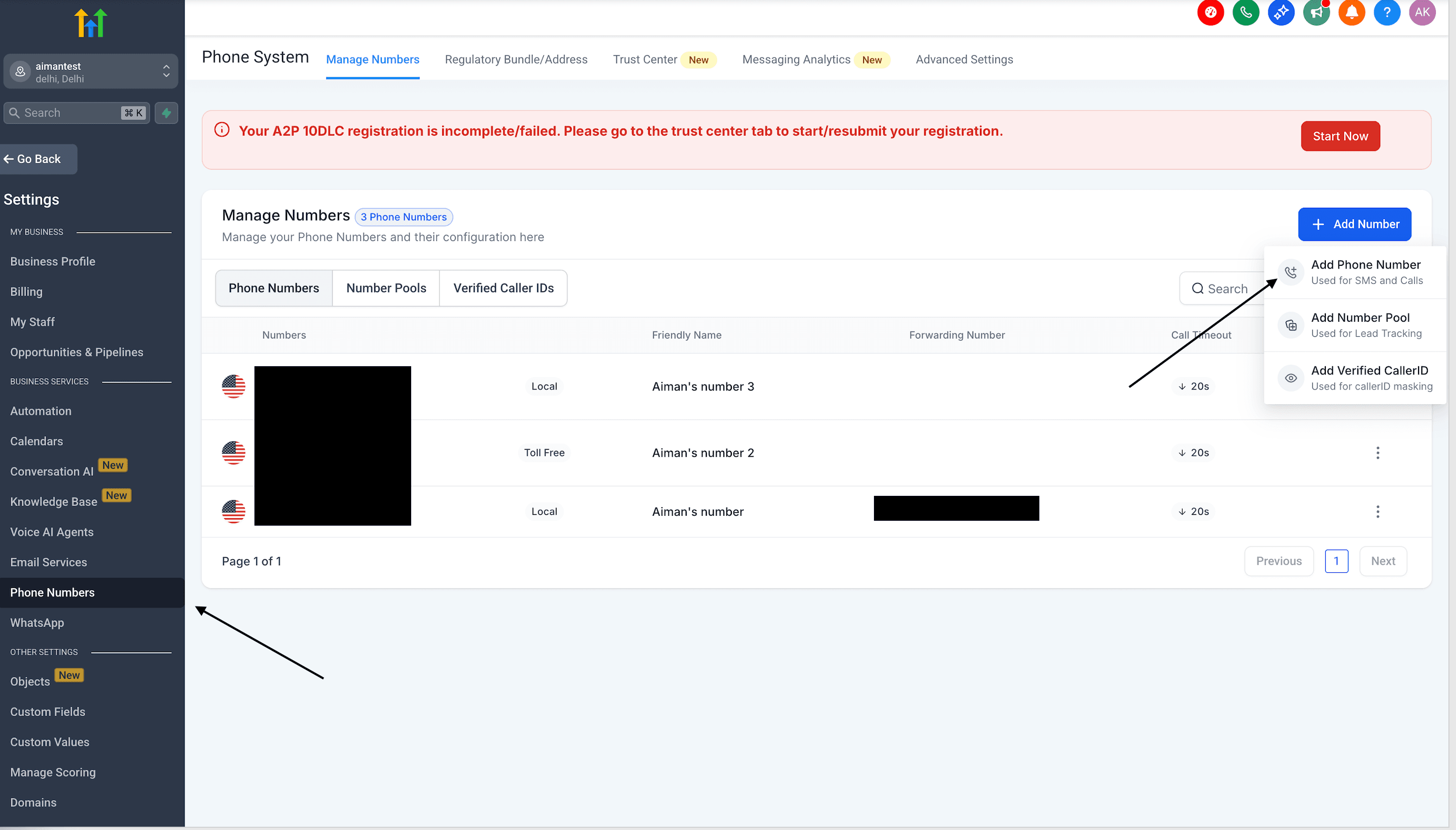
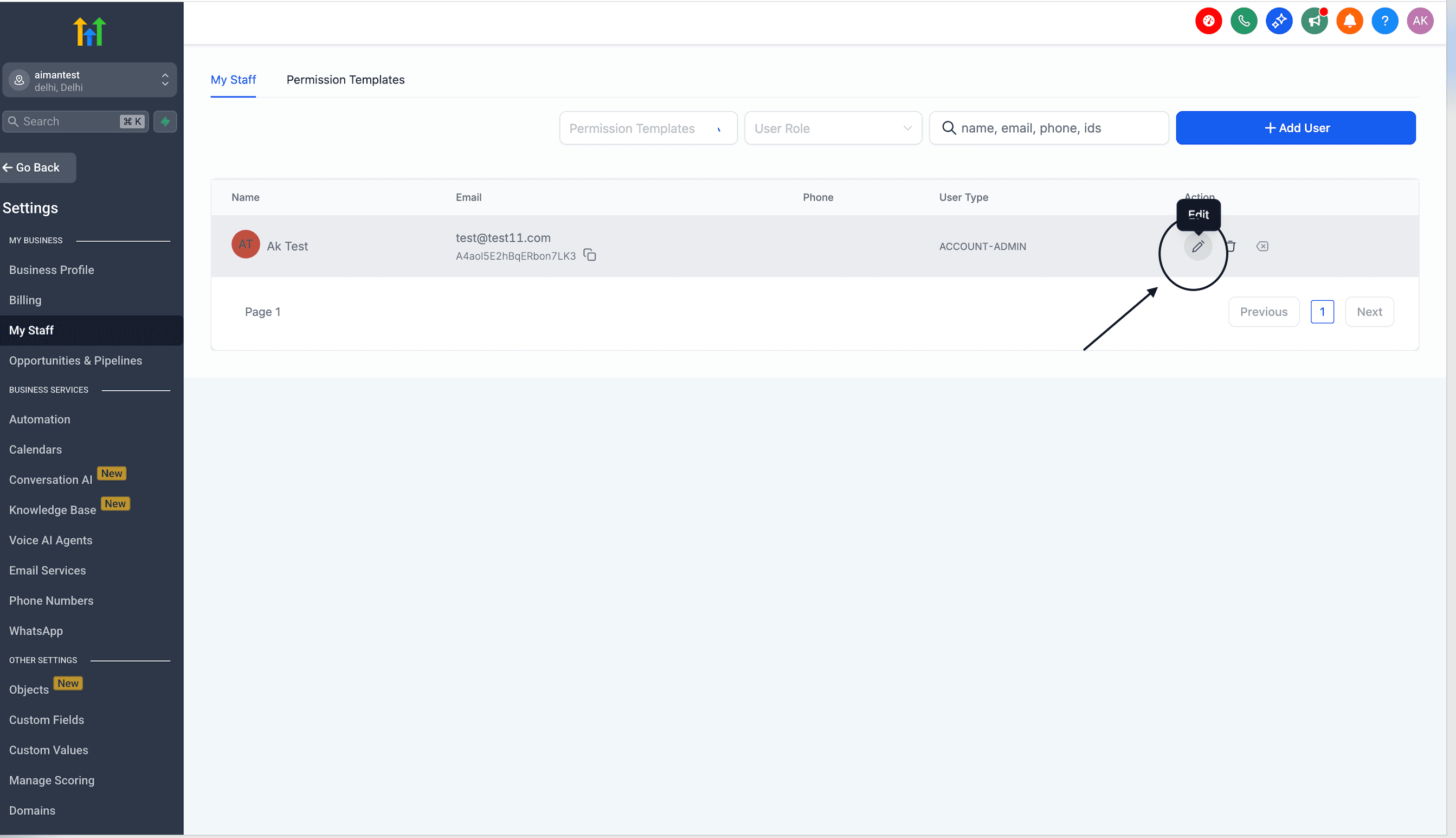
Passo 2: Assegna il Numero a un Utente
- Vai su My Staff.
- Modifica il profilo dell'utente specifico a cui assegnare il numero.

Passo 3: Configura le Impostazioni Chiamate
- Espandi la sezione Call & Voicemail Settings.
- Usa il menu a tendina Inbound Number per selezionare il numero LC appena aggiunto.
Nota importante:
A un utente può essere assegnato un solo numero LC. Una volta assegnato, tutte le chiamate in entrata su quel numero LC saranno indirizzate all'utente designato.

Metodo 2
Puoi andare direttamente alla sezione Phone Numbers e selezionare l'utente nella categoria 'Ring All' per instradare a lui le chiamate dei contatti.

Metodo 3
Puoi assegnare un utente direttamente dalla scheda del contatto: vai al contatto, seleziona 'Unassigned User' e scegli l'utente appropriato.

Domande Frequenti
D) Posso assegnare più numeri LC a un solo utente?
R) No, a un utente può essere assegnato un solo numero LC alla volta per il routing diretto.
D) Quanti utenti possono condividere un numero LC?
R) A un numero LC può essere assegnato un solo utente per volta. Una volta assegnato, tutte le chiamate a quel numero saranno indirizzate esclusivamente a quell'utente.
Questo articolo è stato utile?