
Configurazione Modifica Numero di Telefono (Impostazioni Chiamate in Entrata)
L'interfaccia Impostazioni Chiamate in Entrata centralizza tutte le impostazioni di routing, squillo, segreteria e comportamento di backup per le chiamate in entrata in un'unica vista di configurazione. Con l'ultimo aggiornamento, HITLEAD fornisce ora una guida per impostare un Timeout Chiamate in Entrata ottimale, per garantire che le chiamate raggiungano la segreteria telefonica del CRM anziché quella dell'operatore telefonico, migliorando anche l'accuratezza dello stato delle chiamate.
Panoramica
L'interfaccia Impostazioni Chiamate in Entrata riunisce in un'unica vista consolidata tutti i fattori che possono instradare, intercettare o reindirizzare una chiamata in entrata. Questo include l'inoltro chiamate, lo squillo dei membri del team, IVR, Voice AI, segreteria telefonica e il comportamento del timeout.
Visualizzando la priorità del flusso di chiamata e mostrando guide alle best practice, questa schermata semplifica la diagnosi dei problemi di routing, evita configurazioni errate e garantisce che le chiamate vengano gestite correttamente.
Cos'è Modifica Configurazione (Impostazioni Chiamate in Entrata)?
Questa interfaccia consolida tutta la logica di routing delle chiamate in entrata in un'unica finestra di facile lettura. Ogni sezione mostra:
- Se un'opzione di routing è attiva
- Quale utente, numero o sistema è responsabile
- L'ordine di priorità con cui il sistema valuta le destinazioni delle chiamate
Eliminando le incertezze quando le chiamate non squillano o non vengono instradate come previsto.
Vantaggi principali delle Impostazioni Chiamate in Entrata
- Piena trasparenza – Vedi esattamente quale regola risponde per prima, seconda e terza
- Modifica inline – Aggiorna la maggior parte delle impostazioni senza uscire dalla pagina
- Ordine di priorità chiaro – Comprendi come il sistema valuta i percorsi
- Risoluzione dei problemi più rapida – Identifica rapidamente timeout o utenti configurati in modo errato
- Gestione delle chiamate migliorata – Riduci le chiamate perse e gli errori di routing
Accedere alla Configurazione Modifica Numero di Telefono
Per aprire le Impostazioni Chiamate in Entrata:
- Vai su Settings → Phone Numbers
- Apri la scheda Phone Numbers
- Clicca sul menu a tre puntini accanto a un numero di telefono
- Seleziona Edit Configuration

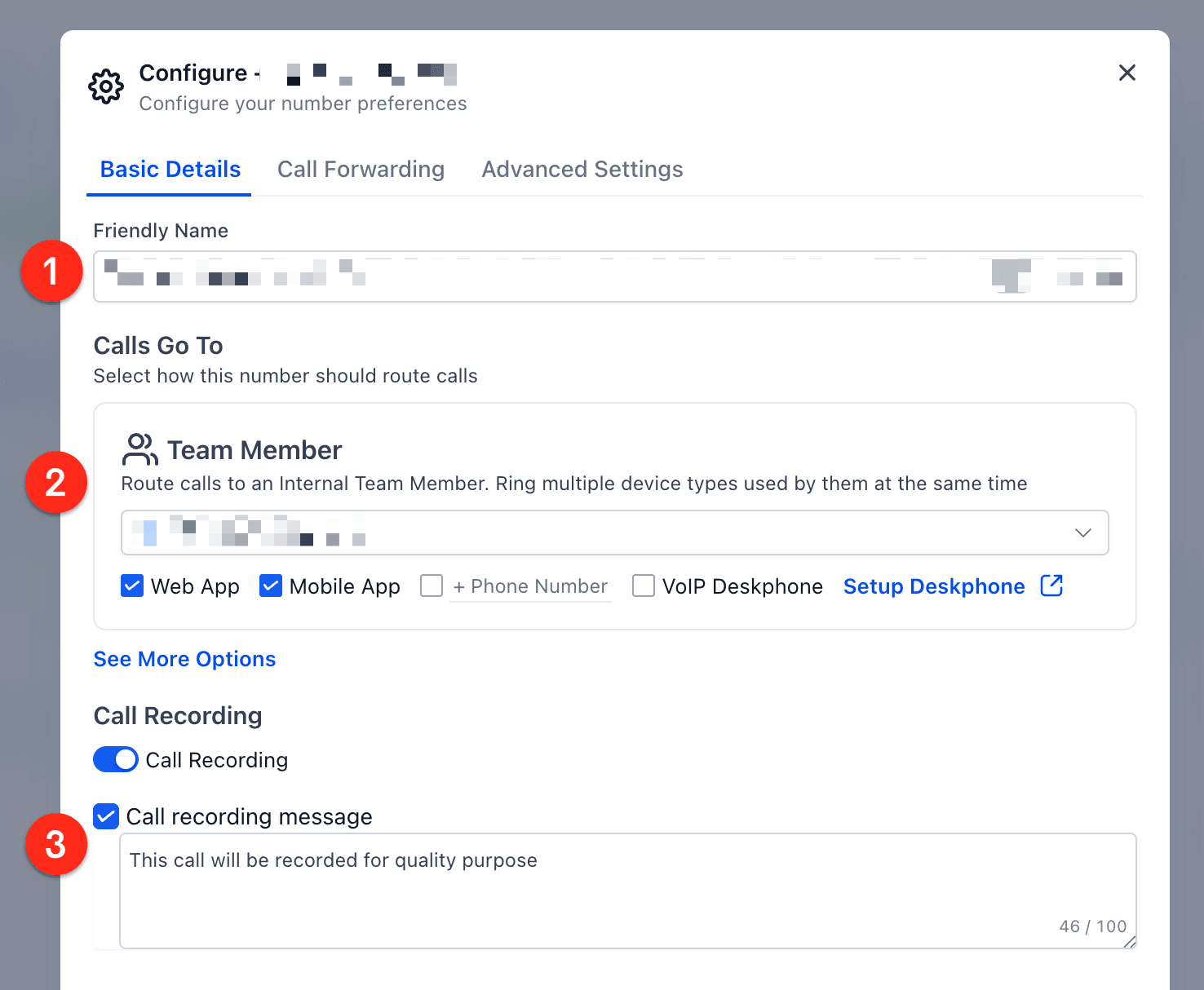
Basic Details
Nella scheda Basic Details, puoi configurare:
- Friendly Name – Rinomina il numero di telefono
- Calls Go To – Seleziona il membro del team principale
- Ring Options – Scegli dove squillano le chiamate simultaneamente:
- Web App
- Mobile App
- Phone Number
- VoIP Deskphone
- Call Recording
- Abilita o disabilita la registrazione
- Riproduci un messaggio informativo sulla registrazione
Call Forwarding Tab
La scheda Call Forwarding controlla come le chiamate vengono instradate quando non vengono risposte immediatamente.
Calls Go To (Priority Order)
- IVR – Instrada le chiamate in base al Workflow o all'input del menu
- Membro del team (1a priorità)
- Numero di telefono esterno (2a priorità)
- Voice AI (3a priorità)
Squilla una sola destinazione alla volta, in base alla priorità.
Ring More Team Members
- Abilita per far squillare fino a 6 utenti aggiuntivi
- Le icone dei dispositivi indicano quali dispositivi ha abilitato ciascun utente
Timeout Chiamate in Entrata (Nuova Guida)
Il Timeout Chiamate in Entrata controlla per quanto tempo squilla una chiamata prima di passare a una destinazione di backup (Voice AI o Segreteria telefonica).
Range di Timeout Consigliato
HITLEAD fornisce ora una guida quando questo valore è fuori dal range ottimale:
- Troppo alto (oltre ~20 secondi)
- Le chiamate potrebbero andare alla segreteria dell'operatore telefonico anziché a quella del CRM
- Lo stato della chiamata potrebbe essere segnato come "Completed" anziché "Voicemail"
- Troppo basso (sotto ~15 secondi)
- Le chiamate potrebbero squillare troppo brevemente o non riuscire a connettersi
- I chiamanti potrebbero non avere abbastanza tempo per rispondere
- Consigliato: ~20 secondi
Quando viene inserito un valore fuori dal range consigliato, appare un messaggio di avviso per aiutarti a scegliere una durata più adeguata.

Nota: Si tratta solo di una guida. Puoi comunque salvare valori fuori dal range, ma farlo potrebbe influire sul routing della segreteria e sull'accuratezza dello stato delle chiamate.
Comportamento di Backup
Quando viene raggiunto il Timeout Chiamate in Entrata, le chiamate vengono instradate a una destinazione di backup:
- Voice AI – Invia la chiamata a un agente AI
- Voicemail – Invia la chiamata alla segreteria del CRM
Scegliere un timeout ottimale garantisce che le chiamate raggiungano la segreteria del CRM anziché quella dell'operatore telefonico.

Capire la Priorità del Flusso di Chiamata
Il sistema valuta il routing delle chiamate in entrata in un ordine fisso:
- Workflow, IVR o automazione collegata al numero
- Utente assegnato direttamente al numero di telefono
- Utente assegnato al record del contatto
- Squillo Chiamata in Entrata su Più Utenti (Ring-All)
- Numero di inoltro
Squilla solo la priorità disponibile più alta. Le priorità inferiori vengono saltate una volta che una chiamata riceve risposta o viene instradata.
Nota: Per consentire le chiamate in entrata da numeri privati o anonimi, vai su Impostazioni Sub-account > Phone System > Voice > Other Settings > Inbound Calls e abilita Allow private calls.
Domande Frequenti
D: Chi può accedere alle Impostazioni Chiamate in Entrata?
Qualsiasi utente con i permessi per gestire i Numeri di Telefono.
D: La nuova guida sul timeout modifica automaticamente la logica delle mie chiamate?
No. Mostra solo raccomandazioni. La tua configurazione non viene applicata o sovrascritta.
D: Perché alcune chiamate erano precedentemente contrassegnate come "Completed" anziché "Voicemail"?
Se il timeout era troppo alto, le chiamate potevano raggiungere la segreteria dell'operatore telefonico anziché quella del CRM, causando uno stato errato.
D: Questo influisce sulle chiamate in uscita?
No. Il Timeout Chiamate in Uscita è configurato separatamente e non è influenzato da questa guida.
D: Posso comunque usare valori di timeout molto alti o bassi?
Sì, ma non è consigliato a causa di problemi di routing e accuratezza dello stato.
Articoli Correlati
- Squillo Chiamata in Entrata su Più Utenti
Questo articolo è stato utile?