
Usare Call Connect per un Tracciamento Accurato dello Stato delle Chiamate
Questo articolo spiega come la funzionalità Call Connect garantisce che gli esiti delle tue chiamate — come segreteria telefonica, risposta o chiamata persa — vengano tracciati con precisione. Avrai così una visibilità chiara su quali chiamate sono state davvero connesse, non solo tentate.
Cos'è Call Connect?
Call Connect è una funzionalità di instradamento delle chiamate che garantisce un'interazione umana reale prima che una chiamata venga contrassegnata come connessa. Quando un contatto risponde, il sistema chiama l'agente assegnato e attende che prema un tasto (ad esempio "1") prima di collegare le due parti. Questa conferma tramite tastiera garantisce che la chiamata sia stata effettivamente risposta da un agente — e non solo deviata alla segreteria o persa — aiutandoti a evitare stati "Completed" fuorvianti che possono compromettere la reportistica e le automazioni.
Vantaggi principali di Call Connect per il tracciamento delle chiamate
- Maggiore precisione nel tracciamento: richiede un'azione dell'agente per confermare la risposta, riducendo le etichettature errate delle chiamate.
- Reportistica affidabile: vengono conteggiate solo le conversazioni reali, non le chiamate perse o le segreterie.
- Trigger Workflow accurati: le automazioni si attivano solo su chiamate realmente connesse con l'agente.
- Filtro segreteria telefonica: aiuta a distinguere le risposte reali dall'instradamento alla segreteria.
- Maggiore responsabilità: rende semplice vedere quando gli agenti gestiscono o perdono le chiamate.
- Migliore follow-up sui lead: i follow-up si basano su interazioni umane reali, non su semplici tentativi di chiamata.
Perché lo stato "Completed" può essere fuorviante
Twilio contrassegna tutte le chiamate come "Completed" al termine dell'instradamento — anche se nessuno risponde. Ciò significa che le chiamate deviate alla segreteria, perse dall'agente o scadute per timeout possono comunque apparire come connesse con successo.
Call Connect risolve questo problema. Con Call Connect attivo:
- L'agente riceve un messaggio whisper che lo invita a premere un tasto qualsiasi per accettare la chiamata.
- Se l'agente non risponde o non preme un tasto, la chiamata non viene mai connessa — e non verrà falsamente contrassegnata come risposta.
Questo piccolo passaggio di conferma fa una grande differenza nel garantire che solo le conversazioni reali vengano conteggiate come connessioni riuscite.
Come attivare Call Connect
Puoi attivare Call Connect direttamente dalle Impostazioni del numero di telefono — ideale per le chiamate in entrata instradate a utenti o team assegnati.
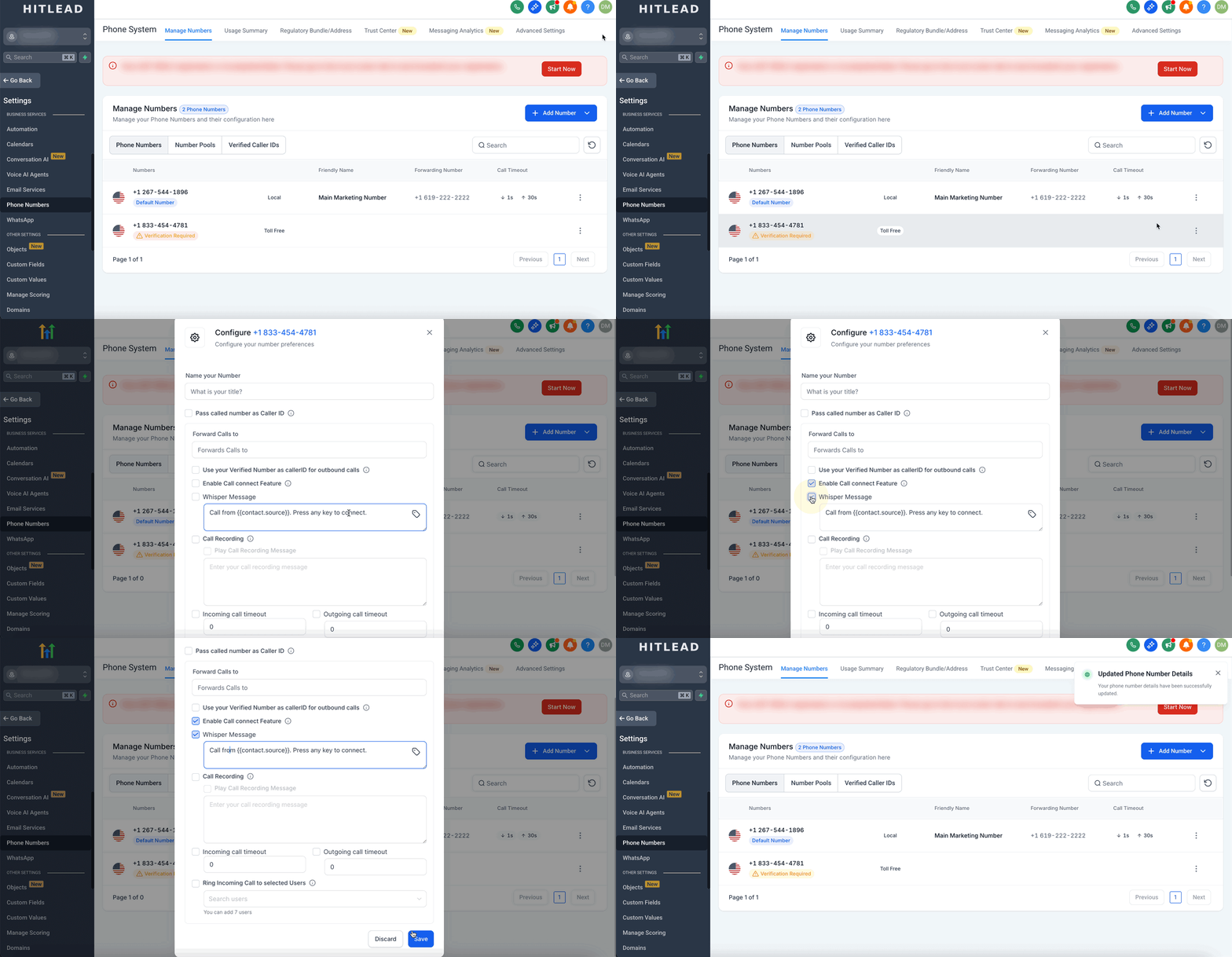
- Vai su Settings > Phone Numbers.
- Clicca sui tre puntini accanto al numero di telefono che vuoi configurare, quindi seleziona Edit Configuration.
- Attiva il toggle Call Connect.
- Attiva il toggle Play Whisper Message.
- Personalizza il messaggio whisper per istruire l'utente a connettersi (es. "Hai una nuova chiamata. Premi un tasto qualsiasi per connetterti.").
- Clicca su Save per applicare le modifiche.
Domande frequenti
D: Perché le mie chiamate risultano "Completed" anche quando nessuno ha risposto?
Il comportamento predefinito di Twilio contrassegna tutti i tentativi di chiamata come "Completed", anche se la chiamata non è stata risposta o è andata alla segreteria.
D: Come migliora la situazione Call Connect?
Richiede una conferma umana (pressione di un tasto), così il sistema sa se la chiamata è stata realmente connessa.
D: Funziona sia per le chiamate in uscita che in entrata?
Sì, funziona in entrambe le direzioni. È particolarmente utile per l'instradamento in entrata e la risposta rapida ai lead.
D: Cosa succede se l'agente non preme nessun tasto?
La chiamata non viene considerata connessa, garantendo un tracciamento migliore e una reportistica più pulita.
D: Questo influirà sulle mie automazioni?
Sì — in modo positivo! Potrai attivare i Workflow solo sulle chiamate realmente connesse.
Articoli correlati
- Configurazione del Trigger Workflow per lo stato delle chiamate
- Trigger Workflow - Call Status
- Azione Workflow - IVR Connect Call
- Opzioni di configurazione del numero di telefono
- Configurazione e vantaggi di Call Connect
Questo articolo è stato utile?